
サクサク読めて、
アプリ限定の機能も多数!
アプリで開く
数ある撮影用LEDライトですが、一体どこを見て選べば良いの?という方のためのライト選びの参考書、完全保存版です。 明るさの基準や色味の基準などを理解して、良いライトに巡り合えるよう、テレビ局のプロ照明マンが徹底解説します。

実はこっそり買ってました 昨年秋に、Rotolight Neo3 UltimateBundleが格安で販売されていたので購入していました。 周りもぼちぼちユーザーが増えてきたので、今回のエントリーは簡単なHow toを書いていきますね。書いてる人、殆どいないし。 My New Gear…… Rotolight Neo3、着弾したぜ!! #MNG #IYH pic.twitter.com/0i2E722YBG— mikanX4 (@mikanX4) November 17, 2024 何するものなの? Rotolight Neo3。モノとしてはLEDライトなのですが、実はフラッシュ(ストロボ)としても使えるというシロモノ。仕様等々は、こちらのGONG INTERNATIONALさんのページを見てください。gonginternational.jp シンクロ速度は1/8000sを叩き出し、更

この記事はほぼすべて Gemini CLI に書いてみてもらいました。ただし、ファクトチェック&手修正済みです。もし間違えていたらこっそり教えてください。さいごにとおまけは人力です。 Gemini CLI チュートリアル tl;dr コマンドラインで対話的に使えるオープンソースのAIエージェント。 npx https://github.com/google-gemini/gemini-cli ですぐに利用開始。 @ でローカルファイルやディレクトリをAIのコンテキストに追加。 ! でシェルコマンドを直接実行、シェルモードへの切り替えも可能。 GEMINI.md ファイルでプロジェクト毎のカスタム指示をAIに記憶させる。Google検索との連携、安全なサンドボックスでの実行、ツールの自作など高い拡張性。 1. はじめに Gemini CLI へようこそ! このドキュメントは、Googleが

近年、ドキュメントなどの内容を効率的に理解し、活用するツールへのニーズが高まっている。 そうした中で注目されているのが、グーグルが提供しているAIツール「NotebookLM」(ノートブックエルエム)だ。NotebookLMでできることは多岐にわたる。今回は基本的な使い方を解説する。 なお、NotebookLMは無料で使える。ただし、詳細は後述するが、機能や分析できる語彙数が多い「NotebookLM Plus」を使うには、企業向けでは「Google Workspace Business Standard」以上のエディション、個人向けでは「Google OneAI プレミアム」(月額2900円)の契約が必要になる。 まず回答に必要な「ソース」をアップNotebookLMの基本的な使い方は非常にシンプルだ。まずはNotebookLM(https://notebooklm.google.c

CSS GridやFlexboxで配置するプロパティや値は? 最初の3つだけを指定するセレクタは? という「あれは何だっけ?」に役立つのが、チートシートです。CSS GridやFlexboxの各プロパティ・値でどのように配置されるのか、セレクタやnth-child()やdisplayやposition、VS CodeやGitのコマンドがまとめられたチートシートを紹介します。 チートシートは高解像度版が用意されており、ダウンロードしておくと便利です。 CheatSheets -GitHub チートシートはすべて、「ご自由にダウンロードしてご利用してください」とのことです。チートシートは高解像度版を無料でダウンロードでき、モニターの壁紙や印刷して机の脇に貼っておいても便利です。 では、どんなチートシートがあるのか紹介します。 まずは、CSS Flexboxのチートシート。Flexboxの各プ

本記事はマイクロソフト社員によって公開されております。 こんにちは、Windows サポートチームの栗木です。本記事では、タスク マネージャーで物理メモリ、仮想メモリ、システム領域のメモリ使用量を確認する方法をご紹介いたします。なお、スクリーンショットは、Windows 10 21H2 のものを使用しています。 適用対象の OS すべてのWindows OS 物理メモリまず、物理メモリの情報である ハードウェア予約済み、使用中、利用可能、キャッシュ済み 項目について説明いたします。 物理メモリは以下のいずれかの状態をもちます。それぞれの内訳は、リソースモニターで確認ができます。 ハードウェア予約済み (Hardware Reserved) BIOS または他の周辺機器のドライバーで使用するために予約されたメモリ 使用中 (In Use) プロセス、ドライバーまたは OS によって使用

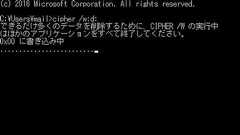
Windows 10の最新情報を常にウォッチしている探偵・ヤナギヤが、Windows 10にまつわるギモンに答える本連載。 基本技から裏技・神技、最新ビルドのInsider Previewの情報まで、ドド~ンと紹介します。 調査依頼 HDDやSSDのデータを復活できないように完全に消去する方法Windows 10でファイルを削除すると、まずはごみ箱に入る。この状態なら、ごみ箱を開いて簡単に元に戻すことができる。そこでごみ箱を右クリックし、「ごみ箱を空にする」をクリックすると、「完全に削除しますか?」と聞かれ、「はい」を選ぶと消去される。しかし、この処理を行っても、実はHDDやSSDには元のデータは記録されている。ここでの削除はあくまでも、目次から削除しただけだからだ。「ファイル 復元」などのキーワードで検索すれば、復元ソフトが多数見つかる。意外と簡単に削除したファイルを復元することができ
はじめに こんばんは! 皆さんは以下のようなすぐ消えてしまう要素をDevToolsで確認したいときはどうしますか? 常に表示されるようにわざわざコードを修正してから、DevToolsで要素を確認したりしていませんか?DevToolsをうまく使うことで、わざわざコードの修正をせずとも簡単に要素の確認をできるのでそのちょっとしたTipsのご紹介です! ①CSSイベントでの確認方法 まずはCSSイベントで要素の表示制御を行っているパターンでの確認方法です。以下のようにCSSイベントのhoverで表示制御をしている要素を例にDevToolsで確認する方法を見ていきましょう! import "./style.css"; export const Index = () => { return ( <div> <button className="myButton">Button</button> <

皆さん、フォーム作ってますか? Webサイトやアプリを作るにあたって避けられないのがForm作成、多くの方が autocomplete を設定するなど、より使いやすいフォームを作成するために尽力されていることと思います。 一方で、悪気なく書いたコードでより使いにくいフォームになってしまっている例が世の中には多く見られます(特に銀行系) 今回は、よくあるフォームの実装を例に、(特に日本語話者にとって)より使いやすいフォームにするためのちょっとした仕様や私が考える対策を書いていこうと思います。 忙しい方のために最初に書いておくと、この記事に書いてあることの多くは autocomplete の仕様を意識した実装をしましょう の一言に集約されます。 多くの方にとっては「何を当たり前のことを」と思われる項目も多いかとは思いますが、当たり前のことがされていないフォームが世の中には多すぎるので、少しでも

同人誌の「表紙イラストを依頼」するときに必要な情報をまとめました。 この記事は「表紙イラスト」のみの依頼を扱っています。デザイン・レイアウトはイラストを描くこととはまったくく別のスキルです。自分が「何を頼んでいるのか」はっきり自覚して依頼しましょう。 記事の最後にコピペ用のテキストを置いています。 基礎情報イラストを使う部分本の判型 背幅 印刷所 印刷方法・色数 ラフ締め切り 1回目提出締め切り 納品締め切り 謝礼 ①具体的なイメージがある場合 背景の有無 5W1H 人物のポーズ、表情などの指定 イメージカラー モチーフ・テーマ 避けてほしい要素 似たイメージの写真・画像・商業本など ②具体的なイメージがない場合 背景の有無 描いてほしいキャラ 作品のあらすじなど イメージカラー モチーフ・テーマ 避けてほしい要素 基礎情報 まずどのサイズのどこで使うイラストが何枚ほしくて、どういう印
ターミナル(黒画面)は好きですか? 賛否両論あるかと思いますが、 ターミナル(Windowsのコマンドプロンプト)、嫌いな人多いと思います。 なんでもかんでもGUIで済まそうとするおじさんもいるのも事実。 まあマウス使うからわかりやすいんですよね。 今回はその逆で、Windowsでターミナルを活用する方法を語っていきたいと思います。Linux/Unixを触ったときに思うこと みなさんは、Dockerを使うのにも関わらずWindowsを強要されてつらい思いをしたことありませんか?MacやSolarisをはじめとするUnixも、Linuxも、どちらもターミナルの機能が強すぎてGUIがおまけみたいなところがあります。 それに、黒画面のターミナルがとてつもなくカッコよく映ります。 それが使いこなせるんだからもうイキっちゃいよね。 「もうぜんぶコマンドでよくね?」 みたいに思うはずです。 え?そ

気が付いたら、WingetでWindowsのストアアプリがダウンロードできるようになっていた件について。 マスター作成時に、いろいろストアアプリを入れておきたかったことがあったのですが、 その時点では、どうしてもダウンロードできなかったのですが・・・・。 6月ぐらいにこの記事が上がってたようで、かつWingetでダウンロードできるようになったと。 ずっと、Wingetバージョンアップしたら、できるのままだったのですが、可能になったようです。 まだ、プレビュー版ですが、テストを実施 で、その記事を参考にそのまま、「Snipping Tool」をダウンロードしてみたのですが、 ダウンロード中に停止、いつまでも変わらないので、Ctr+Cで中断 上記のリンクを使ってブラウザ上でダウンロードし、すでにダウンロードした物に混ぜ込んだあと、再度同じコマンドで実行したら、うまくいきました。 インストールに

Deleted articles cannot be recovered. Draft of this article would be also deleted. Are you sure you want to delete this article? 前半にターミナルの見た目や操作をかっこよくする方法を紹介して、 後半に PowerShell のコーディング環境を快適にする内容を書きました。 この記事で書くこと 最新版 PowerShell 7 のインストール 標準で入っているのはWindows PowerShell 5.x のため、最新版をインストールします。 ターミナルやエディタのセットアップ手順WindowsTerminal, Visual Studio Code では、標準で入っているWindows PowerShell 5.x を使っているので 7 に切り替えます。

概要Windows 11では下記Microsoft公開情報に記載がありますように Store for Business がサポートされておらずオフライン環境でのアプリのインストールは困難でした。 ビジネスおよび教育機関向けMicrosoft Store の廃止 (2023 年 3 月 31 日) -Microsoft Lifecycle |Microsoft Learn 先ごろMicrosoftのblogにてその制約を打破できるソリューションが提供されました。 winget を用いたMicrosoft Store アプリのオフライン ダウンロードについて (正式版が公開となりました) |Microsoft JapanWindowsTechnology SupportBlog本手順での実施にはアプリの PackageID が必要となりますが残念ながら Blogには記載が

日本語の文字詰めに利用できるfont-feature-settings:"palt"でおしゃれに魅せる 更新日:2023年01月09日 日本語で文章を打ったり、デザインを作っているときに、文字幅を詰めたいなと思ったことはありませんか? そんなときに使えるCSSがfont-feature-settingsです。 letter-spacingでも設定はできるのですが、letter-spacingよりも使いやすいと思いますので、場面に分けて使うのがおすすめです。 日本語をいい感じで文字詰めできるfont-feature-settings:"palt"font-feature-settings: "palt"を設定することで、各文字に合わせた文字幅で調整されいい感じに文字詰めができます。 実際に見ていただいた方がわかりやすいので、まずは見てみてください。 ▼ 例文 上の文章が通常の設定で表示される
リリース、障害情報などのサービスのお知らせ
最新の人気エントリーの配信
処理を実行中です
j次のブックマーク
k前のブックマーク
lあとで読む
eコメント一覧を開く
oページを開く


