
サクサク読めて、
アプリ限定の機能も多数!
アプリで開く
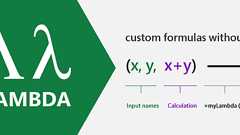
Excelの新機能「Lambda関数」によって「Excelの数式がチューリング完全になった」とナデラCEO。プログラミング言語としてのExcel数式であらゆる計算が可能に マイクロソフトCEOのサティア・ナデラ氏は、Excelの新機能である「Lambda関数」の登場をとりあげ、「世界で最も人気のあるプログラミング言語、Excelの数式が、チューリング完全になった」とツイートしました。Excel formulas, the world’s most popularprogramming language, is nowTuring-complete.Go checkit out! https://t.co/qkw3Bmt1gp — Satya Nadella (@satyanadella) February 9, 2021Lambda関数は、上記のツイートが示す図にあるように、E
English 久しぶりにExcelでゲームを再現してみました。 ツイッターでどんなゲームを作るのが良いか募集したところ、なんと1位がドラクエ。 初めて質問箱を使ってみます。なかなか決められなくて‥‥。VBAを使わないExcelゲーム、どれを作るのが良さそうですか? — パパセンセイ@Excelを眺める人 (@10mikiya) September 21, 2020 正直どう作って良いか見当もつかないまま見切り発車で進めましたが、なんとか形になったので公開の流れになりました。最適化されてないロジックもありますので温かい目で見守っていただけますと幸いです。 一応、再度伝えておきますがVBAは一切使っていません。 [ad01]
<blockquote class="hatena-bookmark-comment"><a class="comment-info" href="https://b.hatena.ne.jp/entry/374853132/comment/quality1" data-user-id="quality1" data-entry-url="https://b.hatena.ne.jp/entry/s/www.excelspeedup.com/ketsugoukaijyoshiteumeru/" data-original-href="https://www.excelspeedup.com/ketsugoukaijyoshiteumeru/" data-entry-favicon="https://cdn-ak2.favicon.st-hatena.com/64?url=https%3A%

ちょっとしたデータの加工や集計に、ExcelやGoogleSpreadsheetは便利ですが、それが日常的な作業になってしまったら自動化したいですよね? そこでお勧めなのがpandasです。 PandasはPython 用のデータ処理パッケージであり、ExcelファイルやCSVなどの表形式データを読みこみ、加工や集計した上で、出力するといったことがプログラムで記述できます。また開発環境を用意しなくとも、Googleが提供する無料の開発環境であるColaboratory上で、すぐに試すことができます。 そしてPythonは、Office 98以降20年以降更新されていないVBAに代わる新たなスクリプト言語として、Microsoftが採用を検討しているという話もあります。ExcelにPython搭載、マイクロソフトが検討。アンケートを実施中 まずPandasの全体像を掴んでみる Pand

リンクGIGAZINE 「Excel」にAIをフル活用した高度な新機能が4つ追加される 表計算ソフトウェアの定番中の定番である「MicrosoftExcel」がアップデートされ、4つの新機能が追加されました。4つの新機能は人工知能(AI)を駆使したものとなっており、これらを活用する 61 users 363Excelラボとみ君 @Excel_labotomi 最新のExcelがMicrosoftから発表されたけど進化し過ぎてて吐き気してきた ・紙のデータでも写真を取ると、Excelがデータを入力してくれる ・Sort関数やUnique関数で、自動並べ替えや重複削除してくれる ・VLOOKUPやMATCHが高速化し100万レコードを数秒で処理する 今までのExcelは何やったんや!マジ泣 pic.twitter.com/tuwm1x4ZFF 2018-09-25 03:36:01 Ex

あなたにとって重要なトピックや同僚の最新情報を入手しましょう最新の洞察とトレンドに関する最新情報を即座に受け取りましょう。 継続的な学習のために、無料のリソースに手軽にアクセスしましょうミニブック、トランスクリプト付き動画、およびトレーニング教材。 記事を保存して、いつでも読むことができます記事をブックマークして、準備ができたらいつでも読めます。


こんにちは、エクセル使いこなし隊 隊長の吉井良平です。 採用試験問題が流出?!コレが実際に使われている「Excelスキルのテスト」だ (キャリタスPRESSさん)という記事を読んで、自分でも作ってみたくなって、入社試験問題を作ってみました。 応募要項に「エクセルが使えること」と書いてあって、面接で「ハイ、使えます」と言っていても、実際に採用してみたら実は全く使えなかったという笑えない話もあります。 なので「エクセルを使ったお仕事」であれば、入社時に試験をしておくのは、一つの手ですよね。 採用担当者の方で、問題を作るのが大変な方は、私が作った入社問題をアレンジして使っていただければと思います。 また、仕事を応募される方も、このテストで満点取れば「エクセルが使える!」と胸を張って言って良いと思いますので、トライしてみてくださいね。 初級編 一口に「エクセルを使ったお仕事」と言っても、ほぼ出来上

自分は、1年前からPythonを使い始めました。Pandasを始めとするPythonのデータサイエンス用のライブラリーは便利です。 つい最近、マイクロソフトがExcelにPythonを搭載することを検討しているというニュースが流れました。VBAとは長い付き合いなので、前半でVBAよりPandasが数倍便利だということを書いて、後半でExcelにPythonを搭載されることへのコメントを書くことにします。自分は、ExcelはデータのためのGUIツールとしては便利で役に立つツールだと思っています。ただ、VBAの方が長年放置されていて最近の言語としては落第なのでPythonが搭載されることを期待したいと思っています。急遽テーマを変更したので、時間がなくて以下は「ExcelVBA Advent Calendar 2017 20日目」の記事と同じにしてしまいました。 「ExcelにPythonが搭

自分は、1年前からPythonを使い始めました。Pandasを始めとするPythonのデータサイエンス用のライブラリーは便利です。 つい最近、マイクロソフトがExcelにPythonを搭載することを検討しているというニュースが流れました。VBAとは長い付き合いなので、前半でVBAよりPandasが数倍便利だということを書いて、後半でExcelにPythonを搭載されることへのコメントを書くことにします。自分は、ExcelはデータのためのGUIツールとしては便利で役に立つツールだと思っています。ただ、VBAの方が長年放置されていて最近の言語としては落第なのでPythonが搭載されることを期待したいと思っています。急遽テーマを変更したので、時間がなくて以下は「ExcelVBA Advent Calendar 2017 20日目」の記事と同じにしてしまいました。 「ExcelにPythonが搭
ワークシートの最終セル(最終行、最終列)を取得する…VBAをはじめた人は誰しも最初に引っかかる問題ではありますが、幸いにもインターネットで検索するといくつもの解決法が見つかります。 ところが…動いたり動かなかったり、想定外の動作をすることがあります。そもそもいくつもの解決法があること自体おかしい、いったい本当の答えはどれ?この際、白黒はっきりさせようじゃないかというのがこのページの趣旨です。 <S1> ワークシートの最大行、最大列を取得する MaxRow = Rows.Count MaxCol = Columns.Count まず基本からですが、ワークシートの最大行、最大列を取得するコードです。もちろんこれ自体は最終行、最終列を取得するものではありません。 Rowsはワークシートの行全体をあらわすオブジェクトで、Columnsは列全体をあらわすオブジェクトです。そのメソッドCountは数
Deleted articles cannot be recovered. Draft of this article would be also deleted. Are you sure you want to delete this article? はじめにExcelにデータを集めようとするとき、数式とVBAを駆使して行う方法が一般的です。 キーを使って複数のデータを結合するときには、Accessなども用いられます。 ですが、データが増えてくると下記のような課題が発生してきます。 収集に必要な手順が増え、数式やVBAが複雑化する データ収集に長い時間がかかる サイズが巨大化して格納しきれなくなる これらの課題を解消するツールとして PowerQuery を紹介します。 PowerQueryとは 2016年に公開されたMicrosoft製のデータ分析用Excelアドインであり、Ex

上記のテーブルのサンプル データを見出しも含めてコピーして、新しいExcel ワークシートのセル A1 に貼り付けます。 テーブルを作成するには、データ範囲内の任意のセルを選択し、Ctrl+T を押します。 [ My table has headers]\(テーブルにヘッダーがある \) ボックスがオンになっていることを確認し、[ OK] を選択します。 セル E2 に等号 (=) を入力し、セル C2 を選択します。 数式バーで、等号の後に構造化参照 [@[Sales Amount]] が表示されます。 終わり角かっこの直後にアスタリスク (*) を入力し、セル D2 を選択します。 数式バーで、アスタリスクの後に構造化参照 [@[手数料 (%)]] が表示されます。 Enter キーを押します。Excel では、計算列が自動的に作成され、列全体に数式がコピーされ、行ごとに値が調整さ

「業務システムが出力したデータをExcelでもらえないだろうか?」という要求に、簡単に対応できる高速ライブラリ「ExcelCreator forJava」[PR] 「この業務システムが出力したデータをExcelのシートでもらえないだろうか」。業務システムを運用している現場であればどこでも 、こんな要望をいちどは聞いたことがあるのではないでしょうか。 業務システムのデータを活用して柔軟なレポートや緻密なレイアウトの帳票に仕上げたり、複雑な分析を行うには、データをExcelへインポートできるようにすることが手軽で、効果的な方法のひとつです。 業務システムからExcelへとデータを出力する方法には、CSVやタブ区切りのファイル形式が選択されがちですが、もっと便利な選択肢として、Excelのデータ形式であるxlsxファイルを直接読み書きできるライブラリを用いる方法があります。 アドバンスソフトウ
![「業務システムが出力したデータをExcelでもらえないだろうか?」という要求に、簡単に対応できる高速ライブラリ「ExcelCreator for Java」[PR]](/image.pl?url=https%3a%2f%2fcdn-ak-scissors.b.st-hatena.com%2fimage%2fsquare%2f7df16cc862ec1e404a6ecec69464b2a0d8eb58d4%2fheight%3d288%3bversion%3d1%3bwidth%3d512%2fhttps%253A%252F%252Fwww.publickey1.jp%252F2017%252Fexc4j02.gif&f=jpg&w=240)
Deleted articles cannot be recovered. Draft of this article would be also deleted. Are you sure you want to delete this article? はじめに こんにち、Excel は、データ分析、帳票、管理票、報告書、仕様書、テスト実行結果スクリーンショットの貼付台紙等々、Windows マシン上で行われるありとあらゆる業務のために使用されています。 そのため、パッケージソフトウェアを開発する人は誰しも、遅かれ早かれExcel ブックからの読み取り・Excel ブックへの書き込みを実装することを迫られる場面に出会います。 そんな日が来たときのために、Excel ブックをプログラムから読み書きする方法について知っておきましょう。 読み書きする方法(他力) まずは他力、すなわちライブ

リリース、障害情報などのサービスのお知らせ
最新の人気エントリーの配信
処理を実行中です
j次のブックマーク
k前のブックマーク
lあとで読む
eコメント一覧を開く
oページを開く


