
サクサク読めて、
アプリ限定の機能も多数!
アプリで開く
みなさん、こんにちは。イノベーションLABのハヤシです。 オフィスに出社する際にお土産を持ってくると「野球観に行ってきたんですか?」と聞かれます。 だいたい合ってます。聞かれたいのでお土産を買っているところがあります。 夏の甲子園が終わっても、秋の大学野球に、神宮大会。まだまだ楽しみは尽きません。 さて、今回は開発環境構築についてのお話です。 以前、 GitBash での環境構築についての記事を書きました。blog.css-net.co.jp 最近は、WSL(Windows Subsystem forLinux) 2 が安定してきたのもあってすっかりWSL2 がメイン開発環境になっています。 そこで、今回はすでにWSL2 を活用している方向けに、ディストリビューションの名前や場所を変更する方法についてご紹介します。 このように困っている方の助けになれば幸いです。 最初にディストリビ


WSLとは インストール 使い方 インストール済のディストリビューションの一覧を表示する インストール可能なディストリビューションの一覧を表示する ディストリビューションをインストールする インストール済のディストリビューションを起動する 既定のディストリビューションを変更する インストール済のディストリビューションをアンインストールする コマンドオプション 情報表示系 実行系 実行時オプション系 リスト系 インストール系 インポート・エクスポート マウント・アンマウント その他 AlmaLinuxをインストールする トラブルシューティングsystemdをbootできない リンク WSLとはWindows Subsystem forLinux の略です。Windows 上で Ubuntu などのLinux ディストリビューションを実行する機能です。Microsoft が提供して
Windows Subsystem forLinux(WSL)に新機能。使用メモリや仮想ディスクの自動縮退、LAN経由でWSLへ直接アクセス可能など マイクロソフトは、Windows上でLinuxの機能を利用できるWindows Subsystem forLinux(WSL)の2023年9月版となる新バージョン「WSL 2.0.0」で、使用メモリをWindowsに返却して自動的に縮退する「autoMemoryReclaim」や仮想ハードディスクを自動的に縮退する「Sparse VHD」、従来のNATに代わる新しいネットワークモード「Mirrored」によるLANからWSLへの直接アクセスなどの新機能を搭載したことを明らかにしました。 下記は今回の新機能を説明するブログの作者であるCraig Loewen氏のツイートです。 WSL has a new update with some b
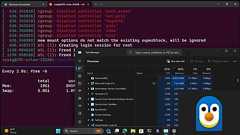
「このディレクトリって何のファイルシステム?」とか「マウントオプションは?」を確認するときに、手癖で mount コマンドを実行してるけど、 $ mount proc on /proc type proc (rw,nosuid,nodev,noexec,relatime) sysfs on /sys type sysfs (rw,nosuid,nodev,noexec,relatime,seclabel) devtmpfs on /dev type devtmpfs (rw,nosuid,seclabel,size=4096k,nr_inodes=118922,mode=755)securityfs on /sys/kernel/security typesecurityfs (rw,nosuid,nodev,noexec,relatime) tmpfs on /dev/shm typ

筆者は1997年から「Linux」を使い続けているが、その間、問題が起きたのはたった1回だけだ。その期間の長さを考えれば、これは非常に立派な成績だと言えるだろう。あるOSを30年近く使ってきて、何回か小さな問題があったほかは、深刻な問題が1度しか起きなかったという状況を想像してみて欲しい。 しかし今のLinuxは、昔のLinuxとは別物だ。今のLinuxは驚くほど使いやすくなっている。コマンドラインを使う必要もなければ、自分でカーネルをコンパイルする必要もない。bashのスクリプトを書いたり、正規表現を覚えたり、自分でファームウェアをインストールしたりする必要もなくなった。 今のLinuxはとても簡単だ。 そう考えると、デスクトップOSにLinuxを使っている人が一向に増えないのは不思議に思える。 状況を把握してもらうために数字を挙げてみると、最近では、Linuxが「macOS」を抜いて、


オラクルもRed Hatに反論。RHELクローンOSへの非難は、競合他社を減らして儲けようとしているからではないか Red Hatは先月(2023年6月)、Red Hat EnterpriseLinux(RHEL)のソースコードの一般公開を事実上終了させる措置を発表し、さらにRHELのクローンOSを提供しているベンダを「オープンソースに対する脅威だ」と非難する内容をブログで明らかにすることで、RHELのクローンOSの存在を否定する意志を明確にしました。 参考:Red HatがクローンOSベンダを非難、「付加価値もなくコードをリビルドするだけなら、それはオープンソースに対する脅威だ」と これによってRHELのクローンOSを開発する作業は従来よりも困難になりました。 RHELはエンタープライズLinuxにおける事実上の標準となっており、クローンOSもそのエコシステムの一部になっている現状にお

インストールしたらPCのスタートメニューからUbuntuを開き、ユーザ名とパスワードを設定しよう (Ubuntuを開くだけでユーザ名とパスワードを作成するための入力が求められます) WSLを真面目に知りたい方はこちら↓ https://learn.microsoft.com/ja-jp/windows/wsl/about 導入についての公式ドキュメント↓ https://learn.microsoft.com/ja-jp/windows/wsl/install 2.Dockerの導入Dockerについてはすっごい雑な説明をするとアプリケーションの環境(コンテナ)を簡単に構築/共有するためのツールという感じですDockerを使うと主に以下のメリットがあるよ 独立した環境が簡単に建てられるDockerfile(コンテナを立てるための設計図のようなもの)で管理できるため環境の共有が簡単に

Linuxでシステム運用をしていると、数時間〜数日間に及ぶバッチ処理を実行することがあります。手動でプログラムを起動する場合にディスプレイの前にずっと付きっきりでは過労死まっしぐらです。またうっかりTerminalを閉じてしまうと大惨事になってしまうため通常はバックグラウンドで実行します。 その際の具体的なコマンドは以下の通り。 $ nohup (コマンド) & コマンドの最後に&を付けるだけでバックグラウンドで実行してくれます。ただこれだけだとTerminalを閉じてしばらくすると自動的にプログラムも終了してしまいます。そこでコマンドの冒頭に nohup を付けることで強制終了を防ぐことができます。 標準出力に表示されるはずだった内容はカレントディレクトリに nohup.out というファイル名で記録されます。 またコマンドの実行が終了すると以下のような通知が来ます。 $ nohup s
![[Linux] Terminalを閉じてもバックグラウンドの処理を実行し続ける - nohup - ねこの足跡R](/image.pl?url=https%3a%2f%2fcdn-ak-scissors.b.st-hatena.com%2fimage%2fsquare%2fd4a667e75b30229150bf458fefc476de4f37da9b%2fheight%3d288%3bversion%3d1%3bwidth%3d512%2fhttps%253A%252F%252Fcdn.image.st-hatena.com%252Fimage%252Fscale%252Fbdcf9be1db4568e9bd1b2cc67d77c711eebedeee%252Fbackend%253Dimagemagick%253Bversion%253D1%253Bwidth%253D1300%252Fhttps%25253A%25252F%25252Fcdn-ak.f.st-hatena.com%25252Fimages%25252Ffotolife%25252Fk%25252Fkatsube%25252F20231125%25252F20231125073317.png&f=jpg&w=240)
序2023-01-12にLinux界隈に激震が走ったらしい。Linux環境(Unix環境を含む)の日本語入力を支えていた、Mozcdic-UTプロジェクトが終了したからだ。 まず、前提として私の立場を明確にしよう。 私は2017年から、従来のMozc-UTに代わる新しい(ライセンス上の懸念のない)Mozc辞書として誕生したMozc-NEologd-UTのFcitxバインディング、fcitx-mozc-neologd-utのAURパッケージをメンテナンスしてきた。 その後新生Mozc-UTが誕生してからはfcitx-mozc-ut-unifiedとfcitx-mozc-ut-unified-fullというふたつのパッケージを加え、計3つパッケージをメンテナンスしてきた。 その後、mozcdic-ut自体がfcitx4をサポートしなくなったこと、fcitx5は既にメンテナーがいたことから私

[試して理解]Linuxのしくみ ―実験と図解で学ぶOS、仮想マシン、コンテナの基礎知識【増補改訂版】 作者:武内 覚技術評論社Amazon2022年も良い技術書がたくさん出版されましたが、その中でも『Linuxのしくみ』はぜひ手元に置いておきたい1冊ですね。 特に、主にアプリケーションレイヤーを主戦場としている人たちにとって、OSは各種ミドルウェアと比較すると「よく分からないもの」という存在になりがちです。しかし、OSがなければアプリケーションも動かないわけで、基本的な知識としてこの本に書かれているようなレベルのことを押さえておくと性能が出ない時に無闇に資源を増やす前に考えるべきことの気づきが得られます(無闇に資源を増やす、という選択肢が取れる時代になったのは、それはそれで良いことですが) 特に、前半のプロセス周りは、「sar」「taskset」など自分も今までちゃんと使ったことがない

概要2022年度未踏ジュニア採択プロジェクト CentRaなる人が作っている デバイスの状態などに合わせてUIを切り替えられる カスタマイズの幅が広い 何故書いたのか 結構YouTubeの動画を見ていない・見る暇がない人がいそうだった ここに上がっています 成果報告会では喋りきれなかったことが大量にあった技術的詳細を書きたくなった これを見れば自分でデスクトップ環境が作れるくらいのやつを書きたい こぼれ話&ぶっちゃけた話を書きたくなった(自己顕示欲ですねはい) NuDesktopとは何か、何ができるのか NuDesktopは、Linux向けのデスクトップ環境です。 Qt/QuickとKDE Frameworkを使用して作成しています。 できること JSONでどんなUIを表示するか記述できるランチャー、ウィンドウスイッチャー、コントロールセンターなどについてそれぞれの要素を数種類ずつ実

久遠@久遠堂 @kuondou プチバズってるのですがこちら私の作品ではないので、ゲムマ公式サイトの制作元ページを掲載しときますね(;´д`) 「揚げピーナッツ」様というサークルさんの作品です。 他にも『プログラム言語神経衰弱』などを出していらっしゃいます。 gamemarket.jp/game/1802792022-11-06 12:21:37 久遠@久遠堂 @kuondou 初心者女子向けアナログゲームと、ボドゲ&TRPG関連アクセサリー・グッズ・Tシャツ制作、イベント企画など、色々やる。新作『東西うなぎ揃え』は7/12はままつボードゲー厶祭にて発表。雑言の他、稀に新作情報や出展予定や企画の告知も呟きます。本職は絵とかデザインとか、ナカタヒサ名義で活動中。お仕事のご相談承ってます。 https://t.co/lvQKdSyM2Y リンク 『ゲームマーケット』公式サイト | 国内最大規

背景 ls、cd、psなどのコマンド。 いずれも30年前のもので、今でも毎日使っていますが、"オープンソースの世界には、これらの「古い」Linuxコマンドに代わり、より優れたコマンドラインツールがあるのだろうか?"と思いました。本記事では、Linuxのコマンドと同じことができるだけでなく、より使いやすいパラメータ、一目でわかる表示、クロスプラットフォーム対応など、使い方、パフォーマンス、表示の面でより優れた新機能を追加したオープンソースのコマンドラインツールを10個まとめてみました。 1. dust(du) 開発言語:RustGithub: https://github.com/bootandy/dust スター数: 4.4k 代替コマンド: du 使用方法: dust プラットフォーム:Windows、Linux、macOS 説明: ディレクトリやファイルのサイズを一目でわかるよ

令和にもなって自分でメールサーバーを作ってみたのでメモ。 OS は Ubuntu 22.04。 パッケージ更新後に自動的に再起動 メールとは関係ないけど apt で再起動が必要な更新があった場合は自動的に再起動するようにした。 /etc/apt/apt.conf.d/50unattended-upgrades: Unattended-Upgrade::Automatic-Reboot "true"; Lets Encrypt TLS 証明書を作るために certbot をインストール。自分はさくらのクラウドのDNSを使ってるのでそれ用のモジュールも追加。 # apt install certbotpython3-certbot-dns-sakuracloud https://certbot-dns-sakuracloud.readthedocs.io/en/stable/ に従って /r
wsl.exeを使うことで、cmd.exeからLinuxのコマンドを利用できるようになる。このときにcmd.exeのパイプ記号(バーチカルバー)「|」を使って、Win32側とLinux側のコマンドの出力を異なる環境側で処理することも可能だ。 単に相手側のコマンドを起動したり、パイプでデータを渡すことは難しくないが、相手側でもパイプ処理をしたり、複数のコマンドを起動させるとなると、特殊文字のエスケープなどが必要になる。 ここでは、cmd.exeからWSLを使いLinuxコマンドと連携させる方法を解説する。使い慣れたcmd.exeを使い、必要に応じてLinuxのコマンドを使いたいと思うこともある。cmd.exe側からLinux側のパイプ処理などを使うには、cmd.exeの特殊文字のエスケープが必要だが、規則は単純でそれほど難しくない。 なお、cmd.exeからWSL側のコマンドを起動するには、

リリース、障害情報などのサービスのお知らせ
最新の人気エントリーの配信
処理を実行中です
j次のブックマーク
k前のブックマーク
lあとで読む
eコメント一覧を開く
oページを開く


