
サクサク読めて、
アプリ限定の機能も多数!
アプリで開く
Googleは独自のルールに従って検索結果の表示順位を決めていますが、Googleの広告枠を購入すれば任意のウェブサイトを検索結果の最上部に表示することができます。この広告枠を悪用して人気画像処理ソフト「GIMP」の公式サイトになりすました偽サイトが検索結果の最上部に表示されてしまう事態が発生しました。偽サイトはドメインの見た目までソックリで、インターネットに慣れている人でも見分けることは困難となっています。 DangerousGoogle Ad DisguisingItself as www.gimp.org : GIMP https://www.reddit.com/r/GIMP/comments/ygbr4o/dangerous_google_ad_disguising_itself_as/ DangerousGoogle Ad DisguisingItself as www

6月12日、画像編集ソフト「GIMP」のバージョン2.10.12が公開された(GIMP.org、窓の杜)。 GIMPチームによれば、今回のバージョンは多数のバグ修正が行われた「ほとんどバグフィックスリリース」のようなものだそうだ。“Don’t squash bugs…free them!”(バグは潰すんじゃない……解き放つんだ!)との格言漫画が添えられている。 とはいえ、いくつもの重要な改良も加えられている。 曲線ツールの改良TIFF形式エクスポートでのレイヤーのサポートWindowsでのユーザーインストールフォントのサポート描画の高速化覆い焼き/焼き込み操作のインクリメンタルモード自由選択ツールの改良新しいオフセットツールその中で、Windowsでのユーザーインストールフォントのサポートについては、「十分なテストはされていない」「マジに今の開発者の中でWindowsユーザーが誰もいないの
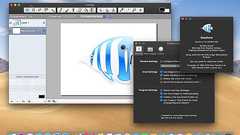
GIMPベースで機能を限定したMac用イメージエディタ「Seashore」がMac App Storeで公開されています。詳細は以下から。 Seashoreはクロスプラットフォームに対応した多機能イメージエディタ「GIMP」をベースにThe Seashore Projectが2003年からCocoaを利用してMac専用に開発しているイメージエディタアプリで、現在のバージョンはMac OS X 10.7 LionからmacOS 10.14 Mojaveまで幅広くサポートされていますが、このSeashoreがMac App Storeでも公開されています。 This is an easy to use but powerful image editor.It supports “layers”. Imagine GIMP/Photoshop “light” – most of the fea
ImageMagickのリサイズまわりの挙動を調べてたら異常なアニメーションGIFが掲載されいているのを発見して,その瞬間に調べ物はどうでもよくなった. 領域が狭くなると,文字が帽子の上に周りこんでいる. http://www.imagemagick.org/Usage/resize/#liquid-rescale Seam carving(liquird rescale)は画像のなかで自然に切り取れるところを探してリサイズする技術.物がないところを探して切り詰めるので物だけが残る. Seam carving -Wikipedia ImageMagickをliblqrつきでインストールすると使えるようになる. brew install imagemagick --with-liblqrオライリーの書影とか見るからに縮めやすくてめちゃくちゃ楽しいのでは?と思ったので練習.Docker 作

GIMPの最新安定版GIMP 2.10.0がリリースされた。GIMPの安定版は2.8以来約6年ぶりのリリースとなる(アナウンス、 リリースノート、 ダウンロードページ、 OSDN Magazineの記事)。 最近では、Photoshopが月額課金制になるなど、無料ソフトとしてのGIMPの需要は高まっていると思われるが、皆様はGIMPやInkscapeを使っているだろうか。Photoshopやその他のプロプライエタリソフトを使っている方は、どの辺りに利点を感じているだろうか。 画像処理のGEGL移行がほぼ完了したGIMP 2.10.0では高ビット深度処理やマルチスレッド化などが可能になっており、GEGLベースのフィルターが80点以上同梱されている。このほか主な変更点は、カラーマネージメントのコア機能化、テキストツールでのCJKサポート強化などツールの強化、ペイント機能強化、HiDPIサポート
会社がライセンスを買ってくれない限り、「Photoshop」や「Pro Tools」や「Maya」のようなツール、それにWindowsでさえもかなりの出費になります。今回は、通常は高額なソフトの代わりとなるお手頃なソフトを紹介しましょう。これでお財布の心配をせずに、さらに仕事をこなすことができます。 10. GIMP(無料:Windows、MacOS、Linux) これは少し当たり前過ぎかもしれません。「AdobeCreative Cloud」を買う余裕がなかったり、自腹で「Photoshop」を買ったことがないような場合は、「GNU Image Manipulation Program(略してGIMP)」がぴったりです。機能が豊富で、パワフルで(「GIMPShop」プラグインも使うと)、手間もほとんどかからず、Photoshopとほとんど同じように使えます。 最初は少し面倒かもしれませ

GIMPがバージョン2.8.4で日本語に対応した。 GIMPは、レイヤー、トーンカーブ、ブラシエディタ、モザイク編集、アニメーション合成など、多くの機能を備えた無料の画像加工アプリ。以前は、Macの表示機能を拡張するX11が必要だったが、昨年8月にリリースされた2.8.2でネイティブアプリになった。 だが、2.8.2には日本語環境で立ち上げるとクラッシュするバグがあった。利用する場合は、英語環境で起動させるApp Language Chooserを使う必要があったが、昨日リリースされた2.8.4でバグが解消された。 2.8.4のダウンロードは、今のところGIMPのトップページから。最初に、「GIMP 2.8.4 FOROSX AVAILABLE 2013-02-10」というニュース項目にある「disk image」をクリックする。上のスクリーンショットのようにパスワードを要求されるが、ユ

Photoshopの代わり! 使える無料写真編集ソフト10選2013.01.23 12:0053,665 そうこ Photoshopがなくたって、写真編集はできる! 今月初めに話題になったまさかの無料配布も間違いでしたし、Photoshopの無料版みたいなのないかなー。あーぁ。...あります、たくさんあります。今回は、その中から使えるもの10個紹介いたします。 ■GIMP 言わずとしれた有名どころ。写真編集ヘビーユーザーにオススメのソフトウェア。レイヤーもマスクも完備、ブラシも細かくコントロールが可能。また、非公式のプラグインもあり詳しくなればもっと深使うこともできます。どうしてもPhotoshopの見た目が好きな人は、GIMPshopというヴァージョンを使えば、レイアウトがよりPhotoshop風になります。・クロスプラットフォーム ■Paint.NET GIMPよりも力は落ちるものの、

Just select the package according to your version of OS X. If you are unsure what to download,simply click on the menu in the menubar and select „About thisMac...“. There you can see which version of OS X you‘re running on yourMac.Mac OS X 10.12.xSierra *** updated 07.01.2017 *** ➡GIMP 2.8.18 forSierra (internal: 2.8.18p1, md5: f2732dea423322f968f2a64116993a16 )Mac OS X 10.10.x Yosemite &
Note: SITE RESTORATION IN PROGRESS Solarized Precision colors formachines and people Solarized is a sixteen color palette (eight monotones, eight accent colors) designed for use withterminal andgui applications.It has several unique properties. I designed this colorscheme with both precise CIELAB lightness relationships and a refined set of hues based on fixed color wheel relationships.It has

2012年09月05日03:00 カテゴリTips tips - GIMPでJPEGの蚊を退治して"PNG"化する このためだけにGIMPをインストールしておく価値あり。 可逆対非可逆 我々がふんだんに画像や音楽や動画をネットでやりとりできるのは、非可逆圧縮(Lossy compression)のおかげ。これがなかったらとうの昔にネットはパンクしています。静止画や音声はとにかく、動画ともなれば無圧縮ではネットどころかハードディスクすらついていけないほど。 うぶんちゅ! 瀬尾浩史 たとえば以下の画像。片方が可逆圧縮(Lossless compression)のPNG、そしてもう片方が非可逆圧縮のJPEGで圧縮してありますが、どっちがどっちだかおわかりいただけますか?画像をクリックした先に1246x1635ピクセルの元画像があるのでそちらも確認してみてください。 ぱっと見た目にはまるで同じ画像

ブログ パスワード認証 閲覧するには管理人が設定した パスワードの入力が必要です。 管理人からのメッセージ https://mac-tegaki.comへ移転中 閲覧パスワード Copyright © since 1999 FC2 inc. All Rights Reserved.
画像を拡大する時は、残念ながら画質の劣化は避けられません。ところが、劣化をほんの少しマシにする方法が「How-To Geek」にありました。これはGIMPでもほとんど同じように使えるテクニックで、基本的には3つの工程で拡大した写真をシャープにします。 画像を拡大する時は、アンチエイリアスで「バイキュービック法(滑らか)」を使います。GIMPを使っている場合は「キュービック」を使いましょう。 カラーモードの「Labカラー」を選び、Photoshopの「スマートシャープ」機能を使うか、GIMPの場合は少々手作業になりますが、自分でシャープ機能を使います。 文字を拡大する時は「ニアレストネイバー法」を使いましょう。画像全体に「ぼかし(ガウス)」をかけ、調整レイヤーのしきい値でエッジがシャープになるようにします。 もちろん、この方法で完ぺきにキレイにはなりませんし、元の小さなオリジナル画像と同じク

UbuntuJapanese Team代表の小林です。昨年の8月、夏休み特別企画として「夢の仰向けUbuntu生活」という記事を、今年の3月には春休み特別企画として「Ubuntu上で"俺の嫁"に踊ってもらおう!」という記事を寄稿させていただきました。いずれも、「不真面目な内容を真面目にやる」系のネタ記事です。そんな流れもあって、他のメンバーから「今年の夏休みも当然"特別企画"やるんですよね?」と言われてしまいました。 なにをやろうかずいぶん迷ったのですが、今回は「アスキーアートを似非3D化する方法」を紹介することにしました。きっかけは、6月ごろに話題になった週アスPLUSの「2Dなのに飛び出す! 3D環境ゼロでつくる3D写真のつくりかた」という記事の最後にある、アスキーアートを3DっぽくしたアニメーションGIFを見たことです。 「これならGIMPで似たものが作れるのでは?(GIMPのス

The GNU Image Manipulation Program オープンソースソフトウェアで公開されているグラフィックマニピュレーションアプリケーションとしてはGIMPが代表的な存在。さまざまな機能を提供しているほか、スクリプトで機能拡張が可能。またプラグインを追加インストールすることでの機能拡張も可能で、画像編集に必要になる多くの要望に答えている。 多くの機能を提供している反面、使い始めたばかりのころは機能を使いこなせないどころか、そもそもどうやって使ったらいいかがわからない。12 Useful GIMP Video Tutorials For Absolute Beginners -Tech Drive-inにおいて、GIMPを使うための12の動画が紹介されている。GIMPの使い方を知る資料として、また、GIMPスキルを向上させるための資料として参考になる。紹介されている動画は
The GNU Image Manipulation Program Photoshop CS5が提供している便利な機能のひとつに「Content-Aware Fill」と呼ばれるものがある。これは選択した対象を画像から消し去るためのものなのだが、その消し方がすごい。まるで、最初からそこにそれはなかったかのようにまわりの風景を加味した消し方をする。デジカメで撮った写真を使いたいとしても、邪魔なオブジェクトが写っているため使えないとか、わざわざピクセル単位で編集をかけて特定のオブジェクトを消し去った経験があるWebデザイナは少なくないだろう。Photoshopの「Content-Aware Fill」を使うと、それが簡単に完了する。 同様の機能はGIMPにも用意されている。デフォルトの機能ではなく、プラグインで追加する機能だ。「Resynthesizer」と呼ばれる機能で、Ubuntuであれ
この記事は年以上前に書かれたもので、内容が古かったり、セキュリティ上の問題等の理由でリンクが解除されている可能性があります。 デザイン等に一般的に利用されているPhotoshopやDWなどのAdobe製品は高機能で仕事では必須のツールです。しかしながら高額で、手軽に購入出来るという訳には行きません。無料で手に入る代替ソフトがありますので、まずはコツを掴むのにフリーソフトから使ってみてはいかがでしょうか。 全く同じとは行きませんが、例えばPhotoshopの代替ソフトとして有名なGIMPはPhotoshop専用の拡張子であるPSDファイルも開く事が出来ますし、GIMPで作ったファイルをPSDに変換する事も可能です。勉強からスタートするおつもりなら無料のソフトから、という形もありではないかと思います。 そこで、各Adobe製品の代替ソフトとなるような無料のソフトと、その使用法が書かれたサイトを
画像編集と言えばPhotoshopが真っ先に挙がるだろう。高度な編集も容易にこなす、素晴らしいソフトウェアだ。だが高い、個人レベルではとても購入して使おうという気になれない。そこで代替えとして挙げられるのがGIMPだ。 GIMPを使い勝手よく! GIMPはオープンソースであり、無償で利用できる。だがインタフェースがこなれていない(玄人向け?)なので、一般ユーザには取っ付きが悪かった。そこで使ってみたいのがこのソフトウェアだ。 今回紹介するオープンソース・ソフトウェアはGimPhoto、GIMPをPhotoshop風にして使い勝手を良くしたソフトウェアだ。 GimPhotoはGimPadというソフトウェアと組み合わせて利用する。GimPadはGIMP forWindowsをMIDウィンドウ対応にするソフトウェアだ。これだけでも随分使い勝手が良くなる。また、Windows風やVista風とい

 1
1リリース、障害情報などのサービスのお知らせ
最新の人気エントリーの配信
処理を実行中です
j次のブックマーク
k前のブックマーク
lあとで読む
eコメント一覧を開く
oページを開く


