
サクサク読めて、
アプリ限定の機能も多数!
アプリで開く
みなさん、こんにちは。イノベーションLABのハヤシです。 オフィスに出社する際にお土産を持ってくると「野球観に行ってきたんですか?」と聞かれます。 だいたい合ってます。聞かれたいのでお土産を買っているところがあります。 夏の甲子園が終わっても、秋の大学野球に、神宮大会。まだまだ楽しみは尽きません。 さて、今回は開発環境構築についてのお話です。 以前、 GitBash での環境構築についての記事を書きました。blog.css-net.co.jp 最近は、WSL(Windows Subsystem forLinux) 2 が安定してきたのもあってすっかりWSL2 がメイン開発環境になっています。 そこで、今回はすでにWSL2 を活用している方向けに、ディストリビューションの名前や場所を変更する方法についてご紹介します。 このように困っている方の助けになれば幸いです。 最初にディストリビ


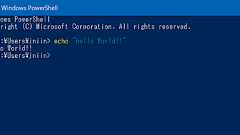
こんな簡単なコマンドで、Windowsは「しゃべって」くれる。画面キャプチャーでは声をお聞かせすることはできないが、お手元のWindows PowerShellで試してほしい スクリプトを作るとき、ちょっとユーザーの気を引きたくなることがある。たとえば、少し時間のかかる処理をするときに、終わったことを通知したい場合などだ。あるいは、実行後にすこし時間が経過してからエラーを通知するような場合にも、気を引きたくなることがある。 こんなとき昔のコンピューターならベル音やビープ音を鳴らすのが一般的だった。端末装置からコンピューターを使っていた頃、Ctrl+Gを出力するとベル音が鳴った。マイクロプロセッサが使われ始め、パソコンの原型ができあがった頃、BEEPと呼ばれる機能ができた。プログラムでビットをオンオフし、これをスピーカーに接続することで音を出していた。今もマザーボード上には、そのための小さな

Author: mopemope Published: 2020-09-28 Last Modified: 2020-09-28GitHub Source: md はじめに 名だたるハッカーに愛されているEmacs、自分も使ってみたいと思う人は多いことでしょう。 しかし、Emacs は GNU/Linux における基本的なソフトウェアという位置づけから、入門するだけでも初心者には敷居が高く感じられるかも知れません。特にWindows ユーザーからするとEmacs を使うにはいろいろと大変そうだとイメージがあるかも知れません。 そこで今回は 2020 年における GNUEmacs forWindows 再入門としてWindows ユーザー向けにEmacs の環境構築を解説していきたいと思います。 これからEmacs を使ってみよう、既にあるEmacs の環境を見直してみよ

2月にWindowsTerminalのプレビュー版、v0.9.433.0(以下、v0.9)が公開された。今回の改良点ではコマンドラインが実装され、ここからWindowsTerminalの挙動を制御できるようになった。これにより、エクスプローラーに装備されている「ここでPowerShellを開く」といったコンテキストメニューの登録や、標準以外のプロファイルで起動するショートカットなどをスタートメニューやタスクバーに登録できるようになった。 とは言え、WindowsTerminalは、まだプレビュー版である。現時点でも、公開されているドキュメントや資料などと挙動が違う部分などがある。Ver.1.0の完成は今年4月を予定しているが、今回のv0.9でほぼ完成版と同じ仕様が実装され、以後は大きな機能追加はなく、バグフィックスや品質向上がメインになるようだ。WindowsTerminal v

このTweetを見てたら環境を構築したくなりました。今回はGVimを入れるまでを行います。 VirtualBox、パフォーマンスも良いしフルスクリーンにしつつLinux だけで暮せば(Windows と何かを交換しなければ)まんまLinux なのでデュアルブートする意味が僕にはほぼ無くなったなぁ。いい時代になった。 pic.twitter.com/0wLW6gDJcM —mattn (@mattn_jp) January 25, 2020 環境ホストOS:Windows 10 Pro 64bit(1909 18363.592) VirtualBox: 6.0.16 (released January 14 2020) Vagrant: 2.2.6 ゲストOS: ubuntu-18.04LTS Vagrantが対応しているVirtualBoxは下記からご確認ください。 Virtua


マイクロソフト製のWindows/Linux/macOSクロスプラットフォーム対応シェル、オープンソースの「PowerShell Core 6.0」正式版が登場 マイクロソフトは、Windows/Linux/macOSのクロスプラットフォーム対応の新シェル「PowerShell Core 6.0」正式版のリリースを発表した。Windows専用に開発されてきたPowerShellをオープンソース化し、.NET Coreをベースに作り直したものだ。Windowsには「コマンドプロンプト」と呼ばれるコマンドラインツールが標準で搭載されています。コマンドプロンプトは、dirやcopyのようなMS-DOSの時代から使われている命令を用いてOSを操作し、バッチファイルなどを実行することができる、いわゆるシェルの機能を提供します。 しかしコマンドプロンプトは貧弱な機能しか備えていないため、マイクロソフ
Windows環境で、Linux の time コマンドに相当するようなモノが無いかと調べたところ、PowerShell の Measure-Commandコマンドレットが使えるらしい。 使い方はさほど難しくもなく、次のように計測したいコマンドラインを中カッコで囲って指定すれば良い: measure-command { COMMAND ARG1 ARG2 ... } たとえば、カレントディレクトリにある WAV ファイルを FLAC にエンコードする時間を計測するには次のようなコマンドを打つことになる: PS T:\Temp> measure-command { flac *.wav } flac 1.3.1, Copyright (C) 2000-2009 Josh Coalson, 2011-2014 Xiph.Org Foundation flac comes with ABSOLU
新型MacBook ProのTouch Barが(的な意味で)話題になっているようです。MacのTouch Barが回転寿司に! エディターでも続々カイテン ― 窓の杜:やじうまの杜 どうやら、人々はこぞって、自分のお気に入りのガジェットの“バー”にを流し始めたようです。 Touch Barで回転寿司 (ソース)Vimで回転寿司 (ソース)Emacsで回転寿司 (解説) Visual Studioで回転寿司 Visual Studio Codeで回転寿司 PowerShellで回転寿司 (解説) three.jsで回転寿司 OnsenUIで回転寿司 LaTeXで寿司を流す というわけで……、作ってみました。 tcsushiheadパッケージ (GitHub/zr-tex8r) 使い方はとても簡単1で、好きなLaTeX文書(エンジン不問2)のプレアンブルに \usepackage{t

ども、大瀧です。 先日PowerShellのLinux対応とオープンソース化がアナウンスされました。 PowerShell onLinux and Open Source! |Windows PowerShellBlog 記事のタイトルはLinux対応なのですが、こっそりMac OS Xにも対応していたので、試してみた様子をレポートします。 動作確認した環境 OS : OS X El Capitan PowerShell : バージョンv6.0.0-alpha.9 インストールと実行 現在はアルファ版で、GitHubにリポジトリがあります。ドキュメントに従い、バイナリをダウンロードしてインストールします。 $sudo installer -pkg powershell-6.0.0-alpha.9.pkg -target / Password: installer: Package

米Microsoftは8月18日(現地時間)、Windowsに標準で備わるシェル/スクリプト言語「PowerShell」をオープンソースで公開したと発表した。Linuxおよび米AppleのOS X版をGitHubからダウンロードできる。 PowerShellは、.NET Framework上で構築されたタスクベースのコマンドラインシェル/スクリプト言語で、Windowsの管理の自動化などに利用できる。今回のオープンソース化により、LinuxとOS Xの管理の自動化も可能になる。 同社はLinux向け「PowerShell Editor Service」も提供する。これにより、ユーザーは「VC Code」や「Sublime」など普段使っているエディタでPowerShellを使える。 PowerShellはまた、「MicrosoftのOperations Management Suite(OM

ブログからの転記 経緯 お仕事でWindows を使うようになり 1 ヶ月、 報告用Excel に記述するのも面倒になり、PowerShell である程度作ってしまおうという気になってきていて、他の人にも同じような気持ちになって欲しいので、「お?簡単そうじゃね?」と思ってもらうために書いてみました。 サンプルコードをコピペで感覚をつかめると思いますので、少しでも興味持つ人が増えてくれると嬉しいです。 環境Windows 10 PowerShell 5.0Excel 2016 1. PowerShell の起動 まずは、PowerShell を起動しましょう。 PowerShell ISE ではなく、PowerShell を起動してください。Windows マーク(メニューボタン?)を右クリックしてファイル名を指定して実行、powershell と入力して OK を押すと起動します

 1
1リリース、障害情報などのサービスのお知らせ
最新の人気エントリーの配信
処理を実行中です
j次のブックマーク
k前のブックマーク
lあとで読む
eコメント一覧を開く
oページを開く


