サクサク読めて、
アプリ限定の機能も多数!
アプリで開く
タグ検索の該当結果が少ないため、タイトル検索結果を表示しています。
Deleted articles cannot be recovered. Draft of this article would be also deleted. Are you sure you want to delete this article? Cursor擦り倒すシリーズ Cursorで要件定義がエラいスムーズになった話 (続)Cursorで「詳細設計→ガントチャート草稿」作成がめっちゃ楽になった話 ←本稿こちら 「Cursor」×「A5:SQL Mk-2」でテーブル定義書をリッチにする 「Cursor」×「Obsidian」内部リンク生成&最適化プロンプト 「Cursor」で「難解コード」のリーディングがめちゃ楽になった話 「Cursorで要件定義をめっちゃ簡単に」を「rules」にしてさらに簡単にした 「Cursor」で「素の議事録」を「要件定義書」に高速でまとめなおした

GoogleやAirbnbなどの著名企業だけでなく、国内でも1000社以上が使っているというプロジェクト管理サービスが「Wrike」です。圧倒的な使いやすさだけでなく、2021年1月21日にシンクライアント技術大手のCitrixに22億5000万ドル(約2330億円)で買収されたことでも話題になっていたので、実際に使ってみました。 チームの仕事をオンラインでまとめて管理 | Wrike https://www.wrike.com/ja/ まずは公式サイトにアクセスし、メールアドレスを入力して「今すぐ始める」をクリック。 入力したメールアドレスに確認用のメールが送られてくるので、本文中の「あなたのEメールであることをご確認ください」をクリック。 アカウント作成ページに遷移するので、上から氏名・パスワード・電話番号を入力し、会社の規模・部署・居住国を選択したら、「次へ」をクリック。 すると、プ

GitHub、Markdown構文でフローチャートやクラス図、ガントチャートなどのダイアグラムを表示できる「Mermaid」をサポート開始 GitHubは、Markdown構文で記述するとダイアグラムを表示できる「mermaid」のサポートを発表しました。 You can now embed diagrams directly into your Markdown files, Issues and PR comments using Mermaid. Learn more - https://t.co/gfmNOp3HeJ — GitHub (@github) February 14, 2022 Markdown構文とは、テキストを簡単な記号で修飾することにより、HTMLを記述するよりも手軽にハイパーリンクや見出しなどを記述できる記法です(このPubickeyの本文も、ふだんはMarkd
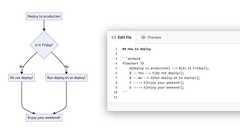
こんにちは。 近頃はとにかく暑すぎて、ネッククーラーが手放せないkonnoです。 今回は、ChatGPTでガントチャートを表示できるのか、ということにチャレンジしたいと思います。 とはいえ、ChatGPT単体で、図を生成できるわけではなく、今回は「Show Me」というプラグインを利用してみます。 このプラグインを利用すると、Mermaid記法というモノに基づき、テキストで記載した内容から図を生成することが可能になります。 Mermaid記法については、以下を参照してください。 mermaid.js.org ただ、Mermaid記法は以下のようなもので、人にとっては難解な部分も多いです(私の脳がついていけてないだけ?)。 以下は、ガントチャートを作成するためのMermaid記法ですが、これを覚えて作成するのは、なかなか難しいと感じます。 gantt title ガントチャート dateFo

どうも、まさとらん(@0310lan)です! 今回は、テキストデータを編集するだけでリッチな「ガントチャート」や複雑なダイアグラムを素早く作成できる無料のWebサービスをご紹介します。 複雑な操作方法は一切不要で、単なるテキストを入力していくだけで自分が欲しいチャートやダイアグラムを手軽に生成できるのが大きな特徴です。 ガントチャート以外にも、フローチャート・クラス図・ジャーニーマップ・円グラフ…など、多彩なフォーマットに対応しているのでぜひ参考にしてみてください! 【 Quick Diagram 】 ■「Quick Diagram」の使い方 それでは、「Quick Diagram」をどのように使えばいいのか詳しく見ていきましょう。 まずはトップページにあるボタンをクリックして無料のユーザー登録を済ませておきます。 Googleアカウントから手軽に登録できますが、今回はメールアドレスを利用

ガントチャートがすぐ作れる ログインなしで 無料で 誰でも使える ガントチャート 友達、家族、職場の同僚、そして世界中と簡単に共有できる無料のガントチャートを作成しましょう。登録やログインは不要です。 Gantt-san(ガントさん)「ログインなしで無料で誰でも使えるガントチャート」とは? Gantt-san(ガントさん)は、その名の通り、「ログインなしで無料で誰でも使えるガントチャート」です。アカウント登録をしなくても、ログインをしなくても、「はじめる!」ボタンすら押さなくても、使い始めることができるガントチャートサービスです。ほら!上にある画面、すぐに触って使うことができるんですよ。この利便性により、初めてのユーザーでも気軽に利用できるのが特徴です。 作ったガントチャートはファイルで保存することができます。保存したファイルをロードすればいつでも元の状態に戻すことができます。そして、共有

数日で終わるようなタスクは、全体の進捗感を把握するのは容易で、リリース予定日と実際のリリース日に大きな差は生まれません。しかし大きなタスクとなると、「自分が今全体の何%完了しているのか?」、「それは予定通りなのか?」などをきちんと可視化して共有することが重要です。

Deleted articles cannot be recovered. Draft of this article would be also deleted. Are you sure you want to delete this article? はじめに 最近、いろいろなプロジェクトを担うことになり、タスク管理や情報共有、状況報告など、手間のかかる仕事が増えてきました。こういう場合、WBSやガントチャートは便利なのですが、複数のメンバーと一緒に利用するとなるとそれなりに学習コストについても考える必要があります。 いろいろなツールを使ってみて感じたことは、やっぱり一番使い慣れているGoogle Spreadsheet(以後GSS)でガントチャートが実現できると非常に効果が高いことが分かりました。 そこで、GAS(Google Apps Script)を使ってGSS版のガントチャー

株式会社メタップスホールディングス(渋谷区、代表取締役社長 山﨑 祐一郎)が提供する従業員ライフサイクル管理ツール「mfloow(エムフロー)」は、2025年9月24日(水)から新機能「ダッシュボード機能」の提供を開始します。従来のリストビューやフローチャートに加えて、ダッシュボード形式で業務進捗やタスクの状況をリアルタイムに可視化することが可能となります。これにより、複数の業務や担当者のタスクを一元的に把握し、バックオフィス業務全体の進行管理をより効率的かつ直感的に行えるようになります。 複雑化する業務管理と「見える化」へのニーズ 「mfloow」では、これまで担当者ごとのタスク進捗を確認できるリストビューや、業務手続きの流れやタスクの前後関係を可視化するフローチャート機能を通じて、バックオフィス業務の効率化を支援してきました。 しかし、実際の業務現場では、複数のプロジェクトやタスクが同

たぐと申します。(https://twitter.com/tagtaz74) 東京のweb制作会社でプロデューサーをしています。 Notion使ってますか? Notionは便利なノートアプリです。 Notionはデータベース機能というものが秀逸で、保存したノートが時系列順に並ぶだけではなく、様々な情報をノートに付与することで、その情報をキーに表示を絞り込んだりすることができます。 読書記録として使う 個人のタスク管理ツールとして使う ナレッジを記録するノートとして使う 「後で読む」サービスとして使う など用途はさまざまです。 ちなみに、Notionをあとで読むサービスとして使う方法は以前記事にしました。 そのNotionのノート一覧ページの表示に 「Timeline(タイムライン)」というページ表示パターンが加わりました。 ※多分2020年の11月頃のように思います。 これまでは Tabl

Vue.jsを利用してスクラッチからガントチャートを作成する方法を解説しています。JavaScriptのガントチャートを検索するとライブラリの利用方法を解説している記事がほとんどで作成方法を公開している記事を見つけるのは困難です。 本文書では有償・無償を問わずガントチャートのライブラリは一切利用しておらず、Vue.jsを利用してスクラッチからガントチャート の作成を行っています。 内容が比較的多いので3回に分けて文書を公開していますが、最終的には下記のようなガントチャートを作成することができます。 完成時のガントチャート 【実装するガントチャートの主な機能】 タスクバーは横方向にドラッグ&ドロップで移動することができ、移動が完了すると日付も一緒に更新されます。タスクバーの両側についている四角いボタンをドラッグ&ドロップすることでタスクの期間を変更することができ、日付も一緒に更新されます。タ

こんにちは、CX事業本部 Delivery部の若槻です。 Mermaidを利用すると、様々なタイプの図(Diagram)を簡単に作成でき、またコードやテキストで管理することができます。 このMermaid構文の作成をChatGPTでさらに簡単に行えないか?と考え、ChatGPT(GPT-4)に作成したい図の要件を伝えることでMermaid構文を出力してもらい、各種図(シーケンス、ガントチャート、フローチャート)の作成を試してみました。 試してみた シーケンス図 AWSサーバーレス構成で実装したREST APIのシーケンス図の作成を依頼してみます。 次の処理を図解するシーケンス図をMermaid構文で書いて下さい。 1. クライアントはAPI Gateway REST APIにGETリクエストを送信する。 2. API Gateway REST APIはリクエストに含まれるAuthoriza

ガントチャート ガントチャートは、プロジェクト管理に使用される強力なツールです。ガントチャートは、プロジェクトのスケジュールを視覚的に表し、マネージャーやチームメンバーがプロジェクト全体の開始日と終了日を一目で確認できるようにします。 ガントチャートでは、各タスクはバーで表され、その長さと位置は、タスクの開始日、期間、終了日を反映する。この形式により、あるタスクが完了しないと別のタスクが開始できないような、タスク間の依存関係を理解しやすくなります。さらに、ガントダイアグラムは、マイルストーンを含むことができます。マイルストーンは、プ ロジェクトのタイムラインにおける重要なイベントやゴールであり、明確なシンボル としてマークされます。 ガントチャートを作成するというコンテクストにおいて、PlantUMLはいくつかの利点を提供します。PlantUML は、ダイアグラムの作成にテキストベースのア
WBSとは、プロジェクトの成果物を定義、管理、計画するために使用されるプロジェクト管理に欠かせないワークフレームです。WBS の意味は英語のWork Breakdown Structureの略で、作業分解構造図とも呼ばれます。WBSは細かい作業を分解して構造化し、より管理しやすい開発やスケジュール計画の作成を可能にし、プロジェクトをスケジュール通りに管理することができる図として導入されています。 WBSを導入することにより、プロジェクト管理の過程でプロジェクト内の複雑な作業をより効果的に監督・把握できるようになります。また、WBS に測定可能なタスクを明確に定義することにより、プロジェクトの見積もりと期限の割り当ての精度を高め、プロジェクトの計画とスケジュールを簡素化することもできます。 WBSは、ガントチャートと違いあくまでも作業の内容を分解した表のことを示します。ガントチャートとは違い

Microsoft Plannerのタスク状況をガントチャート表示させたいけど、Planner標準機能では物足りないことはないでしょうか。 そんな時に便利なのはPower BIです。多種類のグラフを表示させたり、フィルターを使って絞り込んだり表現の幅が広がります。 けど、そんな中で悩むことは、 ・Microsoft Plannerからデータをエクスポートするやり方がわからない。 ・エクスポートしたExcelをどのようにしてPower BIへ取り込むかわからない。 ・Power BIでガントチャートを表示させたいがやり方がわからない。 ・Power BIでグラフの設定の仕方がわからない。

1. Notionガントチャートのメリット2. Notionでガントチャートを作ってみよう3. 1.タイムラインビューでデータベースを作成4. 2.タイムラインビューにテーブルを表示5. 3.タスクを入力しよう6. Notionガントチャートでプロジェクト管理を効率化するテクニック5選7. Notionのガントチャートならプロジェクトの計画立案から管理までまとめてできる8. Jicoo(ジクー)について ガントチャートツール迷子の方、ぜひNotionでガントチャートを作ってみてください。 NotionのガントチャートならWBSもガントチャートもタスクボードも一緒に作れます。 タスクの入れ替えや期間の変更などもマウス操作だけで直観的にでき、タスク同士の関連付けを使えば、Excelガントチャートよりもっと簡単に情報の更新ができるようになります。 本記事では初心者の方向けにNotionを使ったガ

出典:日経ソフトウエア、2023年7月号 pp.150-156 「業務を自動化するExcel VBA」を改題、編集 (記事は執筆時の情報に基づいており、現在では異なる場合があります) * 本文で触れている「サンプルブック」はからダウンロードできます。 * Excelの「開発」タブが表示されていないときは、「ファイル」メニューの「オプション」を開き、「Excelのオプション」ウィンドウの「リボンのユーザー設定」をクリックします。右側の「リボンのユーザー設定」の「開発」にチェックを入れます。なお、上記は記事公開時点のMicrosoft 365(Windows)のExcelにおける操作方法であり、今後のバージョンアップなどによって手順が変わる可能性があります。 小清水さん「ガン、ガンっと、頭が痛いわ!」 末成くん「…何か怒ってる?小清水さん?」 小清水さん「Excelでスケジュール管理するのはい

はじめに 最近, 必要に駆られて自社サービスにガントチャート機能を追加したんですが, その際に使ったライブラリがとても使いやすかったのでサンプルを交えて紹介したいと思います. 『Frappe Gantt』 とは? 『Frappe Gantt』 とは, シンプルなガントチャートを Web で実現するために作られた JavaScript 製ライブラリです. ドラッグによる移動やリサイズによるタイムスケールの変更, 進捗の可視化といったガントチャートに必要な機能は一通り揃っています. ただ, 中のコードも覗いてみた限りだと拡張性や見た目の変更といった点ではあまり融通は効かない感じでした. ですが, ライセンスは MIT で, 機能や見た目もシンプルでかつ導入も簡単だったので, MVP 開発などでとりあえずガントチャートを実装したいってときなどにおすすめなライブラリかなと思いました. サンプルプロ

アップデート 2025/8/1 – 担当者・日付・進捗率・ステータスの入力補助を付けました。 NEW 2025/8/1 – よりリアルなプロジェクトでサンプルを作りました。 NEW 2024/11/24 – 2025年(令和7年)版のテンプレートを公開します。 2025年のスケジュール管理に便利な、日単位のガントチャートExcelテンプレートを無料で提供しています。プロジェクト管理や工程管理、タスクの進捗状況や担当者ごとのステータスも一目でわかる、入力補助付きの実用的なフォーマットです。フィルター機能やカラフルな見やすい書式で、現場ですぐに活用可能。面倒な設定なしですぐに使い始められるよう、サンプルプロジェクトも添付しています。登録不要・無料でダウンロード可能です。 日単位ガントチャートとは?|日々の進捗を「見える化」するExcelテンプレート ガントチャートは、スケジュールやタスクを視覚

V1.1.8をリリースしました。(2023.03.01) Excel版ガントチャートをリリースいたします。どなたでも無料でお使いいただけます(無料、フリーソフト、フリー)。 予定と実績がひと目でわかり、進捗遅れもイナズマチャートで素早くキャッチ! tasklineというフリーのEXCELガントチャートが優秀でずっと使用しておりましたが、2012年07月30日頃を最後に更新されなくなりました。 非常に使い勝手が良いソフトだったのでとても残念でした。代替品はないかとずっと探していましたが、希望する機能を有したEXCELガントチャートを探すことが出来ず断念! 「そうだ、自分作っちゃえ」ということで一念発起自作することにしました。 全てExcelVBAの機能で作ってあり、サードパーティーのアドインなど特殊なものは使用しておりません。tasklineはアドインファイルとして作られていましたが、今回は

「Redmineのおすすめのプラグインが知りたい」 「プラグインの活用方法について知りたい」 「簡単に無料で使えるプロジェクト管理ツールが欲しい」 このような悩みをお持ちではないでしょうか。 Redmineは拡張機能であるプラグインを利用することで、自身やチームの使い方にあわせてカスタマイズが可能です。さまざまな機能が備わっている便利なプラグインがあれば、使ってみたいと考える方も多いのではないでしょうか。 しかしRedmineのプラグインは多く存在するだけに、どのプラグインを選べばよいのかわからない方も多いと思います。 この記事では、無料で使えるRedmineについて知りたい、さらに拡張機能となるプラグインについて知りたい人向けに解説します。ぜひ最後までご覧ください。 プロジェクト管理ツール「Lychee Redmine」を使ってみる。(30日間無料・自動課金なし) Redmineのプラグ

Excelでガントチャートを作成する方法を1つずつ丁寧に解説しています。ガントチャートを使うとプロジェクトの全体像を可視化でき、進捗状況も把握しやすくなります。 Excelでガントチャートを作ればカスタマイズも自由自在です。メリット/デメリットをご紹介し、その他おすすめのガントチャートツールもご紹介しています。 Excelを使ったガントチャートのテンプレートを無料でダウンロード!Excelを使ったガントチャートのテンプレートを無料でダウンロードできます。Excelで作られているので色を変更したり簡単に項目を追加したりとご自身でカスタマイズすることも可能です。 Excelガントチャート 無料ダウンロード ガントチャートとは? ガントチャート(Gantt Chart)とは、縦軸に作業内容や担当者、開始日/終了日などを置き、横軸に期間(日付)をとって進捗状況などを視覚的に表現したグラフのことです

セールスポイント GitHub/GitLabのIssueを無料で、環境なしですぐにガントチャート化できる! GitHub/GitLabに対してブラウザからREST APIをたたくだけなので、ブラウザからGitHub/GitLabにアクセスさえできれば利用できる! セルフホストしているGitLabサーバでも利用可能! asigneeとラベルでフィルタでき、依存関係が表せる! フィルタ条件はURLパラメータに保持しているので、Aチームのタスクなどをラベルを用意してブックマークすればチームごとの進捗管理などでも利用可能! issueは開始日、期限日の情報を設定可能、ソートも可能 背景 社内でGitlabを使って開発を回しているのですが、SIerに勤めているとやはり進捗管理の要望が強く上がってきます。普通はGitHubやGitLabでGit管理する場合、JiraやRedmine,Backlogなど

エンジニアのみなさま、日々の学習本当にお疲れ様です! また本記事まで足を運んでいただき本当に感謝です。 約3分程度で読めるので最後まで読んでもらえると幸いです。 はじめに 案件でプロジェクト管理のサポートをしております。 Excelを使った進捗管理があり、その資料の一部で 「VBA」 を使ってガントチャートが作成されていました。 今までは最低限の関数・ショートカットを覚えてExcelを使っていましたが、まだまだ知らない機能や関数の存在があることを痛感しております。 せっかくExcelに触れる機会が多くなっているので再学習しようと思い、その第一弾としてVBAを触ってみることにしました。 「もっとこうした方が良いよ!」 や 「うちの会社ではこの様な考えで取り組んでます!」 があれば、ぜひぜひコメントで教えていただけますと幸いです。 VBAとは Visual Basic for Applicat

現代人はみな、忙しい。 よってスケジュール管理は必須事項となっている。仕事はもちろん、プライベートもタスクに塗れた日々が続く。 そんな生活の中、充実した休日を過ごすためにはどうしたらよいのか? 改めて考えてみた。 充実した休日を過ごすタスク管理術 - 本しゃぶり 人気はてなブロガーの骨しゃぶりさんは、タスク登録を簡単にして、実行したらチェックを入れるというような方法で、休日の達成感を向上させておられるようだ。 達成感、とてもよく分かる。 全ての仕事を成し遂げた休日は、とても心地の良いものだ。 しかし私の場合、たまに力尽きて動けなくなる日が月一くらいで訪れる。 そんな日はダラダラと、スマホばかり見て過ごしてしまう。停滞の原因はなんなのか? それを把握するために、とりあえず休日の自分の業務をタスク化、それから工程が分かりやすいようにガントチャート化してみた。 そんな訳で、上の画像が私の休日ガン

皆さん、Plannerは使用されていますか? 今までのPlannerにはガントチャートがなかったのですが、2024年春に新しいPlannerではガントチャートの機能が追加されます。 また、新しいPlannerはシンプルなタスク管理から企業プロジェクト管理まで簡単に対応でき、誰もが仕事を1か所で管理できるようになります。さらに新しいPlannerはMicrosoft Teamsで利用可能になります。 では早速、新しいPlannerでできることをご紹介します。 ※ 本記事は、Microsoft Ignite 2023 で発表された情報を要約したものです。 新しいPlannerはシンプル 必要なタスクを必要な時に見つけられます。Microsoft 365アプリケーション全体で、タスク、To-Doリスト、計画、およびプロジェクトをPlanner1つで管理します。 新しいPlannerは柔軟 個々の
仕事をしていると、同時にいくつも仕事を抱えると思います。当分先の締めきりだと油断していると、時間がいつの間にか過ぎていることもあります。新しい時間管理の方法「ガントチャート」に挑戦してみませんか。臨…

プロジェクトの管理方法のひとつに「Googleスプレッドシート」があります。Googleスプレッドシートは無料で使えるうえ、チームで共同編集もできるため、導入している企業が多いツールです。 また、プロジェクトの工程管理には、「ガントチャート」と呼ばれる図表が使われることもあり、テンプレートがあればすぐに運用できます。しかし、「Googleスプレッドシートでガントチャートを作る方法が分からない」と悩む方も多いのではないでしょうか。

2022/11/16(先行リリース[Rapid Release]を有効にしている場合2022/11/02)より順次に、Googleスプレッドシート上でガントチャートを作成できる機能が追加されます。 これまではスプレッドシートやExcelでガントチャートを作っていた人も多いのではないでしょうか?Googleスプレッドシートは同時アクセスや共同編集も可能なので、Excelでは難しかったリアルタイムでの進捗確認が可能になります! 本記事では、Googleスプレッドシートのタイムラインビュー(Timeline View)でどのようなガントチャートが作成できるか、活用例なども踏まえて紹介いたします。 Googleスプレッドシート内にあるタイムラインビューの使い方 タイムラインは、スプレッドシートの「挿入」タブの中にあります。 今回はセミナーの企画・運営をイメージしたタスクを並べ、シンプルにタスク名・

プロジェクト管理アプリを使ってタスク管理をしたいけど、毎月のコストがかかるものは導入ができない。 会社がOffice 365が導入しているのでMicrosoft Plannerでタスク管理ができるけど、全体のタスク進捗を管理するには細かいところに手が届かない。 なんとかMicrosoft Plannerで運用が楽になる方法はないかと探していたところ、Microsoft MVPの方がPower AppsでPlannerのガントチャート表示を紹介されていました。 ガントチャート表示はこんな感じ https://terhoantila.com/ できること 複数のプランを横断して、ガントチャート表示をすることができる。 「タグ」、「バケット」で表示するタスクにフィルタをかけることができる。 ガントチャートから、新しいタスクを追加することができる。 できないこと ガントチャートの画面でタスクを編集


メシウス株式会社の提供する「SpreadJS」は、サーバサイドの実装を必要とせずにWebブラウザのみでExcelライクなスプレッドシートを作成、表示することのできるJavaScriptライブラリです。本記事では、SpreadJS V17Jの新機能であるガントシート機能でガントチャートをWebアプリに組み込み、レベル階層フォーマットの使い方や先行タスク、達成度の表示、スタイルのカスタマイズなどの事例を紹介します。 必要な環境 本記事のサンプルコードは、以下の環境で動作を確認しています。 macOS Sonoma SpreadJS(17.1.5) Visual Studio Code 1.95.1(Live Server 5.7.9) Google Chrome 130.0 対象読者 Webアプリにガントチャート機能を実装したい方 Webアプリでプロジェクトの工程管理を行いたい方 Spread

NotionにはTimeline(タイムライン)ビューと呼ばれる機能があり、これを活用することで簡単にガントチャートを作成できます。ガントチャートはプロジェクトのタスクなどを管理するのに有用であるため、積極的に活用すべき機能です。 ただ、非常に便利なツールではありますが、Notionでガントチャートの作り方が理解できていない人は多いようです。使いこなせなければもったいない機能であるため、今回はNotionでガントチャートを作る流れや活用方法などについて解説します。 ■Notion公式サイト NotionのTimeline(タイムライン)ビューでガントチャートが作れる 引用:タイムラインビューでチームのために生産性の高い計画を立てる Notionはオールインワンツールとして人気が高い製品で、プロジェクト内の情報共有やタスク管理などに活用されています。幅広い機能を有したツールであるため、すでに

新年度となり、新しい組織で仕事を開始されている方は多いかと思います。 配属されたチーム運営を任されたり、新たなプロジェクトのマネジメントを担当したり、 いろいろ調整事があって大変ですよね。 そしてそんな中で悩むことは、 ・チームメンバのタスク管理を効率よく行うにはどうすればよい? ・タスクの進捗状況をガントチャートで表示させたいがどうすればよい? ・Microsoft Plannerの存在は知っているがいまいちどう使ってよいかわからない。 ・コストをかけずにタスク管理を行うにはどうすればよい?

j次のブックマーク
k前のブックマーク
lあとで読む
eコメント一覧を開く
oページを開く