
サクサク読めて、
アプリ限定の機能も多数!
アプリで開く
3秒まとめ Gemini CLI連携で、1日1000回まで無料でAIを使えるように! Claude Maxユーザーは、追加料金なしでClineからモデルを呼び出し可能に! 開発スタイルに合わせて、賢くAI開発環境を選べる時代が来た! はじめに 「AI開発、便利だけどトークン費用が気になる…」 「自分のClaudeサブスク、もっと活用できないかな?」エンジニアの皆さん、一度はこう思ったことはありませんか? ぼくもその一人です。個人開発や学習でAIを使っていると、どうしてもコストが頭をよぎりますよね。もっと気軽に、もっとパワフルにAIの恩恵を受けたい! そんな悩める開発者に、とんでもない朗報が舞い込んできました。 我らがClineのv3.18アップデートで、なんとGemini CLIとClaude Maxサブスクリプションとの連携が可能になったんです! これ、正直言って革命的じゃないですか?


背景セキュリティ上の理由でオンラインLLMを使えない環境でも、ローカルLLMはどの程度実用できるのか試してみました。 読者層 「社外にコードを出せない」「ネット制限のある環境で開発」している人向け。 Ollamaとは Ollamaとは、大規模言語モデル(LLM)をWindows、Mac、Linuxなどのローカル環境で簡単に実行できるツールです。複雑な設定をすることなく、さまざまなオープンソースモデルをダウンロード、管理、実行できます。 gpt-oss:20bとは gpt-oss:20bは、OpenAIによって開発・公開されたオープンウェイトの大規模言語モデルです。Apache 2.0ライセンスで提供されており、商用利用や改変、再配布が自由にできることが大きな特徴です。GitHub Copilot拡張機能とOllamaを連携する gpt-ossをダウンロードします。

現時点のAI コーディングの実力を測るために、自分はプロンプトのみ、直接コードを書くのは禁止で Roo Code による VS Code によるエディタ操作のみでコードを書かせた。その感想 (急いで書いたのでいろいろと雑です) tl;dr 良し悪しはともかく、人類は確実にAIによる自動操縦型のプログラミング体験に依存するという確信を持った。 ただ、その基盤である CLINE(系)自体のツールとしての完成度はいまいち。 CLINE以外の、各モデルのコーディング性能も、現時点では物足りない。 CLINE とは何か(知らない人向け) いろいろと機能はあるが、コア機能としてはヘッドフルなvscode runner で、AI にコードを書かせるために必要な情報を受け渡しするインターフェースを持っている。ファイルの読み書きや、コマンドを実行結果をプロンプトにしてAIに渡す。puppeteer によ

Cody とはなんぞや Cody は、VSCode や、JetBrains IDEs、Neovim、Eclipseなどのコードエディタの拡張機能として使えるコーディング補助AI ツールです。 他の生成AI コードツールと同様に、AI コード補完とAIチャットがあります。 なぜ Cody がおススメなのか Cody をおすすめする理由は、3 つです! 抜群の機能性 ありえんコスパ オープンソース 一般的なコーディング補助AIとの違いを含めてまとめていきます。 💡 抜群の機能性 インストールが簡単 Cody は、普段使っているコードエディタに拡張機能をインストールするだけで導入が完了します。ブラウザを別途開いて何度もコピペしたり、Cursor のように新しいエディタを導入したりする必要はありません。 チャット機能 コードエディタ内に作成されたチャット欄で、AI とチャットできます。Cod

はじめにAI搭載コードエディターCursorが話題なので自分にとって使いやすいのか実験してみました。 まだまだCursorの実験途中ではありますが、CursorProをサブスクしてたった3日でgpt-4に332回聞いてました。 Cursorはプロンプトの会話から現在のコードにDiffで提案してくれたり、エラーを解決してくれたり本当に便利で最高なのですが、頼り過ぎも良くないなと反省することもあったので、やったこと全部と感想をシェアしていきたいと思います。 やったこととしては、Cursorのチャットに質問しながら予備知識のないChatVRMというオープンソースのチャットアプリケーションの追加実装をしました。わりと簡単に実装できたこととうまくできなかったことがあるので例を挙げて紹介していきます。 Cursorとは Cursor(カーソル)とは、VScodeをフォークして作られたOpenAIのg

はじめに Visual Studio Code(以下、VSCode)でコードを書く際に、個人的に作業効率が上がると感じるショートカットをまとめてみました。 筆者はWindowsユーザーでHTML、CSS、JavaScript、C#、SQLあたりを見たり書いたりしています。 「習うより慣れろ」でVSCodeを開いて実際に打ってみて欲しいです。無意識でもできるように頭と指に刷り込ませて、作業効率を上げていきましょう!!VSCodeのダウンロードはこちらから。 Ctrl + s / Ctrl + z / Ctrl + y 基本のき!! 保存、戻る、進む!!! Ctrl + sは何かするたびに絶対押しましょう。エディタに限らずドキュメントなどもとにかくCtrl + sは無意識下でも使えるようにしておかないと、急に落ちた時などに地獄を見ます。 Tab / Shift + Tab 選択した範囲に一括

※こちらの記事がはてブの総合人気エントリ、noteの「先週もっとも多くよまれた記事」「先週もっともスキされた記事」に入りました! こんにちは。 苦しんでプログラミングを学んだ柴犬こと、くるしばです。 元々コンサルタントの仕事をしていましたが、独学でプログラミングを学習し、Webサービスを作って起業しました。 その後個人で開発したサービスを売却したり、また別のIT系の会社を創業したりしています。 今年の8月から下記のTwitterにてプログラミング学習に関して発信し始め、ありがたいことに6000人以上の方々にフォローして頂きました。 プログラミング初心者に絶対覚えてほしい、ググる時の効率が10倍上がるコツ pic.twitter.com/hK1ZhNavwh — 苦しんでプログラミングを学んだ柴犬(くるしば) (@shiba_program) September 13,2022

Deleted articles cannot be recovered. Draft of this article would be also deleted. Are you sure you want to delete this article? はじめに 今回はエンジニア向けのチートシート集のまとめを紹介していきます。 チートシートを利用することで 作業効率が上がる 概要が掴みやすい 学習にもなる といった恩恵が得られます。 ただし前提として毎回コードを書くたびに「チートシート集でカンニングすればええや」と思うのではなく「最初はチートシートでカンニングしつつ徐々に体で覚えていく」ことを意識して使うことが大切です。 最終的にはチートシートは見ずに「自分の使える技術」として定着させるための道具だと思って使ってください。 この記事の対象者エンジニア初心者~中級者 作業効率を上げたい

はじめにPythonはコードが汚くなりがち(個人的にそう思う) そんなPythonくんを快適に書くための設定を紹介します。拡張機能編 ここではPythonを書きやすくするため の拡張機能を紹介していきます。 1.Error Lens before 「コード書いたけど、なんか波線出てるよ💦」 記述に問題があった場合、デフォルトでは波線が表示されるだけ。。。 afterError Lensくんを入れることによって 波線だけでなくエディタに直接表示される。 はい、有能〜 2. indent-rainbow beforePythonくんは インデントでスコープを認識している。 for の f から下に線が伸びてるけど、ちょっと見にくいなぁ after 色が付いてちょっと見やすくなった! 3. Trailing Space before 一見、普通に見えるコード after 末尾にある

概要 開発中のAPIを試したり、サードパーティのAPIをサクッと叩いてみたいといった時に皆さんどのようにしますか? 私は、curlコマンドやPostmanをよく使っています。 ただ、もっと楽にHTTPリクエストを投げ、かつその時使用した情報を残すことができる方法を以前のチームメンバーに教えていただいたので、記事にしました。 REST Client 今回、紹介するのはVS CodeのエクステンションにあるREST Clientというものになります。 このREST ClientというのはVS Code上でHTTPリクエストを送信し、レスポンスを確認できる拡張機能となっています。 使用方法 使用方法はすごく簡単で、拡張子が「.http」か「.rest」というファイルで決められた構文に従いHTTPリクエストを記述するだけです。 下記にcrudの例を載せていきたいと思います。 また今回はREST A

{ "plpgsqlLanguageServer.database": "データベース名", "plpgsqlLanguageServer.user": "ユーザ名", "plpgsqlLanguageServer.password": "パスワード", "plpgsqlLanguageServer.definitionFiles": [ // glob をサポート。 "**/*.sql", "**/*.psql", "**/*.pgsql" ], // Language Server が対応するファイルの拡張子はデフォルトで ['*.pgsql', '*.psql'] です。 // (SQLite など他の RDS と競合させないためです。) // '*.sql' のファイルも対応させたい場合は、下記の設定を追加してください。 "files.associations": { "*.sq

前書き この記事を読んでいるエンジニアの皆さんは、それぞれ異なるエディタを使用しているかと思います。読者自身が使用しているエディタの良し悪しについては詳しいと考えているため、私がVS Codeと他のエディタを比較をすることは、限界があります。また、VS Code と他のエディタの機能や快適さを比較できません。 そこで、私が毎日使用している VS Code の良さをアピールすることで、VS Code を使ってもらう機会を作りたいと思っています。 ここで説明しないこと カスタマイズしたキーコンフィグの紹介 ただし、これから紹介する VS Code の機能に好みのキーコンフィグを割り当てることは可能です。 他のエディタとの比較(Vim系 JetBrain系 Helix等の新興エディタ系) 目次 VS Codeとは 毎月のアップデート VS Codeのデフォルト機能拡張機能(エクステンション)が

こんにちは、devcontainer職人です🧑🍳 今回紹介するのはDocker Composeを既に利用している開発環境にかんたんにdevcontainerを構築する方法を紹介します。VSCodeのdevcontainerはとても良くできた開発環境構築方法なのですが、ちょっと難しそうと思われていたり、VSCode以外のエディタを使う人の開発体験が悪くなるのでは、などの懸念がありまだあまり使われていないような印象があります。今回はそんなdevcontainerを3分で作れるtipsを紹介します。 準備するものDocker Composeで構築した開発環境 VS CodeDocker Desktop forWindows/Mac Remote - Containers extensionDocker Composeで構築した開発環境のサンプル 今回用意するのはサンプルとしてRu

webpack is 何?webpack とは、一言で言うとJavaScript 向けのモジュールバンドラーです。 複数のJavaScript モジュールを一つ(またはいくつか)のファイルへバンドル(=bundle: 束にする、包む)してくれます。 複数の JS モジュールを(場合によってはCSS や画像などのアセット類も)一つにまとめる 使うメリットは何? モジュールを 1 つ(もしくは少数)にまとめることでブラウザからのリクエスト数を減らし、ファイル転送の効率が向上します。 ES Modules や CommonJS 形式のモジュールなど、さまざまな形式のモジュールに対応しています。 上記の JS モジュールのみならず、CSS や画像ファイルもバンドルすることができます。 とりあえずwebpack を使ってみる

Over 90× faster than ESLint, quick-lint-js gives you instant feedback as you code. Find bugs in yourJavaScript before your finger leaves thekeyboard.Lint anyJavaScript file with no configuration. const occupation = language + " coder"; const language = "JavaScript"; occupation = "Senior " + occupation; E0057 - use of undeclared variable: ocupationconsole.log(`Welcome, ${ocupationoccupation}!`)
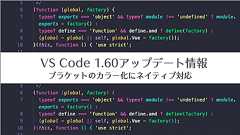
VS Codeがどんどん便利になっていきますね。 先日のv.1.60のアップデートで、ブラケットのカラー化に対応しました! VS Codeの設定を変更するだけで、開始と終了のブラケットをセットで同じカラーにします。今までは機能拡張を入れないとできなかったことが、ネイティブ対応したのは朗報です。 Visual Studio Code: August 2021 (version 1.60) 自動言語検出 - VS Codeにペーストする際にプログラミング言語を検出します。 ビルトイン高速ブラケットカラー化 - 大規模ファイルでも高速にブラケットのマッチングとカラー化。 設定エディタのシンタックスハイライト - 設定のコードブロックでリッチなシンタックスハイライトに対応。 ターミナルでグリフのレンダリング - ボックス描画とブロック要素文字の表示が改善。 デバッグウォッチ値の設定 - デバッグセ
米GitHubは8月11日(現地時間、以下同)、ソースコード共有サイト「GitHub」上でコードエディタ「Visual Studio Code」のWebブラウザ版を起動できる機能「Codespaces」のβ版を公開した。Twitterでは「便利すぎる」などと、ITエンジニアを中心に話題になっている。 ユーザーはGitHubのリポジトリ画面で「.」(ドットキー)を押すとVisual Studio Codeが起動する。個人ユーザーは当面無料で利用でき、チーム向けや企業向けのプランを利用している法人ユーザーも9月10日までは無料で試用できる。 法人向け料金は従量制で、計算に使用するCPUの性能と利用時間で変動する。最も安い2コアのCPUを使う場合は1時間で0.18ドル(約20円)。使用したデータの容量1GB当たり0.07ドル(約7円)も月額で別途請求する。 Visual Studio Codeは

リリース、障害情報などのサービスのお知らせ
最新の人気エントリーの配信
処理を実行中です
j次のブックマーク
k前のブックマーク
lあとで読む
eコメント一覧を開く
oページを開く


