
サクサク読めて、
アプリ限定の機能も多数!
アプリで開く

はじめに データサイエンスで誰もがまず間違いなく扱うであろうテーブルデータ。pandasや最近ではpolarsを使って解析・可視化する人も多いでしょう。一方で、データサイズがそれほど大きくないときは、インタラクティブに編集・プロットしたり、セルの中でちゃちゃっと平均とかを計算できるExcelの方が便利な場合が多いです。 pandasGUIというものもあるのですが、かなり操作性が悪いし、開発もそんなホットではないですね... テーブルデータをExcelみたくいじりながら、いつでもDataFrameでデータを回収してPythonで解析できるソフトがあったらいいなあと思ったので、tabulousというのを作りました。この記事ではこれを簡単に紹介したいと思います。 名前はtabularとfabulousを掛けたものです。GUIはQtで作っています。 なお、詳しいドキュメント(英語)はこちらにありま

Instagramで「1日1分で時短を叶えるPC術」を発信している、がじゅ( @gaju__base )さんは、6000人企業の経理を担当している会社員インフルエンサー。エクセルを中心としたパソコン時短術を披露しており、2022年3月にスタートしたばかりだが早くも10万人以上からフォローされるほどの大人気アカウントに。”エクセルの救世主”として活躍している。 今回は、がじゅさんが「使って一番役に立った」「感動した」というエクセル時短技を紹介する。ふだんから集計の作業をこなしている人向けだが、効果的なので試してみよう。「私が一番感動して、一番お伝えしたいワザです」(がじゅさん) シートが増えても作業なし!最速集計技 がじゅさん自身がエクセルを使う上で特に困っていたのが、複数ある支社の売上管理などをまとめる作業だ。 まず支社ごとにシートを分けて売上の表を作る。これは簡単だが、それとは別に各支社

前回の連載では、Excelで「ヒートマップ」を作成する方法を紹介した。これを応用して、数値データを「色」で示した図面を作成することも可能だ。Excelは製図ツールではないため正式な図面は作成できないが、簡易的なものであれば十分に対応できる。その作成方法を紹介していこう。 ヒートマップ図面の例 見取り図などの図面を使って数値データを示したい場合にも「ヒートマップ」は効果的な手法となる。 最初に紹介する図は、ある倉庫において各地点の温度を測定し、それをもとにヒートマップ図面を作成したものだ。色が赤い部分ほど温度が高い地点になると考えればよい。 「倉庫内の温度」を示すヒートマップ図面 このように簡易的な図面に数値データを記載して、それを「ヒートマップによりビジュアル化する」という手法もある。 もうひとつ例を紹介しておこう。以下の図は、あるオフィスにおける無線LAN(Wi-Fi)の電波状況を調べた

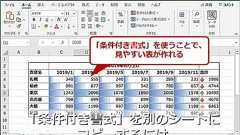
「条件付き書式」だけをコピーすることはできない! 「条件付き書式」は、便利だが、設定項目が多く、既に整形してしまった表に適用するのが面倒だ。また、「条件付き書式」だけを別のシートにコピーして適用できないので、新しいシートでは改めて設定が必要になる。以前、設定した「条件付き書式」を別のシートに適用する方法を紹介する。 「MicrosoftExcel(エクセル)」では、「条件付き書式」を使うことで、セルの値に応じたアイコンの表示や簡易なグラフ表示などが可能だ。数値などを視覚的に表現できるため、プレゼンテーションや企画書などで多用している人も多いのではないだろうか。 その他、数式により書式の有無を設定できるため、特定の関数が使われているセルに色を付ける、数式と数値を区別できるようにするといった使い方が可能だ。使い方に慣れると、広く応用が可能なので、利用頻度が高くなる。 しかし、条件付き書式は、
「テーブル化しているかどうか」 これだけ 「テーブル化ってなに?」って人は残念ながら素人の部類に入る (追記) ド玄人 ・excel上でSQLクエリを使わない人はモグリ ・RDBっぽく使うテクニックと勘違いしてる素人チラホラおるな ・PowerQueryはちょっとでかいデータ食わせるとすぐフリーズする、DAXもPBIに比べていまいち使いづらい。 ・スピルを使いこなせる人かなぁ 玄人 ・PowerQueryを使いこなせるやつが職場に1人いたらなあ。 ・お前みたいなACCESSとEXCELの使い分けができない人間は迷惑 ・まずはリスト形式で作成してピボットでマトリクス化するのが文明人 ・ピボットテーブル化するようになってからが本番 ・Access使ったほうがいいのでは ・行列に貼り付けたデータ範囲からSQLで柔軟にデータ抜き出せるような技でもあるの? ・https://www.soumu.go

【短期集中連載】〈第3回〉何万回のコピペがゼロに!Excel作業を自動化するPythonプログラム実例 テレワークで上司から大量の単純作業を振られ、家で黙々と作業をこなすビジネスパーソンの救世主! 単純な事務作業の手間をなんと10分の1以下に圧縮する時短化ツール、Python。 『めんどうな作業が秒速で終わる!Excel×Python自動化の超基本』(宝島社)の著者である伊沢剛さんにExcel×Pythonのすごさを解説していただく連載も、第3回を迎えました。 今回は、実際の作業を自動化するプログラムの一例として、「コピペ」のプログラムの動作を紹介します。Excel×Pythonのすごさを実感してみてください! 第1回はこちら 第2回はこちら 複数のExcelシートにあるデータを1つのシートに統合!Excel×Pythonの実例として、Excelブックの中にある複数のシートに入力された
業務でなくてはならないツールExcel。Excelのマクロを使って自動化することもできるが、Pythonを使うとより幅広いライブラリと併用できて非常に便利だ。とは言え、PythonでExcelを自動操縦する場合、「openpyxl」を使う方法と「pywin32」を使う方法の二台手法がある。ここでは、そのメリット・デメリットを比較してみよう。Pythonの二大Excelライブラリを比較してみよう 「openpyxl」「pywin32」のどちらが良いのか?PythonでExcelを操作して、業務の自動化をする場合、「openpyxl」を使う方法と「pywin32」を使う方法の二大手法がある。どちらにもメリットがある。 まず、どちらのライブラリを使う場合も、基本的なExcelのシートの内容を読み書きすることができる。しかも、双方ともオープンソースであり無料のライブラリだ。しかし、決定的に異な
<blockquote class="hatena-bookmark-comment"><a class="comment-info" href="https://b.hatena.ne.jp/entry/374853132/comment/quality1" data-user-id="quality1" data-entry-url="https://b.hatena.ne.jp/entry/s/www.excelspeedup.com/ketsugoukaijyoshiteumeru/" data-original-href="https://www.excelspeedup.com/ketsugoukaijyoshiteumeru/" data-entry-favicon="https://cdn-ak2.favicon.st-hatena.com/64?url=https%3A%

データベースとして使いたい表なのに、結合セルだらけで使い物にならない。 そんなときに、VBAで作ったマクロを起動するだけで、 結合セルを解除して 元々入っていた値を、結合されていたすべてのセルに入力する マクロを紹介します。 ソースコードを貼り付けて実行するだけなので、1分もかからずに、表を整形できます。 ソースコード 下記を、標準モジュールに貼り付けて実行してください。 Sub UnmergeCellsAndFillValues() Dim rng As Range For Each rng In ActiveSheet.UsedRange If rng.MergeCells Then With rng.MergeArea .UnMerge .Value = .Resize(1, 1).Value End With End If Next End Sub 解説 For Eachループ F
すでにデータが入っている表から、1個おき(,2個おきなど)でセルを参照したり、1個おきにセルを並べる方法です。 1個おきに参照してセルを詰める 1個おき:0, 2, 4, …… 1個おきに参照できるように、[0, 2, 4, ……]となる数値を求める関数を入れます。この結果は後で OFFSET関数 に使います。 セルの位置によって数値を変えるには、ROW関数 を使います。 ROW関数 セルの行番号を返します。 今回は、[自分のセルの行番号]と[先頭のセルの行番号]の差を2倍すればよいことになります。先頭のセルのみ絶対参照にします。 F2: =(ROW(F2)-ROW(F))*2 [0, 2, 4, ……]となりました。 OFFSET関数 で参照 あとは、OFFSET関数 で先頭のセルから[0, 2, 4, ……]行移動したセルを参照すれば完成です。[参照]に入れる先頭のセルを行方向絶対参照
![[エクセル中級] 1個おきに並んだセルを詰める関数,1個おきに並べる関数](/image.pl?url=https%3a%2f%2fcdn-ak-scissors.b.st-hatena.com%2fimage%2fsquare%2f4af56ed3ab8f0873bfcaa80da35b6d536bdadb9f%2fheight%3d288%3bversion%3d1%3bwidth%3d512%2fhttps%253A%252F%252Fitjo.jp%252Fwp%252Fwp-content%252Fuploads%252F2015%252F06%252Feye.png&f=jpg&w=240)
以下はおそらく2001年2月に書いたものと思われます(一番下の「追加」を除いて)。新しいExcelについてはまだテストできていません。 その1 コンピュータ内部では通常2進表現が用いられ,10進から2進への変換の際に誤差が生じる。 これが「演算誤差」と認識されることがよくある。 たとえばマイクロソフト社の [XL97] 浮動小数点数値演算の結果に含まれる丸め誤差について という文書では次のように書かれている。Excel で、浮動小数点演算による数値計算を組み合わせた場合、その計算結果に非常に小さな誤差を含むことがあります。例えばExcel 95 で、 .5-.4-.1 を計算した場合、その結果は 2.8E-17 もしくは .000000000000000028 と評価されます。 しかし,さらに次のようにも書かれている。 注意:Excel 97 では浮動小数点演算による誤差の一部を補正
Excel界に伝わるいにしえのお作法。 そのひとつが「全シートでA1セルにカーソルを移動してから保存する」です。 新入社員時代に教わったものなのですが、正直面倒くさくて・・・。 ショートカットキーを使えば10秒くらいでパパっとできるのですが、もはやその手間自体を消したい。 そこで、ボタン一発でできるようにマクロを組みました(昔の自分が作っていました)ので、共有したいと思います。 そもそもなぜA1セルに移動するのか? そもそも、なぜ全シートでA1セルにカーソルを戻してから保存しなければならないのでしょうか。 このお作法を教えてくれた新入社員時代の先輩は言いました。 「Excelは保存するときにカーソルの位置も記憶するんだよ」 「次にファイルを開く人は、きみが最後にどこを編集していたかなんて興味ないだろう?」 たしかに、複数人で連携して1つのExcelを作っている場合でもない限り、開いたときに

リリース、障害情報などのサービスのお知らせ
最新の人気エントリーの配信
処理を実行中です
j次のブックマーク
k前のブックマーク
lあとで読む
eコメント一覧を開く
oページを開く


