
サクサク読めて、
アプリ限定の機能も多数!
アプリで開く
新しいMacを買って設定をする時に一番手間なのは、全てのアプリの設定を自分好みにカスタマイズし直す作業ではないでしょうか。『Mackup』はアプリの設定をDropboxにバックアップするユーティリティです。これでパソコンの移行作業がかなり楽になります。Mackupはターミナルで使います。旧Macからのバックアップ、新Macへの復元方法は以下のとおり。 旧Macでの作業 Dropboxをインストール後ターミナルを立ち上げるMackupをダウンロードするコマンドを入力curl -omackup https://raw.github.com/lra/mackup/master/mackup.pyMackupを実行可能化するコマンドを入力chmod +xmackup Dropboxへバックアップするコマンドを入力./mackup backup 新Macでの作業 Dropboxをインストール

Macをお使いの方であれば、画像やPDFの表示に標準の『プレビュー.app』を使っている方が多いはずです。 プレビュー.appは多機能というワケではないのですが、かと言って単機能というワケでもありません。私は画像のプレビューだけではなく、ブログ用の写真加工やPDFの編集にまで使っており、手放せません。 このプレビュー.appですが、知っておくと意外に便利な機能がいくつかあるので、紹介します。 複数の画像をまとめてフォーマット変換する Finderでフォーマットを変換したい画像ファイルをすべて選択し、プレビュー.appで開きます。 次に、プレビュー.appの[編集]メニューの[すべてを選択]で、表示している画像をすべて選択します。次に、[ファイル]メニューの[選択中のイメージを書き出す...]をクリックします。保存ダイアログが表示されるので、[フォーマット]から変換したいフォーマットを選択し

Mac使ってる人ってカラーラベルとか使ってるの?当ブログはリンクフリーです。相互リンクやその他ご連絡は問合せフォームからお願いします。(ブログのカテゴリーによっては掲載をお断りさせて頂く場合がございます。) 当ブログで掲載している動画及び画像の著作権は各権利所有者に帰属致します。 掲載されている記事に問題がある場合は問合せフォームからご報告ください。 確認後、適切な対処をさせて頂きます。
2011年7月にMacBookAirを購入して約1年半。 職場でもメインPCをWindowsからMacにして頂けたこともあって 段々と扱いに慣れてきた霙(@xxmiz0rexx)です。 今回はそんな私の「Windowsでできたアレ、Macではできないの??」 という購入当初の疑問とその答えをまとめます。 まだMacに慣れていない人、もしくはこれから購入を考えている人はチェックしてみてください! 1.保存しますか?「はい」「いいえ」をキーボードでWindowsではYとNでできたアレ。Macではどちらのキーを押してもうんともすんとも言いません。 おまけにタブキーを押しても無反応。 解決法Macにもショートカットキーがありました! 保存しない→⌘D キャンセル→esc 保存する→return これずっと悩んでいたので解決した時のスッキリ感がやばかったw 例えるなら「スゲーッ 爽やかな気分だ

Mac OS X上でWindowsを仮想OSとして使用するParallels Desktop forMacの設定方法をひとつ。Windowsでは日本語入力の切り替えに「半角/全角」キーを押して切り替えますが、Macはスペースキーの左右にある「英数」キー、「かな」キーを使って切り替えます。(USキーボードの場合はcommandキー+スペース)。多論ありますがこの日本語キーボード、慣れるとwindowsの切り替えより好みです。 けれどParallelsでwindowsを動かすと、「半角/全角」がないため、そして「英数」「かな」キーがないため言語バーをさわって切り替えるという手間が発生してストレス。 少し見てみるとサポートにて変更する方法が公開されていました。 Parallelsを使ったwindows XP上で、Macオリジナルキーを使って日本語入力を切り替える方法は以下の通り。ちなみに環境
■apt-X対応製品が登場した背景 ひとくちに「ワイヤレス」といっても種類はいろいろ、「Wi-Fi」やIEEE 802.xなど下位の物理レイヤーを指すこともあれば、AirPlayやDLNAのように上位の論理レイヤーを指すこともある。しかし、近ごろポータブルオーディオで「ワイヤレス」といえば、高確率でBluetoothを指す。Bluetoothに対応したスマートフォンの急増に応じて市場は変化し、イヤフォンやヘッドセットにとどまらず、Bluetoothデバイスに必須のヒモ付け作業(ペアリング)をワンタッチで行うスピーカーが登場するなど、いまや対応製品が目白押しだ。 そのBluetoothを経由し、イヤフォンや小型スピーカーでHi-Fi音声を出力する場合には、「A2DP」という取り決め(プロファイル)に準拠した製品を使う。逆にいえば、Bluetooth/A2DPに準拠した製品であれば、オーディオ
ユーティリティ系小技 【Mac】Finderからフォトストリームにアクセスする方法。(1クリックでアクセスする方法を追記) Finderで写真を管理したいねん!って方にオススメのTips。便利です。 【Mac】今立ち上げているアプリ達をなるはやで「閉じる」ショートカットキーコンビネーションMacには一度にすべてのアプリケーションを閉じる方法はありません。しかしこの技を使えば結構あっという間に閉じることができます。「Qall」というアプリも便利です。 OS X Mountain LionはFnキーを2連打することでテキストの音声入力ができる OS X Mountain Lionの音声入力は割とデキる子です。 【Mac】ブラウザでもエディタでもなんでも一番上、一番下に一気にスクロールできるショートカットキーiPhone、iPadのステータスバータップに慣れた人にお勧めなTips。 【Wif
パソコンとの付き合いは20年以上。最初はWindowsを使っていたが、務めていたソフトウェア開発会社でMacに出会い、魅了される。その後、Windowsのシステム構築、PHP開発を行いつつ、Macプログラミングを独学で習得、自ら開発を行うようになる。「MacPeople」などの雑誌の執筆なども行っている。 ...続きを読むMacで作成したDVDはWindowsでも使えるの? 最近のMacなら、ほとんどのモデルでCDまたはDVDの作成機能がついています。でも、作成したディスクはMac専用?それともWindowsでも使えるのでしょうか?Macは標準機能の「Finder」や「ディスクユーティリティ」を使って、いろんなディスクが作成できます。ディスク作成機能を使えば、データのバックアップ、CDやDVDのバックアップを効率よく作成できます。 「ディスク作成フォルダ」によるディスク作成Mac O
![Macで、Winでも使えるDVDディスクを作成 [Mac OSの使い方] All About](/image.pl?url=https%3a%2f%2fcdn-ak-scissors.b.st-hatena.com%2fimage%2fsquare%2f8f530daf3cb408d6b6a0ba6f38ed7ccece36cffc%2fheight%3d288%3bversion%3d1%3bwidth%3d512%2fhttps%253A%252F%252Fimg.aacdn.jp%252Faa%252Fcommon%252Fogp300_300.png&f=jpg&w=240)
ブログ パスワード認証 閲覧するには管理人が設定した パスワードの入力が必要です。 管理人からのメッセージ https://mac-tegaki.comへ移転中 閲覧パスワード Copyright © since 1999 FC2 inc. All Rights Reserved.
Spotlight検索のインデックス作成を停止させる裏技です。 Spotlightを使用しない代わりに高速化したい場合や、トラブルシューティングに利用することができます。 Spotlightで検索インデックスの作成を中止 Spotlightは、検索のたびにすべてのファイルの内容を調べるのではなく、あらかじめファイルの情報や内容を調べておいてその情報の索引を作成します。そして、検索が実行された際にはその索引を参照して結果を返します。 しかし、この検索の索引を作成する作業はファイルを追加・更新する度に自動的に行われ、ほんの少しMacの処理能力を利用します。そこで、この作業を停止すればその分高速化できることになります。 また、Spotlightの調子が悪い時に、一時的に機能を停止して再度開始することによりSpotlightが正常化する場合があります。 そこで、検索インデックス作成を停止する方法を

このサイトで紹介したMac OS Xのキーボードショートカット関係の記事です。 ショートカットの早見表の記事と解説記事を集めました。 このサイトで紹介したキーボードショートカット関係の記事です。ショートカットの早見表と解説記事を集めました。 システムMac OS Xのシステム関連のショートカットです。 Finderのショートカットを種類別に分類して説明しています。 Finderのキーボードショートカットまとめ(92種類) Finderのショートカットで、目的のフォルダに移動して開く方法 Finderのショートカットで、ファイル・フォルダを操作する方法 ファイル削除やゴミ箱を空にするキーボードショートカットまとめ Finderの検索欄で使用できるキーボードショートカット Dockをキーボードで操作するには、以下の記事を参照してください。 Dockのキーボードショートカットまとめ(26種類)

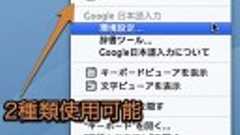
Macの日本語入力プログラム「Google日本語入力™」と「ことえり」を同時に使用する際のテクニックです。 キーボードショートカットで入力プログラムを切り替える方法 「ひらがな」の入力ソースから他の文字種に変換できるキーボードショートカット を紹介します。Google日本語入力™とことえりを同時に使用Macでは、日本語入力プログラムを同時に2種類以上使用することができます。 下の画像のような状態だと、日本語キーボードの「かな」キーを押すと、Google日本語入力™の「ひらがな」が使用でき、「英数」キーを押すと、ことえりの「英字」が使用できます。 そして、キーボードショートカットで瞬時にことえりの「ひらがな」とGoogle日本語入力™の「ひらがな」を切り替えることができます。 今回は、「Google日本語入力™」と「ことえり」を同時に起動して、状況によって柔軟に切り替え、変換する方法を紹
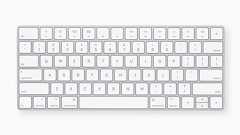
Macのキーボードショートカット 特定のキーを組み合わせて押すだけで、通常ならマウスやトラックパッドなどの入力デバイスが必要な操作を実行できます。アプリはそれぞれ独自のショートカットを設けている場合があります。あるアプリで機能するからといって別のアプリでも同じショートカットが機能するとは限りません。 キーボードショートカットを使う 切り取り、コピー、貼り付け、その他の一般的なショートカット スリープ、ログアウト、システム終了に関するショートカット Finderとシステムに関するショートカット テキスト編集に関するショートカット アクセシビリティに関するショートカット アプリ固有のショートカット 関連情報 キーボードショートカットを使う キーボードショートカットでは、1つまたは複数の修飾キーを使います。メニューでは、修飾キーが以下のような省略された記号で表記されています。 Fn(Functi
派手な変化が少ないOS X 10.7 Lionの中で一番目立つものの1つがMission Control. そのMission Controlを地味に便利にしてくれるTipsをいくつか. 比較的良く知られているものも含めて7つほど挙げてみました. ショートカットを使って仮想デスクトップを移動 アプリケーションを仮想デスクトップに割り当てデスクトップごとに異なるデスクトップピクチャを設定 アプリケーションウインドウモードに移動 ウインドウのQuickLook Mission Controlから抜けずにオーバービューを切り替え アプリケーションのウインドウをまとめて移動 1. ショートカットを使って仮想デスクトップを移動 移動のショートカットを設定するにはキーボード環境設定でキーボードショートカットのタブを開きます. デフォルトでも “Control” と “←” あるいは “→” で左右の
どーもノリ五藤(nori510)です。 今回は私が2012年4月現在「BetterTouchTool」で設定している項目をご紹介させて頂こうと思います。 「BetterTouchTool」をまだご存知でないという方は、唯でさえ便利なMacのトラックパッドを更に更に便利に快適にしてくれる超優良toolですので、この機会に是非導入のご検討をされるとよろしいと思います。 インストールや設定方法等の参考はコチラから↓Mac必須!トラックパッドを更に便利にするアプリ「BetterTouchTool」 | nori510.com 「BetterTouchTool」の私の設定値 まずはトラックパッドのGlobalの設定値。 大変シンプルにこんな感じになっています。 では、一つづつ順に見ていきたいと思います。 Single Tap (Single Finger Gesture) まずは、一本指のジェスチ

TimeMachineの設定方法と使い方、小技やTipsのまとめです。 初心者向けにわかりやすく設定方法と使い方の説明します。また、このサイトで紹介しているテクニックやTipsを紹介します。 TimeMachineの基礎的知識と簡単な使い方 前半は、基本的な知識と使い方を紹介します。後半はこのサイトで紹介しているTipsのまとめです。なお、この記事はMac OS X 10.6 Snow LeopardのTimeMachineを想定しています。 TimeMachineの基礎的知識と簡単な使い方 TimeMachineとは TimeMachineが使用できるバックアップ用のディスク バックアップ用のディスクの容量 TimeMachineがバックアップする範囲 TimeMachineの設定方法 TimeMachineでファイルを復元する方法 TimeMachineの利用上の注

My Works Becky!用プラグイン Firefox用検索エンジン CategoriesAndroid (2) AVR (1) chumby (3) Firefox (1) FreeBSD (1) Game (1)iPhone/iPod Touch (14) アプリ (1) 開発 (8)Java (4) Sun SPOT (1)Linux (4)Mac (26) Tips (11)Ruby/JRuby (4) Solaris (2)TeX (3) Tool (14) UNIX系OS一般 (1) Web Service (3)Windows (13)WordPress (5) ひとりごと (2) 気になるページ (1) Tags 気になるページAirMac/AirPortAirTunesAndroidATOK Autotools AVR Becky! chum
リリース、障害情報などのサービスのお知らせ
最新の人気エントリーの配信
処理を実行中です
j次のブックマーク
k前のブックマーク
lあとで読む
eコメント一覧を開く
oページを開く


