
サクサク読めて、
アプリ限定の機能も多数!
アプリで開く
32style.com Thisdomain is registered for one of our customers. If this is yourdomain name, please visit this page to see how to registerit asDNS zone into your account.Note: If you already have registered theDNS zone for yourdomain name, please wait forDNS propagation. Your web site will be displayed soon.It may take few minutes. * Do you know what ICMP is? Suggested article: What is ICMP

iTunesでは、各曲ごとに歌詞を入力して表示させることができます。ここで入力した歌詞は、同期後にiPhoneでも表示させることが可能です。また、iTunesでは通常、歌詞を入力したプロパティ画面でしか見ることができませんが、プラグインを使用することで、ライブラリーに歌詞を表示できるようになります。 歌詞の情報を設定する プロパティを呼び出す まず、あらかじめ歌詞のデータを用意しておきます。iTunesで歌詞を設定する曲を右クリックしてメニューを表示。その中の【プロパティ】をクリックします(Macの場合は【情報をみる】をクリック)。 歌詞を入力する サブウインドウが表示されるので、上部のタブの中から【歌詞】をクリックします。歌詞のデータを直接入力するかコピー&ペースとして、【OK】ボタンを押してください。iPhoneで歌詞を表示させる 「ミュージック」アプリの設定をするiTunesで歌
自力で探してくるより遥かに簡単で楽ちんiGCoverはココからダウンロード iGCoverの使い方はすごい簡単で単純です。 ダウンロードしたZIPファイルを解凍してアプリケーションフォルダに入れておきます。そしてiGCoverを起動。iTunesで再生している状態で「FromiTunes」をクリック。 すると以下のように左下にアートワーク候補の画像が出てきます。 設定したいアートワークを選択して「Set Cover」をクリック。 設定しておくとiPhone(iPod)から見た時もカッコイイ!素敵! 他にも色々と方法はありますが、動作の軽さも含めておすすめです。 iGCoverはココからダウンロード

プラチナマップは、世界に1つだけのオリジナルマップを作成できる「デジタルマップソリューション」です。一目で分かる画像ピン、瞬時に切り替わるレイヤー、地図の上を滑らかに走るバスやクルーズ船。オリジナルマップに必要なすべてを、シンプルにまとめました。観光や施設案内などシーンや目的に合わせて活用できます。

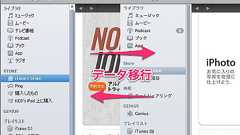
こんにちは、KiDDです。 AppBankのメンバーが読者からの質問にお答えする「教えて!AppBank」に、「WindowsからMacに乗り換えたんだけどiTunesのデータ移行はどうすれば?」「普段はMacだけどWindowsでもiTunesを管理したい」との質問が多く寄せられました。 そこで今日は、iTunesのライブラリのデータをWindowsからMacへ移行する方法と、その逆のMacからWindowsへ移行する方法をご紹介します。 ※Windows XPとOS X Lion 10.7.3にてテストを行っています。 ※この記事ではWindowsからMacへ、またはMacからWindowsへのiTunesの移行方法を紹介しています。Windows→Windows、Mac→MacでiTuensを移行させたい方は以下の記事を参考にしてください。 新しいPCにiTunesのデータを移行さ
講義1:理系の私が感激した歴史の講義 私は根っからの理系です。歴史が苦手です。テストでいい点取ったことありません。真面目に勉強した記憶もありません。しかし・・・しかし、そんな私が最も感激した講義は、なにを隠そう「歴史」でした。 シリーズ名:2006年「社会の形成」iTunes U リンク/Podcast リンク 教授/テーマ:元東京大学東洋文化研究所長 原洋之介 「経済を軸にみるアジア世界~歴史と現状~」 第6回講義:大文明圏 中国とインド この講義、1分に1回は目からウロコが落ちます。主な内容は、地理的な側面から中国の経済、そして歴史を説明してくれるというもの。なんであんなに戦争しているのだろうとか、中華思想(中国が世界の中心)って何で生まれてきたんだろうとか、色々分かってきます。とにかく素晴らしい講義。聴講しながら電車内で「マジですか!」「うおおおお」とか、言ってしまうと思いますよ。
ライフハッカー編集部 様 いまiPhoneとノートPCを同期させているのですが、新しく買ったデスクトップPCにも同期させたいのです。どうすればいいでしょう? というのも、iPhoneを新しいPCに同期させようとすると、iTunesがiPhoneに入っている音楽ファイルを全て消去しようとしてしまうのです。iPhoneに入っているファイルを消去せずに新しいPCと同期させる方法はありませんでしょうか? PN:危機迫るデータ(Data in Peril) 危機迫るデータさんへ これは少々面倒な問題です。現在Appleは、デバイス側のファイルを消去せずに新しいPCと同期する簡単な方法を提供していません。できないわけではありませんが、多少やっかいな手順になりますので覚悟してください。まずは最初に問題に対する解決策を説明します。そのあとで、複数のマシンで同期するための方法をいくつかご紹介します。 ■iO
好きなものは空と緑とS2000とガンダムとラジコン・ミニ四駆、Perfume(かしゆか)。ときどき子育てとキャンプ。 現在のリンクはこちらからどうぞ⇒iTunesを移行・バックアップ、新しいPCへライブラリを移動 以下、アーカイブiTunesのライブラリを他のPCに移行する手段です。簡単な方法ではmp3ファイルなど音楽ファイルをコピーしてドラッグ&ドロップすれば移るのですが、これだとプレイリストやレート、再生回数などが全部なくなってしまいます。そこでプレイリストやレート、再生回数などを維持しながら比較的(ここポイント)簡単に移行する手段をまとめました。iTunesライブラリ移行ソフト: プレイリストや再生回数、iOSのバックアップなどiTunesの全てのデータを他のPCへ移行するならCopyTrans TuneSwiftという専用のソフトを使うと便利です。 このソフトで簡単にiTun

question:1160789497 を見て、iTunes で!マークが付いた曲を削除する方法を考えたので書いておきます。全削除→再登録でもOKなのですが、再生回数などを引き継ぐことができないので出来れば避けたいわけです。 まず空のプレイリストを作成します。 ライブラリのミュージックを表示して、すべての曲を選択します。 作成したプレイリストにすべての曲をドラッグ&ドロップして追加します。Podcast、ムービーなどにもデータが入っていれば同様に追加します。 この動作では!マークの付いた曲は追加されません。←ここがポイント 今度は新規スマートプレイリストを作成します。 スマートプレイリストの条件を「プレイリストが」「先ほど作成したリスト」「ではない」とします。 するとこのスマートプレイリストに!マークの付いた曲がリストアップされます。 すべてを選択し option キーを押しながら de
iTunesライブラリをバックアップする CopyTrans TuneSwiftなら、数回クリックするだけでiTunesライブラリの完全なバックアップを作成できます。一度、iTunesのフルバックアップを取れば、その後は差分バックアップで定期的にデータをバックアップしておきましょう。差分バックアップ機能で、iTunesライブラリを定期的にバックアップしましょう。PCのクラッシュに備えて、安全にiTunesをバックアップできます。iTunesライブラリをバックアップする方法➜PCでiTunesライブラリを復元する音楽、ビデオ、映画、Podcastなど、すべてのiTunesデータを復元できます。CopyTrans TuneSwiftを使用すると、選択したフォルダにライブラリを復元することでライブラリを楽しむことができます。

日本語字幕のビデオはこちら 以前 CopyTrans というソフトを紹介しましたが、今回は CopyTrans TuneSwift というソフトを紹介します。 CopyTrans TuneSwift はiTunes のバックアップやiTunes のライブラリ移行などを簡単に行うソフトウェアです。iTunes のライブラリは確かに手動で移動やバックアップすることができますが、ちょっと間違えるとiTunes が起動しなくなったり、ファイルが消滅したりして厄介です。 CopyTrans TuneSwift はその辺りのiTunes の移動やバックアップをボタン数クリックで実現してくれます。下手に手動で触るより絶対にこのソフトを使うほうが効率が良いです。iTunes を新しいパソコンに移行する 新しいパソコンを買った時にiTunes を新しいパソコンに移行することができます。以下に手順
iTunesのアートワーク自動登録用の、「決定版!」と言える国産新ツール「Voralent Invidi」が登場した。正しいジャケット画像を、非常に高い精度で見つけ出す仕組みが採用されているのだ。付加機能も充実しているぞ。 「Voralent Invidi」は、iTunesで再生している曲のアルバム名+アーティスト名をGoogleイメージ検索で自動検索し、ジャケット画像をアートワークへ自動登録するツールなのだが、他の同種ツールと比べて優れているポイントが二つある。まず、複数(デフォルトでは50件)の検索結果画像を一覧表示してくれること。他のツールだと、間違った画像が提示された場合の変更処理が面倒なのだが、「Voralent Invidi」なら、まず間違いなく正しい画像が一つはヒットする。自分で選んで登録を行う……という作業がラクなのだ。次に、ソーシャルな仕組みで「正しいっぽい画像」を選んで
Apple ,Microsoft ,Windows ,iPad ,iPhone , iPod , 整理整頓 , 生活術 , 豆知識 不要な付属ウェアなしでiTunes 10をインストールする秘密の方法! 掲載日時:2010.10.31 22:00 コメント [0] , トラックバック [0] Check TweetWindows のみ:iTunesをインストールすると、この人生では恐らく一度も必要としないであろう付属品も、ぞろぞろとくっついてやってきてしまうというのは、ご周知の通りかと思います。しかも必要なものだけをインストール、というのは出来ないようになっています。これはインストールファイルをクラックしない限りは、という話ですが。 ZDNet のWindowsエキスパート、エド・ボット氏が、iTunesのコンポーネントを一つずつインストールする方法を紹介してくれています。
編集人は、iBook G4のiTunesで音楽を聴いている。 最初はMacの内蔵ディスクで十分だったが、曲が増えるにつれ外付けのハードディスクを、60GB → 300GB → 500GB とグレードアップしてきた。 方法は簡単である。iTunes:iTunesMusic フォルダの移動 とAppleのサポートページにも書いてある。 このエントリーでは、Appleのサポートページにあるやり方を図解するとともに、最終的に「iTunesフォルダ」そのものを空にするチップスを紹介する。iTunesの曲を外付けハードディスクに移動させるiTunesフォルダは、「マイ ドキュメント」フォルダの中にある。Windowsをそのまま使っている場合は、 ¥Documents and Settings¥ユーザ名¥My Documentsの中である。 編集人は、「マイ ドキュメント」をDドライブに設
 1
1リリース、障害情報などのサービスのお知らせ
最新の人気エントリーの配信
処理を実行中です
j次のブックマーク
k前のブックマーク
lあとで読む
eコメント一覧を開く
oページを開く


