
サクサク読めて、
アプリ限定の機能も多数!
アプリで開く
いや、お前データを守る側ちゃうんか。 なんでお前に大事なデータ消されなきゃならんのよ。 調べてみたらひどいクソ仕様だったので、同じ轍ふまないように知見共有します。 なお、消えてしまったデータは息子の卒業式の動画データ。復元不能。 ダメージでかすぎで立ち直れないかもしれない。 リテラシーの話にしたくないので、一応くわしい状況を説明。 興味ない人は読み飛ばしOK ストレージは壊れるものという前提は理解しているつもりなので、状況ごとにいくつかのバックアップ体制は取ってある。 なのでデスクトップは基本的に一時的なデータしか置かない。 そのため、今回の被害は本当に息子の卒業式の動画データだけ。 安くなったとは言えすべてのストレージをSSD化するには至っていない。 そのため、OSやソフトウェアなんかはSSDにインストール、写真や動画などのサイズがでかいデータはRaid HDDでミラーリングして格納する

Firefoxの割と知られてない12の小技2021.04.07 21:0042,654 David Nield - Gizmodo US [原文] ( 福田ミホ ) 日々進化するFirefox、新ネタ入れてきてます。2022年に20周年を迎えるMozillaのWebブラウザ・Firefoxでは、これまでいろいろな機能が開発され、洗練されてきました。Firefoxに日常的に使ってる人には、以下のあまり知られていないツールやオプションまで使いこなして、そのポテンシャルを最大限活用してほしいです。 1. ピクチャーインピクチャーを複数立ち上げ何かメインの作業をしながら小さいウィンドウで動画もチェックできると効率が良い…とは限らないかもしれませんが、ともあれ並行して動画でも見たいなってときはありますよね。しかもFirefoxでは、複数のピクチャーインピクチャーをサポートしてます。つまりExcel

Eelecom のマウス M-LS15DL の側面ボタンをmac で活かしきれなかった -NoTe では残念な結果に終わってしまったが,そもそもこの Elecom のマウスを買うことになったのは,それまで使用していたLogical のマウスがチャタリングを起こしたからで,これを Karabiner で抑制できないか試したところ,こちらはうまくいった. ※Windows だと,チャタリングキャンセラー ってソフトが有名のようだがMac 版はなく,探していた. Step1 Karabiner - OS X用のソフトウェア をインストールした. Step2 Karabiner で次のように変更したらチャタリングを抑制できた. 「Change Key」タブ→「Karabiner core setting」→「Advanced configurations」→「Ignore bouncin
2016/06/28 追記: El CapitanでTrimを有効にする方法をこちらで解説しています。本日リリースされた「OS X Yosemite 10.10.4」では、さまざまな水面下の改良が行われています。 例えば、discoverydのかわりにmDNSresponderが復活し、ネットワーク周りの安定性の向上が図られたことが注目を集めているのですが、ほかにもSSDに関する重要な変更がおこなわれていたことが分かりました(MacRumors、ArsTechnica)。 その変更とは、コマンドラインから、サードパーティ製SSDのTrim機能を有効化できるApple純正コマンド「trimforce」の追加です。先日、次期バージョン OS X El Capitanで発見され、話題となっていたこのコマンドがYosemiteに導入されたことで、Trim Enablerなどの外部ツールを使用す

OS X YosemiteのBeta版から「Yosemiteではkext変更に署名が必要となる?」として一部で話題になり、「もしかしたらOS X Yosemiteからサードパーティ製SSDでTrimを有効にできないかもしれない」とアナウンスしていたCindori Softwareですが、サポートサイトにて「はじめにkext署名の設定をユーザーが無効にすれば、引き続きサードパーティ製SSDでTrimEnalberをご利用いただけます」と掲載しています。 Since Trim Enabler works by unlocking the Trim driver for 3rd partySSD’s, thissecurity setting prevents Trim Enabler to enable Trim on Yosemite. To continue to use Trim E

ただの現像ソフトではない、写真管理を非常に効率よく行えるAdobe Lightroomの使用環境(PCスペック、構成)についてご紹介します。「さいきょう」ですので、中~上級者のややヘビーユーザー向けの内容になると思います。 なお、「さいきょう」は当社比ですのであしからず。。 ぼくのかんがえた さいきょうの Lightroom使用環境すべて当社比。異論は認めます。 今回は写真の保管環境についてのお話。カメラがデジタル化し、画素数が増え、カメラの連写機能が向上し、さらにRAWでも撮ろう。。といった具合に最近は一般のアマチュアカメラマンでも一日にGB単位、撮る人なら数十GB単位で撮影する人もザラかと思います。 それと同時に、メモリーカードやHDDの単価が下がり、PCの処理能力も向上し、Lightroomのような管理ソフトも出てきて、一般の人でも大量の写真データを扱えるような環境もそろいつつありま
![ぼくのかんがえたさいきょうのLightroom使用環境。[写真保管]](/image.pl?url=https%3a%2f%2fcdn-ak-scissors.b.st-hatena.com%2fimage%2fsquare%2f3bb981f86328379771323faef7eec5e800a244be%2fheight%3d288%3bversion%3d1%3bwidth%3d512%2fhttps%253A%252F%252Fphoto-studio9.com%252Fwp-content%252Fuploads%252F2014%252F07%252Ftitle21.jpg&f=jpg&w=240)
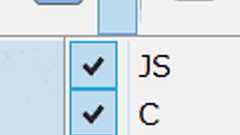
ブラウザで表示する情報を自動的に減らすだけ。動画の閲覧には不向きだが、そのページの本文さえ表示できればいいという方向け。 概要 ブラウザのJavaScriptを無効にするだけ。低スペックPCでは余計なところにマシンパワーを分散させない戦略。 理由 最近のウェブサイト、特にブログでは広告や相互RSSなどが大半を占めるものがあり、これにより肝心のコンテンツ表示に時間がかかる。 原因の一つは、JavaScriptで次から次へと広告や相互RSSが追加されること。JavaScriptは1つずつ読み込まれる。最初のJavaScriptの読み込みに時間がかかり、それで画像が読み込まれればさらに時間がかかる。 1つ目が終わってから次のJavaScriptが読み込まれて・・、という具合に順々に処理される。これがページ読み込み遅延の原因。特に、複数のページを一度に開こうとすれば低スペックPCでは顕著に読み込
1 名無しさん 2014/03/16(日)22:36:25 NP7qizvTH 正確にはインストール後のユーザー名決定とかネットワーク登録とかとかそういうこと済ませた後にすること 一部だけじゃなくほとんど真似したい人はWindowsを再インストールして環境をまっさらにしてやるのが吉 再インストールする人はシステムの復元ディスクとリカバリディスクの作成を忘れんなよ さあ環境構築だ

今回は趣向を変えて、ファンタジー小説を書く上での言語の設定について話したい。 以下は私個人の意見なので、これを読む人が自身が持つ『こうあるべき』という姿については色々なものを読んで自分で考えればいい。 まず言語の設定を特別練りたくない人のために。 いや、まあぶっちゃけなくてもいいんだけど、といってしまえばそれまでである。 大体日本のファンタジーで多いヨーロッパっぽい架空の世界が舞台なら、人名・地名辞典や辞書で英語含めドイツ語・フランス語・ラテン語・ギリシャ語あたりから拾ってくればできてしまうので、別にいちいち細かく設定する必要もないと思う。 ほかもまたしかり。 和風、中華風だろうが、アラブ風だろうが、実際にある言語――この場合古語や中国語、アラビア語――からそのままとってしまえば楽だ。 具体的に公用語が何語で、という設定を作らずにいれば避けられる問題も多い。 異世界転生・召喚ものだと主人公

マイカテゴリー 購入レビュー(151)PC関連(33)本の電子化(自炊)(12) ScanSnap(14) Acrobat/PDF(10) DC-210N裁断機(10)iPad(18) EOS 60D/Kiss X5(17) DMC-LX3(7) 写真(32) 写真(家電分解レビュー)(11) 写真(川崎風景)(22)PCゲーム・ソフト(4) web関連本レビュー(2)webデザイン参考サイト(13) XHTML+CSS(8) スマートフォンサイト制作(3)javascript/Ajax(8)SEO(5) 携帯サイト制作(3) ネット関連(14) so-netブログカスタマイズ(4) dreamweaver(3) Fireworks(3) FLASH(3) edius(0) 部屋写真が見れるサイト(24)3DS/DS/Wii(6) 買い物前の調べ物(8) マインドマップ(1

 ClamXavを使ってみた!
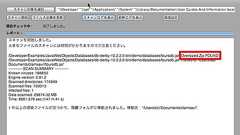
Macを使いはじめてから、そろそろ2ヶ月ほど経ちます。色々とアプリケーションも導入したし、ウィルスが紛れ込んでいないか一回チェックしてみようと思いまして、ClamXavを使ってみる事にしました。 ■ClamXavを導入する環境Macbook (late2007)Leopard 10.5.1ClamXav 1.0.8 (ダウンロードはコチラから) ■ClamXavのインストール インストール方法は、ClamXavドキュメンテーションを参考にしました。ClamXav 1.0.8は、スキャニングエンジン、定義ファイル共にGUIから簡単にインストールする事ができます。以前のバージョンではターミナル上からスキャニングエンジンのビルド作業が必要のようでしたが、少なくとも私の環境ではGUIから簡単にインストールする事ができました。 初回起動した時に「スキャニングエンジンのインストール」と「定義ファイル
新しいMacを買って設定をする時に一番手間なのは、全てのアプリの設定を自分好みにカスタマイズし直す作業ではないでしょうか。『Mackup』はアプリの設定をDropboxにバックアップするユーティリティです。これでパソコンの移行作業がかなり楽になります。Mackupはターミナルで使います。旧Macからのバックアップ、新Macへの復元方法は以下のとおり。 旧Macでの作業 Dropboxをインストール後ターミナルを立ち上げるMackupをダウンロードするコマンドを入力curl -omackup https://raw.github.com/lra/mackup/master/mackup.pyMackupを実行可能化するコマンドを入力chmod +xmackup Dropboxへバックアップするコマンドを入力./mackup backup 新Macでの作業 Dropboxをインストール

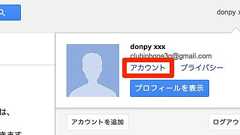
◆ GMailのアカウントが乗っ取られ、一時ログインできなくなりましたが解決。 (via favLife withiPhone ) 年末あたりから良く聞く「Googleアカウント乗っ取り」問題。 普段からGoogleのサービスにものすごく依存している私にとっても他人事ではない大問題で、その対策として真っ先に「Google2段階認証」が挙げられます。 言葉は知ってるんだけど、色々めんどくさいとか噂を聞きますので実はやってなかったんですよね。ただ、いずれやっておかないといけないことだろうってことも分かりますし、明日からは世間的にも通常営業になるってことで、なかなか腰を据えてじっくりと取り組むこともできなそうなので、このお正月期間最後の日曜日を使ってやってみました。 やってみると案外簡単でした。仕組みが理解できなくてめんどくさいなーと思ってましたが、いろんな記事を読んでいるうちにようやく意味
Mac OS X上でWindowsを仮想OSとして使用するParallels Desktop forMacの設定方法をひとつ。Windowsでは日本語入力の切り替えに「半角/全角」キーを押して切り替えますが、Macはスペースキーの左右にある「英数」キー、「かな」キーを使って切り替えます。(USキーボードの場合はcommandキー+スペース)。多論ありますがこの日本語キーボード、慣れるとwindowsの切り替えより好みです。 けれどParallelsでwindowsを動かすと、「半角/全角」がないため、そして「英数」「かな」キーがないため言語バーをさわって切り替えるという手間が発生してストレス。 少し見てみるとサポートにて変更する方法が公開されていました。 Parallelsを使ったwindows XP上で、Macオリジナルキーを使って日本語入力を切り替える方法は以下の通り。ちなみに環境
のりごとー( @nori510 )です! auユーザーの皆さん、Cメール(SMS)使ってますか? 私もiPhone5発売きっかけでauにMNPし、Cメール(SMS)バリバリに活用していますが、Cメールを使う上でとんでもなく重要な事実を、最近知りました。 auのCメールはデフォルトで、「url」や「電話番号」付きのメールの受信を自動的にブロックしているそうなんです。 デフォルトがブロックですから、コレはもしかしたら、とんでもない恋のチャンスを逃していたかもしれません。 最近auユーザーになり知らなかったという方など、必須のチェック項目だと思います。 auの「SMS(Cメール)安心ブロック機能」の解除や確認の方法 コチラが、公式サイトでの機能の紹介文。 SMS (Cメール) 安心ブロック機能 強制的に有料会員登録されるワンクリック請求サイトへのアクセスを防ぐため、URLリンク (http://

■apt-X対応製品が登場した背景 ひとくちに「ワイヤレス」といっても種類はいろいろ、「Wi-Fi」やIEEE 802.xなど下位の物理レイヤーを指すこともあれば、AirPlayやDLNAのように上位の論理レイヤーを指すこともある。しかし、近ごろポータブルオーディオで「ワイヤレス」といえば、高確率でBluetoothを指す。Bluetoothに対応したスマートフォンの急増に応じて市場は変化し、イヤフォンやヘッドセットにとどまらず、Bluetoothデバイスに必須のヒモ付け作業(ペアリング)をワンタッチで行うスピーカーが登場するなど、いまや対応製品が目白押しだ。 そのBluetoothを経由し、イヤフォンや小型スピーカーでHi-Fi音声を出力する場合には、「A2DP」という取り決め(プロファイル)に準拠した製品を使う。逆にいえば、Bluetooth/A2DPに準拠した製品であれば、オーディオ
リリース、障害情報などのサービスのお知らせ
最新の人気エントリーの配信
処理を実行中です
j次のブックマーク
k前のブックマーク
lあとで読む
eコメント一覧を開く
oページを開く


