
サクサク読めて、
アプリ限定の機能も多数!
アプリで開く
Sherifは9日、写真加工ソフト「Affinity Photo」、デザインソフト「Affinity Designer」、DTPソフト「Affinity Publisher」をそれぞれアップデートした。順にAdobeの「Photoshop」「Illustrator」「InDesign」に似た機能を持った製品だ。旧バージョン同様、いずれもサブスクリプションではなく買い切り型で提供している。 価格はどれもWindows/Mac版が1万800円、iPad版が3200円。旧バージョンのWindows/Mac版は6000円台だったので、4000円程度値上げしている。月々払いの場合、Illustratorなど多くのプランは月額3828円なので、3カ月分の利用料金より少し安くなる計算だ。3ツール全てを使える「ユニバーサルライセンス」も2万6800円で発売した。 Adobe製品については価格に不満を持つユ

Mac用のファンコントロール(回転速度の制御)アプリを探していました。 (フリーの)良さげなアプリが見つかり、試用を始めて一ヶ月が過ぎたので、紹介したいと思います。 Derman Fan Control Fan Control By Derman Enterprises https://www.derman.com/Fan-Control このFan Control、古くからのMacのパワーユーザーの方ならご存知の方も多いと思います。 オリジナルはLobotomo社がリリースしていたソフト「Fan Control」です。最終更新年が2007年ですから、今から10年前です。完全なディスコン製品になってしまいました。 その往年の名ソフト「Fan Cantrol」を、カナダのDerman社が手を加えて継続開発しています。(Derman社はバンクーバーが本拠地の親子で営む小さなソフトハウスです。)

最強の写真管理&現像ソフトのAdobe Lightroomの便利な小ワザ・小ネタを全部で10個ご紹介していきます。普通に使っているとなかなか気づかないけど、どれも使えると超便利なTIPSです。全部知っていたらかなりのLightroomマニアに違いない! Lightroom 便利な小ワザ・小ネタ 10選Lightroom禁止法ができたら、写真業を廃業しなきゃいけないくらい依存しまくっている私です。 ほぼ毎日のようにLightroomを触っているのですが、元々プロ写真家向けに作られたソフトだけあって、このソフトには普通に使っているだけではなかなか気づかない、作業効率化のための便利な機能が満載されていたりします。 そんなわけで、今回はAdobe Lightroomの便利な小ワザ・小ネタを10個ほどご紹介していきます。結構、中ワザ、大技も混ざってるかも^^; 対象としてはLightroomの基本操
![これは便利!Lightroomの便利な小ワザ・小ネタ 10選 [Tips]](/image.pl?url=https%3a%2f%2fcdn-ak-scissors.b.st-hatena.com%2fimage%2fsquare%2f990b24b50be26596e468453644d3069f41af84e8%2fheight%3d288%3bversion%3d1%3bwidth%3d512%2fhttps%253A%252F%252Fphoto-studio9.com%252Fwp-content%252Fuploads%252F2014%252F06%252Ftitle1.jpg&f=jpg&w=240)
今や、みんな持ってるUSBメモリ。特にライフハッカー読者の方は、ほとんどの人が持っていそうです。しかも、1つや2つじゃないのではないでしょうか。何個くらいUSBメモリは持っていますか?持ってるUSBメモリは全部ちゃんと使ってますか? 大体、常に持ち歩くデータ用のUSBメモリは1つで十分ですよね。でも、デスクの引き出しやオフィスのキャビネットの中には、何のデータが入ってるか分からないものやら、友だちが昔くれた古いものやら、とにかくもらいもののUSBメモリが溜まってたりすると思います。そんな余ったUSBメモリは、携帯用ソフトウェアパッケージにしちゃいましょう。 どういうことかと言うと、いらないUSBメモリに、使える便利なソフトを入れておくのです。ノートパソコンでUSBメモリから色んなアプリを使っているのを見たり、この記事に書いているような内容に興味を示した人には、ソフトウェアパッケージにしたU
![USBメモリに入れて持ち歩くと超便利なソフト一覧(メモリ容量別セット) : ライフハッカー[日本版], 仕事も生活も上手くこなすライフハック情報満載のブログ・メディア:](/image.pl?url=https%3a%2f%2fcdn-ak-scissors.b.st-hatena.com%2fimage%2fsquare%2f2dcc38c5df0e68a45beeccb3b8264bf842d11f73%2fheight%3d288%3bversion%3d1%3bwidth%3d512%2fhttps%253A%252F%252Fwww.lifehacker.jp%252Fimages%252Fogp.png&f=jpg&w=240)
Interactive Visual Media -Microsoft Research マイクロソフト製、自動画像連結(Stitch)ソフト「Microsoft Image Composite Editor (ICE)」を紹介する。 といっても、あまりに簡単すぎて紹介しようがない。何せ本当に「ドロップするだけ」なのだ。論より証拠、実際に撮影した桜島の写真をパノラマにしてみよう。 1.撮影する 当たり前なんだが、実は最もこれが肝心。手持ちで撮るとどうやってもアングルが保てない。三脚を使い、水準器で水平をしっかりとって撮影する。 (追記)傾きがそろってないとダメってことはないよ。ただ、仕上がりの美しさを考えると、ちょっと手間かけた方がいいよって話。 撮影した写真は以下の6枚。 2.ドロップする ICEに連結したいファイルをまとめて放り込む。「作業してるけん待てや」とか言われるので待つ。結構

今年も残すところあと30日間を切り、もうそろそろ年賀状を用意して送らないといけない時期ですね。そこで今回は年賀状作成ソフトについて書きたいと思います。ちなみにみなさん年賀状はどんなソフトで作成していますか?未だに有料の年賀状ソフトを使っているというあなたには、日本郵便が提供している無償の年賀状ソフト「はがきデザインキット2021」をお勧めしたいです。 この「はがきデザインキット2021」は、日本郵政グループが無料公開しているもので年賀はがきのデザインや宛名を手軽に作成し印刷できるソフトです。フリーにしては非常に出来が良く、市販のソフトと比べても遜色がありません。ちなみに動作にはAdobeAIRを用いておりWindows/Mac/Linuxで動作するほか、iOS/Androidなどのスマートフォン版も用意されています。 はがきデザインキット2021とは? はがきデザインキットは日本郵政グル

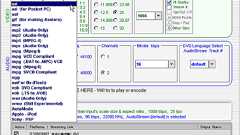
使い方は簡単、変換したいファイルをドラッグ&ドロップして、コンテナ形式(iPod用とかPSP用とかAVIファイル用とかが用意されている)を選び、ビデオ形式とオーディオ形式を選ぶだけ。 変換できるビデオ形式は3gp/3g2、asf、avi(DivX・H263・H263+・H264・XviD・MPEG4・MSmpeg4など)、dat、fli/flc/flv(Flash)、mkv、mpg(MPEG1・MPEG2)、mov(H263・H263+・H264・MPEG4など)、mp4(H263・H263+・H264・MPEG4)、ogg、qt、rm/ram/rmvb(RealPlayer)、str(PlayStation)、swf(Flash)、ts(HDTV)、viv、vob、wmv。おまけでGIFアニメーション形式も可能。 また、変換できるオーディオ形式はac3、amr、mp2、mp3、mp4、m
 1
1リリース、障害情報などのサービスのお知らせ
最新の人気エントリーの配信
処理を実行中です
j次のブックマーク
k前のブックマーク
lあとで読む
eコメント一覧を開く
oページを開く


