サクサク読めて、
アプリ限定の機能も多数!
アプリで開く
あなたはiPhoneやiPadのジェスチャーを使いこなしていますか? iOSには便利なのに意外と知られていないジェスチャーがいっぱいあります。今回は、米Lifehackerお気に入りのiOSのジェスチャー・ショートカット10選を紹介します。 なお、この記事で紹介する10選は、以下のビデオでも見られます。 1.下に引っ張ってリフレッシュする 最初はわりと有名なものから。「下に引っ張ってリフレッシュする(更新する)」です。このジェスチャーは以前から使えましたが、知らない人もいるかもしれません。ウェブページや受信トレイなどの内容をリフレッシュさせたれば、画面を下に引っ張っるようにスワイプしてください。ある程度まで引っ張ると、画面の上方に矢印マークなどが現れ、コンテンツがリフレッシュされます。 2.横スワイプで「メッセージ」のタイムスタンプを表示する iOSのインターフェースはとてもスッキリしてい

2011年7月にMacBookAirを購入して約1年半。 職場でもメインPCをWindowsからMacにして頂けたこともあって 段々と扱いに慣れてきた霙(@xxmiz0rexx)です。 今回はそんな私の「Windowsでできたアレ、Macではできないの??」 という購入当初の疑問とその答えをまとめます。 まだMacに慣れていない人、もしくはこれから購入を考えている人はチェックしてみてください! 1.保存しますか?「はい」「いいえ」をキーボードでWindowsではYとNでできたアレ。Macではどちらのキーを押してもうんともすんとも言いません。 おまけにタブキーを押しても無反応。 解決法Macにもショートカットキーがありました! 保存しない→⌘D キャンセル→esc 保存する→return これずっと悩んでいたので解決した時のスッキリ感がやばかったw 例えるなら「スゲーッ 爽やかな気分だ

Windows 8でユーザーインターフェースが変更になりました。使い慣れたWindows操作を行おうとすると存在していなかったり、アクセスの方法が異なっていたりします。 「シャットダウンボタン」がなくなったことに哀しみを覚えていて、新登場のチャームバーではなく従来のボタンが使いたいという方であれば、手動でスタートメニューにシャットダウンボタンを追加する方法をどうぞ。ブログ「WonderHowTo」によるとシャットダウンボタンの作成方法は下記の通り。デスクトップにショートカットを作成(右クリック>新規作成>ショートカット)。 「項目の場所」に下記をコピー&ペースト。 Shutdown.exe --s --a 00 Shutdown.exe -s -t 00 ショートカットの名前を「Shutdown」とし、「完了」をクリック。 ショートカットを右クリック、「プロパティ」から「アイコンの変更」

このサイトで紹介したMac OS Xのキーボードショートカット関係の記事です。 ショートカットの早見表の記事と解説記事を集めました。 このサイトで紹介したキーボードショートカット関係の記事です。ショートカットの早見表と解説記事を集めました。 システムMac OS Xのシステム関連のショートカットです。 Finderのショートカットを種類別に分類して説明しています。 Finderのキーボードショートカットまとめ(92種類) Finderのショートカットで、目的のフォルダに移動して開く方法 Finderのショートカットで、ファイル・フォルダを操作する方法 ファイル削除やゴミ箱を空にするキーボードショートカットまとめ Finderの検索欄で使用できるキーボードショートカット Dockをキーボードで操作するには、以下の記事を参照してください。 Dockのキーボードショートカットまとめ(26種類)

サービス終了のお知らせ NAVERまとめは2020年9月30日をもちましてサービス終了いたしました。 約11年間、NAVERまとめをご利用・ご愛顧いただき誠にありがとうございました。

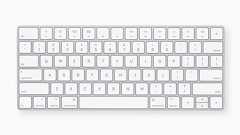
Macのキーボードショートカット 特定のキーを組み合わせて押すだけで、通常ならマウスやトラックパッドなどの入力デバイスが必要な操作を実行できます。アプリはそれぞれ独自のショートカットを設けている場合があります。あるアプリで機能するからといって別のアプリでも同じショートカットが機能するとは限りません。 キーボードショートカットを使う 切り取り、コピー、貼り付け、その他の一般的なショートカット スリープ、ログアウト、システム終了に関するショートカット Finderとシステムに関するショートカット テキスト編集に関するショートカット アクセシビリティに関するショートカット アプリ固有のショートカット 関連情報 キーボードショートカットを使う キーボードショートカットでは、1つまたは複数の修飾キーを使います。メニューでは、修飾キーが以下のような省略された記号で表記されています。 Fn(Functi
今回はGoogleChromeのショートカットキーの紹介です。ここでは、アドレスバーに文字列を入力するだけで「Amazon.co.jp」や「Flickr.com」のサイト内検索ができるようになる方法など、アドレスバーのショートカットキーを設定する方法も扱います。どれも便利なワザですので、ぜひマスターしてください。■Windows編 1. 「Ctrl+H」...履歴ページを開く。 2. 「Ctrl+D」...現在のウェブページをブックマークとして保存。 3. 「Ctrl+Shift+D」...開いているすべてのページを新しい1つのフォルダにブックマークとして保存する。 4. 「Ctrl+J」...ダウンロードページを開く。 5. 「Shift+Esc」...タスクマネージャを開く。 6. 「Ctrl+Shift+Del」...「閲覧履歴の消去」(履歴やキャッシュを消去できるページ)を開く。

みなさんこんにちは!ショートカットキー大好き!するぷ( @isloop )です。 最近、スーパープログラマー@akio0911さんと一緒に作業させてもらってるんですが、ふと@akio0911さんのキーボード捌きを見るとなんか独特なので、「一体これはなにをしてるんですか!?」と聞いてみたところ、「Controlキーのショートカットキーを駆使して文字入力してるんです。これ覚えると便利ですよー」と。 試しにやってみたらこれは感動! むちゃくちゃサクサク文字入力がすすむじゃないっすか! というわけで、今回は@akio0911さんオススメのMacの作業効率を恐ろしくあげるControlキーを使った7つのショートカットキーをご紹介したいと思います! カーソルを上げ下げするControl ショートカットキー。 カーソル移動はカーソルキーを使うのが常識ですが、実は以下のショートカットキーを使っても移動でき
GoogleChromeのショートカットまとめです。ショートカットはたくさんありますが、中でも、ウェブブラウジングを快適にするものをピックアップしました。 それでは以下にショートカットをまとめます。 Alt+F または Alt+E ツールメニューの開閉。 Ctrl+Shift+B ブックマークバーの表示・非表示。 Ctrl+D 現在開いてるページをブックマークに追加。 Ctrl+Shift+D 開いているタブすべてをブックマークに追加。 Ctrl+J ダウンロード履歴を表示。 Shift+EscChromeタスクマネージャの起動。 Ctrl+Shift+JChromeデベロッパツールの起動。 Ctrl+L URLバーにカーソル移動。 Ctrl+Backspace テキストボックス内の文字列を一定間隔まとめて削除。 Ctrl+G ページ内検索。Ctrl+Gを押し続けることでヒットしたワ
 1
1リリース、障害情報などのサービスのお知らせ
最新の人気エントリーの配信
処理を実行中です
j次のブックマーク
k前のブックマーク
lあとで読む
eコメント一覧を開く
oページを開く