
サクサク読めて、
アプリ限定の機能も多数!
アプリで開く
LightroomでJPEG/RAW間のメタデータ、レイティングを一括コピーするプラグイン「Syncomatic」本日はLightroomのプラグイン「Syncomatic」の紹介です。「現像のちょっとしたテクニック」をまとめていこうといったカテゴリですが、2回めにして一気に尖った内容になってしまいましたがお付き合いいただければ幸いです。 今回紹介する「Syncomatic」はRAWとJEPGを同時記録した場合に、片方のファイルに付けられたレイティングやフラグ、カラーラベルなどの情報を、まとめて相互にコピーするためのプラグインです。RAWだけで撮影していてJPEGを取り込んでいない方はピンと来ないかと思いますが、両方のデータを使う私にとっては最高のプラグインです。 例を上げると、現像を行う前の写真の整理に使うのが分かりやすいと思います。私の理想として、旅行や出張などへ行った際は、移動時間
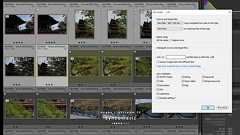
公開日:2017年7月7日最終更新日:2019年2月10日 今回はLightroom(アドビ・ライトルーム)で写真の読み込みを行う際に設定しておくと便利な項目に関して説明したいと思います。 まずは基本中の基本から。 Lightroomのカタログに、カメラで撮影した写真を読み込む際は、通常、メモリーカードから直接読み込みます。Lightroomユーザーの方で時々お見かけするのが、メモリーカードから一度、別の場所に写真をコピーし、その後にLightroomを立ち上げて、読み込む、といった使い方をしている例。場合によっては、写真をコピーする際... ライトルームを使ってメモリーカードの内容をパソコン内や外付けハードディスクの所定の位置にコピーすると、ライトルームが自動で「撮影日」毎のサブフォルダー(例:「2017-12-05」という名前のサブフォルダー)を作成し、その中に写真を保存してくれるので
iTunesでは、各曲ごとに歌詞を入力して表示させることができます。ここで入力した歌詞は、同期後にiPhoneでも表示させることが可能です。また、iTunesでは通常、歌詞を入力したプロパティ画面でしか見ることができませんが、プラグインを使用することで、ライブラリーに歌詞を表示できるようになります。 歌詞の情報を設定する プロパティを呼び出す まず、あらかじめ歌詞のデータを用意しておきます。iTunesで歌詞を設定する曲を右クリックしてメニューを表示。その中の【プロパティ】をクリックします(Macの場合は【情報をみる】をクリック)。 歌詞を入力する サブウインドウが表示されるので、上部のタブの中から【歌詞】をクリックします。歌詞のデータを直接入力するかコピー&ペースとして、【OK】ボタンを押してください。iPhoneで歌詞を表示させる 「ミュージック」アプリの設定をするiTunesで歌
Thisdomain is expired. If you are thedomain owner please click here to renewit. secondsolution.net 2018 Copyright. All Rights Reserved. The Sponsored Listings displayed above are served automatically by a third party. Neither the service provider nor thedomain owner maintain any relationship with the advertisers. In case of trademark issues please contact thedomain owner directly (contact inf
ブログ パスワード認証 閲覧するには管理人が設定した パスワードの入力が必要です。 管理人からのメッセージ https://mac-tegaki.comへ移転中 閲覧パスワード Copyright © since 1999 FC2 inc. All Rights Reserved.
デジタル・アーティストJonas De RoさんがPhotoshopで使用しているブラシ37種類をセットにした「BRUSH SET」がdeviantARTから無料でダウンロード可能となっています。ブラシは使用の用途に合わせて5つのカテゴリーがあり、Photoshopでの作業をさらにパワーアップさせることが可能です。 BRUSH SET - Photoshop Painting Brushes by *JonasDeRo on deviantART http://jonasdero.deviantart.com/art/BRUSH-SET-Photoshop-Painting-Brushes-348274576 ブラシのカテゴリーは「BASIC」「PAINT」「ADVANCED」「NATURE」「GUIDE」の5つがあります。 まず「BASIC」はシンプルかつ効果的なブラシ。スピーディーに仕

Macをより便利にするQuick Look無料プラグイン10選+α。Finderでスペースバーを叩くだけでファイルプレビューができるQuick Look機能を強化![Mac] プラグインのインストール方法。 Quick Lookプラグインファイル(.qlgenerator)は以下の場所にコピーするだけでインストールできます。 /Library/QuickLook /Users/ユーザー名/Library/QuickLook インストール後、以下のコマンドをターミナルで実行するとQuick Lookが最新の状態更新されます(情報元)。 qlmanage -r 1.タイトルバーに画像サイズや容量を表示する「qlImageSize」。 JPEGやTIFF、PSDなどの画像ファイルをプレビューした時、タイトルバーに画像サイズや容量を表示できます。 【ダウンロード先】Nyx0uf/qlImageSi
Chrome:「今さらYouTubeがない人生なんて考えられない!」という方も多いとは思いますが、一部の機能にはどうも...というか、むしろイラッとくる感じのモノもありませんか? 「YouTube Options forGoogleChrome」を使うと、動画広告を非表示にしたりコメントを削除したりアノテーションを無効にしたりできます。またYouTubeの見映えや印象を完全に変えてしまうことも可能です。 YouTube Options forGoogleChromeは「Vimeo」、「DailyMotion」、「Funny or Die」などの動画サイトでも使えるように作成されているのですが、実際のところ、機能性のほとんどはYouTube独自の機能性に特化したものとなっています。 インストールしたらチェックボックスにチェックを入れ、動画広告やアノテーションを非表示に設定したり、動画
追記)2012/4/7 アップデート v1.2 追記)2012/3/19 アップデート v1.1 Safari でマウスジェスチャーするためのSIMBL プラグインを作成しました。 ジェスチャー機能は基本的なものだけを実装してあります。 なお、Safari のTop Sites, Bookmark,PDF 画面等では動作しません。 開発環境:Mac OS X 10.6.8 (Xcode 3.2.6) 動作確認:Mac OS X 10.6.8 Safari 5.1.2 / Safari 5.1.4 (SIMBL 0.9.9)Mac OS X 10.7.3 Safari 5.1.3 (SIMBL 0.9.9) 一部のプラグインと干渉することがあります。 【ダウンロード】 ベクター:SIMBLGesture 1.2 詳細ページ 【インストール】 1. 最新版のSIMBL 0.9.9

Androidとも連携可能なパスワード管理アプリの王者「KeePass」を母艦PCに導入2012年08月19日15時50分 公開カテゴリー:セキュリティキーワード: アプリ, チップス, 特集 Short URL ツイート まずは母艦PCへの、Windows用アプリ「KeePass」の導入だ。インストールプログラムを落としてきて、普通のフリーソフトと同様にインストール作業を行えばOK……なのだが、ここで重要な選択がある。「KeePass」には、現在バージョン1.x系と2.x系があるが、どちらを入れるか、という問題だ。どちらも更新は継続されており、セキュリティ的にはどちらのバージョンを選んでも大丈夫、機能面では2.xの方が少し上(詳細は公式サイト内の機能比較ページに掲載されている)、という感じなのだが、重要なポイントとして、自分が登録した各ウェブサービス等のパスワードデータを保存するファイ
GoogleChromeはサクサク動作する高速で軽量なウェブブラウザですが、その代わりに動作を安定させるため非常に多くのメモリを使用します。メモリを数ギガバイト以上も搭載しているハイスペックなPCならば特に困ることもありませんが、なかなかそうも行かない人も多いはず。 というわけで今回は、そんな人にオススメの、GoogleChromeでメモリを節約して使うのに便利な拡張機能の紹介です。知っておくと案外役に立つことが多いので、非力なマシンのメモリ不足に悩まされている人はぜひ一度試してみてはいかがでしょうか。 TooManyTabs 現在開いているタブをサムネイルで表示できるものですが、この拡張機能の最大の特徴は、開いているタブをサスペンドボックスに入れることによってメモリを開放することができる点です。サスペンドされたタブはURLだけ保存して読み込みを停止してくれるため、ブラウザの表示領域と

まえがき パスワード管理アプリってことで、永らくロボフォームを使ってたのですが、KeePassに乗り換えました。乗り換えた理由は、ロボフォーム(無料版)ってパスワードを10個までしか登録できないから。同類のアプリでLastPassってのもあるのですが、こちらはサーバー側にパスワードを保存するのがちょっと嫌です。KeePassはローカルに保存するのでそういう意味では安心。ということで、KeePassの導入、および設定について書いてみます。KeePassって何ができるの? このページに書いてある設定を行うと、以下のような感じになります。 ブラウザ(今回はChromeですがFirefoxでも同様)で適当なサイトのログイン画面を開くとアカウント名とパスワードが入力された状態で表示されます。 後はEnterキーを押すだけでログインできる状態です。 ユーザーは諸々のパスワードを覚える必要がなくなりま

今回は、Googleリーダーで使えるGoogleChrome拡張機能11個を集めてみました。過去にも当サイトでは、FirefoxアドオンやGreasemonkeyスクリプトなどGoogleリーダーをさらに使いやすくするためのブラウザ拡張機能をいくつか紹介したことがありますが、もちろんGoogleChrome拡張機能にも便利なツールがたくさんあります! せっかくGoogleリーダーを使うなら、色々カスタマイズしてもっと生産性アップをはかってみましょう!というわけで、これまでGoogleリーダーを情報収集ツールとして役立ててきた人も、他ブラウザにはないユニークなChrome拡張機能をうまく使って、さらに効率的に情報収集できる超便利なRSSリーダーへと変身させてみませんか? TPGoogleReader(リンク切れ) バックグラウンドで常にGoogleリーダーをチェックし、新着フィードが配信
ถ้าไม่มีอะไรอย่างอื่น สล็อต ต้องขอบคุณ NarakaBladepoint ที่เป็นหนึ่งในไม่กี่ชื่อ Battle Royale ที่การถูกยิงโดยใครบางคนที่ สล็อต...
GoogleChromeもバージョン4になって、Firefoxのアドオンに相当するような拡張機能に対応しました。PCの中上級ユーザにとってFirefoxのアドオンはもはや手放せない機能となっているため、性能が良いと分かっていながらも、なかなかGoogleChromeへの乗り換えに踏み切れなかった人も多いのではないでしょうか。 そんな人にオススメのChrome拡張機能ですが、まだ初期段階の現在では、大量の拡張機能から自分にあった「使える」ものを見つけ出す作業はなかなか難しく、ほとんどの説明が英語表記だけで提供されているため、どんな機能が利用できるのかも一目では分かりづらい・・・。 そこで今回は、Firefoxユーザーにもおなじみの気の利いたGoogleChrome用の拡張機能を30個まとめて紹介します。まだFirefoxほど多数の優秀な拡張機能がそろっているわけではありませんが、Fir
シンプルで軽い操作が魅力のブラウザ、「GoogleChrome」。登場以来順調にシェアを伸ばし続けていますが、中でも注目なのが昨年12月にベータ版が公開されてから、既に2000種類以上登場している「拡張機能」ですよね。今回は「たくさんありすぎて何から入れていいか分からない!」という人のために、はてなブックマークでも人気の「GoogleChromeの拡張機能」についてのエントリーをご紹介します。 ■仕事の効率アップにも使える!オススメ拡張機能いろいろ まずは最初に入れたいものから仕事や趣味に役立つものまで、オススメの拡張機能をまとめたエントリーです。 <最初に入れておくと便利な拡張機能は?> ▽GoogleChrome に最初に入れた6つのエクステンション – ライフハック心理学 「とりあえず、最初に入れておくと便利なものを知りたい!」という人には、筆者が最初に入れた拡張機能についてま

リリース、障害情報などのサービスのお知らせ
最新の人気エントリーの配信
処理を実行中です
j次のブックマーク
k前のブックマーク
lあとで読む
eコメント一覧を開く
oページを開く


