
サクサク読めて、
アプリ限定の機能も多数!
アプリで開く
私にとってお気に入りのタスク管理マネージャーの1つ、『Any.Do』を紹介します。Chromeの機能拡張が更新されたことで、このツールを使うとGmailがタスク管理ツールに進化します。「Any.Do」は、Chromeの機能拡張とアンドロイド版アプリ、そしてiOS版のアプリが用意されており、登録したタスクはどのデバイスからアクセスして更新しても自動的に同期されるようになっています。ChromeやGmailを使わない(使えない)人には、メールによるタスク追加機能も用意されています。 もしChromeの機能拡張を使っているなら、ブラウザを開いた時、URL入力欄の右にチェックマークのついた水色のボタンが表示されます。 さて、タスク管理の仕方はたった3つのステップのみです。 1.右上にある小さな水色のアイコン(スマホの場合「Any.Do」アプリのアイコン)をクリックし、Gmailのアドレスとパス


大切なファイルやデータのバックアップをいくつものメディアに分散して保存しているが、さらなるデータ消失に対して備えておきたい場合に、データを紙に印刷してバックアップできるソフトが「PaperBack」です。A4サイズ1枚に1MB保存可能で、Windows上で起動できます。 PaperBack http://ollydbg.de/Paperbak 上記サイトの「Download PaperBack」をクリック ダウンロードした「PaperBak.exe」を起動。 操作画面が表示されます。 「PaperBak.exe」をZIPファイル形式にしたものを紙にバックアップして、さらにバックアップした紙から元のデータに戻してみます。 「Print」をクリック。 紙にバックアップするデータを選択して、「開く」をクリック。 プリンターを選び、「OK」をクリック。 バックアップとして印刷した結果の紙がコレにな

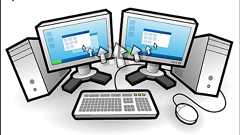
同一LAN上にあるマシンを1つのマウスとキーボードでまとめて操作できるようにする無料ソフトウェア「INPUT DIRECTOR」。マルチディスプレイ環境を構築するにはグラフィック性能が足りないけれども、マシンを2台並べて別々のキーボードをつないでいては机の上がゴチャゴチャとしてしまうし、KVMスイッチなどを別途購入するのはお金がかかって嫌だ、という割と当然だけれども、どうにもしづらかった悩みを解決してくれそうなソフトなので、インストールをして使い勝手を試してみることにしました。 なお、対応OSはWindows 2000、XP、2003、Vista、2008、7となっており、今回は7環境でテストを行なっています。 ◆使ってみた メインのノートPCから家に置いてある古くなったPCを操作する、というようなイメージで2台のマシンにインストールして設定。片方のマシンでウェブサイトを閲覧しつつ気になる
 1
1リリース、障害情報などのサービスのお知らせ
最新の人気エントリーの配信
処理を実行中です
j次のブックマーク
k前のブックマーク
lあとで読む
eコメント一覧を開く
oページを開く


