
サクサク読めて、
アプリ限定の機能も多数!
アプリで開く
何年も前から気にはなってたんだけど、そこまでしなくてもいいかって結局いつも固定スタンドで使ってたのよ。 っていうのも家の場合机に挟み込む部分にあまり余裕がなくて、アームを挟み込んで使うの無理っぽいよなあと思ってたから、机買い替えてまで欲しいとも思わなかった でも知り合いが机の表側にはさむ板は大きいけど、下面に挟むパーツはけっこう小さいから、余裕なくてもいけるかもよって聞いて、試しに測ってみたらなんかいけそうじゃんってなったから衝動買いしました。 1万ちょいのエルゴなんちゃらとかいう普通のやつ。組み立ては思ってたより簡単だった。稼働域が大きいほどバランスも難しいんじゃないかと思うけど、俺の買ったのは前後左右はかなり自由度あるものの、上下はあんま動かない。 たぶん調整したら上下にももうちょい動くかもだけど、もうね、前後左右に動くだけで、最高にテンション上がったからこれでOK。 アーム使うメリッ

ハードウェアやモニターのサイズ、ユーザーとの位置関係にも依存するが、4Kの液晶モニターなどを導入した際に、Windowsで文字が小さくてストレスを感じることがある。このときWindowsにはいくつか対応する設定がある。今回はこれを整理して解説する。Windows 11では、表示を拡大するカスタムスケーリングに目立つ警告が表示されるようになった。Windows 10でも簡単な警告はあったが、よほどトラブルが多かったのであろう。とにかくWindowsでは、カスタムスケーリング設定は触らないのが吉だWindowsにおける解像度、dpi、画面サイズの簡単な理解 設定する際にまず理解しておくべきことは、「解像度」「dpi」「画面サイズ」の関係だ。解像度とは、ディスプレイに表示される縦横のドット数で、基本的にはディスプレイアダプター(GPU)とディスプレイモニター(以下、モニターと表記)の関係で決

科学トピック(301) エネルギー・環境2(462) エネルギー・環境1(299)太陽光発電・風力(163) 安全・事故(256) 地震・自然災害(458) 震災(東北・熊本)(320) 放射線・原発(206) 自動車・交通(557) 医学・薬学(230) 感染症・コロナ(748) 健康・寒暖対策(188) 生物・進化(295) 生命とは何か(79) 物理・天文(164) コンピュータ_04(523) コンピュータ_03(299) コンピュータ_02(296) コンピュータ_01(297) 文字規格(88) 一般(雑学)6(1467) 一般(雑学)5(300) 一般(雑学)4(299) 一般(雑学)3(297) 一般(雑学)2(299) 一般(雑学)1(297)戦争・軍備(374) 東京五輪・万博(153)将棋(59) STAP細胞(146) ごみ箱(293) ◆ 執行猶予を法制化せ
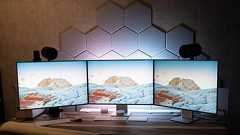
2021年最終最強デスクツアー。MateView×3枚+M1 MaxMac&Windows自作PCの全部入り環境 YouTubeにて動画版デスクツアーも公開しているので、動画で見たい方は是非こちらもチェックしてみてください。 最強Intel iMac+トリプル5Kモニター環境の抱えていた問題点 2020年最終Intelモデル・最強スペックのiMacを購入し、左右にUltraFine 5Kモニターを接続する事で27インチ・5120×2880の5Kモニターを3枚並びで横に連ね、IntelMacの完成形を目指した前回のデスクツアー。Mac単体の環境としては非常に満足しており、5月に公開した新しいWordPressテーマをはじめ今年に取り組んだ様々なプロジェクトを何の不満もなく完璧にこなしてくれました。 ただしデスクツアーの文中でも取り上げたとおり、Mac単体環境としての完成度の高さの反面、W
こんな机でお仕事してます。 5枚もあって何すんのか。たとえばペアオペする系の作業で、こんな使い方をしてます。 私が画面共有するときに映す(MBP) 私の画面を皆に共有するときに、MBPのモニタに出したのを共有しています 私以外の方は、ふつうに横画面です。私の縦画面を共有すると、ちっさくなった縦画面と、その左右に縦の黒い虚無が映り、とてもつらい 手順書&ウェブブラウザ(縦画面) 今まさにワイワイしてる作業の手順書なんかを映してます ビデオチャット(縦画面) 今まさにワイワイしてるGoogle Meet や Zoom、Teams、Chime などを映しますSlack(縦画面) Datadog や CloudWatch Alarm が雪崩れてくるチャンネルを映して視界に入るようにしますTwitter(iPad) 「AWS 障害」なんかのツイッター検索結果を映して視界に入るようにします 個々

MacBook Proにケーブルを1本差し込むだけで完ぺきなワークスペースができあがる、というコンセプトで執筆した以前の記事は、想像を大きく越えて広く読まれました。著者冥利に尽きます。有り難し。 その後、大いなる変化が人類を襲いました。私も例外ではなく、オフィス通勤からリモートワークとなり打ち合わせの大半はオンラインへ移行。適応すべくデスク環境も基本理念は残したまま更新してきました。 試行錯誤の果てに満足度の高い環境へアップデートできたので、再びnoteにまとめて公開したいと思います。 前提条件ケーブルのない世界で生きたいと思って来ました。ので、今回もスッキリさせるために工夫してます。 一般的な賃貸マンション暮らしかつDIYはできない性分です。すべて既製品で成り立たせています。(机の裏にちょっとだけ穴は開けました。) そしてケーブルは2本になった。キャラブレ😭 生産性最高な環境って? 4

在宅ワークのデスク環境、机やイス、モニター、キーボードなどそろえるものがたくさんあって大変ですよね。指圧師が「疲れにくい理想の姿勢」から、必要アイテムを優先順位をつけて紹介します。予算に合わせて買い揃えていきましょう。 こんにちは。ライターの斎藤充博です。 新型コロナウイルスの流行以降、リモートワークが大幅に進んでいますね。 僕は10年以上、在宅でライターをしています。さらに国家資格を持った指圧師でして、普通の人よりは体の疲れに詳しいと思います。この記事では「疲れにくい」ことを目標にした僕のデスク環境を紹介します。リモートワークを始めたばかりの頃は「キッチンのテーブル」や「リビングのローテーブル」や「こたつ」などにノートパソコンを置いていた人も多いと思います。 でも……。その環境で仕事をするのって、どうしても疲れませんか? そろそろデスクを用意して、本格的な仕事環境が欲しくなってくる頃で

長期にわたってリモートワーク(在宅勤務)を続けるうちに、そろそろちゃんとしたキーボードやモニターが欲しくなってきた……と感じることはありませんか? 中には値段が高めのものもあるので、しっかり考えて購入を検討したいと思いつつ、どれを買えばいいのか分からなくなってきたという人もいるかもしれません。 そこで今回は、長年リモートワークをしている“ベテランリモートワーカー”たちに、在宅ワークでのちょっとしたストレスを解消してくれた「パソコン周辺機器」を紹介していただきました! \ ご紹介いただくのは、こちらの皆さま / 観音クリエイション ヒップホップの音楽を作ったり、車中泊であちこち旅をしたりしている。リモートワーク生活を始めて10年目。 さくらいみか 会社員でWebエンジニア。リモートワーク歴は8年ぐらい。そのうち3年間は出身地である島根に戻り、横浜の会社の仕事をしていた。 てらいまき 京都在住

2020年の10月に1LDKの新居に移り住み新たなデスク環境を作り上げてきましたが、ある程度形になったので、今回の記事では2020年末時点でのデスク環境についてまとめて紹介していきます。 今回デスク環境を構築することになったスペースは11畳ほどのスペースがあるLDKの一部。春から在宅勤務の会社員になるということもあって仕事・プライベートの両方で快適な作業空間にするため、引っ越し前の段階で出来る限りレイアウトや使用するアクセサリーについては吟味を重ねて構築しました。 こうして引っ越しから1ヶ月ほどかかって完成したデスク環境はまさに「要塞」。電動スタンディングデスクや広大な4Kモニターなど、ガジェット好きであれば誰しも一度は憧れるであろうスペックの高さと見た目のシンプルさを両立した、「ぼくのかんがえたさいきょうのデスクスペース」にすることが出来ました。 具体的に使っているガジェット類を書き出す
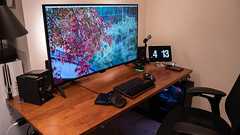
「Windows 10ミニTips」は各回の作成時点で最新のWindows 10環境を使用しています。 コロナ禍でリモートワークが新常態となったかたの中には、作業効率を高めるため、マルチディスプレイ環境を構築されたかたもいるだろう。コロナ流行前は取材で外出する機会が増えたものの、基本的には自宅勤務が基本だった筆者は、以前から複数のディスプレイを使っていた。 現在は4K×1にFHD×3というディスプレイ構成。6枚構成で運用している先輩ライターからは「まだまだ」といわれそうだ メインの4K(1)に、動画サイト専用のFHD(2)、一時的な作業場やオンライン会議アプリに用いるFHD(3)、常にWebブラウザーを起動しているFHD(4)という4ディスプレイ構成。この左側にWindows Server 2019用のディスプレイとiPad Pro置き場を用意しているが、最近よくマウスポインターを見失って

テレワークの普及に伴い、パソコン用のディスプレイ(モニター)のニーズが高まっています。ゲーミング(ゲームのプレイ)という観点でも、ゲーミングパソコンに加えて「PlayStation 5(プレステ5)」や「Xbox Series X」といった新世代ゲーム機の登場に伴い、1秒間の画面書き換え回数の多い(リフレッシュレートの高い)ディスプレイが人気を集めています。 この記事では、2020年12月25日時点におけるAmazonや楽天市場などの売れ筋ランキングをもとに、おすすめの「パソコン用ディスプレイ」をピックアップして紹介します。 リーズナブルで仕事に役立つ! 税込み実売価格1.5万円以下のディスプレイ パソコン用ディスプレイといえば高価……と思われがちですが、税込み1万5000円以下でもビジネス用途に十分な性能を備えるものもあります。 VZ239HR(ASUS JAPAN) ASUS(エイスー
ウルトラワイドディスプレイ選び:接続端子を確認しよう 現在のパソコンに搭載されている映像出力端子は、 HDMI DisplayPort/Mini DisplayPort(DP、ディスプレイポート) USB Type-C VGA(アナログRGB、D-Sub 15ピンなどとも) などがあります。 VGAはやや古い規格で対応していない製品も増えてきました。ノートパソコンなどは、いずれか1種類の端子しか搭載されていないケースもあります。 またUSB Type-C端子で映像出力する場合、さらに特別な規格(DisplayPort Alternate ModeやThunderbolt 3)に対応している必要があるので、パソコンメーカーのWebサイトなどでしっかり確認しましょう。 外付けディスプレイは複数の入力端子を備えているのが一般的ですが、その組み合わせは製品によって異なります。パソコン側の端子とそろ
注) 勧める理由は大体において「壊れないかエラー、もしくはノイズ対策のため」になってます。一般的な「いいもの」と違う話なのでご注意ください。 配線周り LANケーブル パンドウイット買えば正解!長さや色はお好みで。 モデム直はこの色、ルーター経由はこの色、みたいな使い方したりする。 パンドウイット シールド LANケーブル CAT6A プロ仕様 3m オレンジ STP6X3MOR https://www.amazon.co.jp/dp/B06XCZQ71G/ref=cm_sw_r_cp_api_fabc_xGn1Fb0CH65QK?psc=1 HDMIケーブル リンディー おすすめ。 ベルキン これもおすすめ。 EIZO EIZOだからおすすめ。 5m以上がどうしても必要な場合は下。可能な限りHDMIは3m以内で収めたいけど... エーディテクノ https://www.ginichi.c

Warning: Undefined array key "sns-tw-x" in /home/spaceflier/imaging-world.net/public_html/manage/wp-content/plugins/pz-linkcard/pz-linkcard.php online 943 2019年の年始に思うところがあってRAW現像環境を一新しました。AppleのiMac 4K(21inch Late2015)からHPのPavilion Gaming 15のクリエイターモデルを中心にした環境へ切りかえました。Pavilion Gaming 15は15インチのノートPCですが、コストパフォーマンス重視のゲーミングモデルということもあり、RAW現像用のマシンとして考えてみても十分なパフォーマンスがあります。 今回の構成を選択した基準は「RAW現像を含むデザイン業務がこ
リリース、障害情報などのサービスのお知らせ
最新の人気エントリーの配信
処理を実行中です
j次のブックマーク
k前のブックマーク
lあとで読む
eコメント一覧を開く
oページを開く


