
サクサク読めて、
アプリ限定の機能も多数!
アプリで開く
There are many ways to search for your files in Drive. To quickly narrow your search by File type, People, Date Modified, and more, use filter chips. You can use filter chips on their own or in combination with other search terms, like file names ortext within the file. In this section, you'll learn how to: Search & filter your files Use advanced search Find files by size Find missing files Searc

なんか、このサイトBootstrapくさい。そう感じることはありませんか? その理由はズバリ、欧文ベースでつくられたフレームワークを文字構造の違う日本語で適用した際に不都合が出てしまっているからです。 それらが醸し出す違和感を放っておくと、Bootstrapくささを生み出す大きな原因になってしまいます。 そもそもの問題として、欧文と比較して和文は文字の要素が多く、文字自体のリズムも少ないため、どうしても複雑で単調に見えてしまいます。 しかし、和文だからといってあきらめることはありません。BootstrapのCSSを少しだけ変えるだけでグッと見た目がよくなる隠し味をご紹介します。 1.line-heightで行間にゆとりを。明朝やゴシックなど、フォントの種類が言葉の印象を表すように、文字の行間は読みやすさ、文章全体の雰囲気を左右します。 欧文をベースに設計されたBootstrapをそのまま

はじめにRailsでギョーミーな仕事を行う上で欠かせないのがバッチ処理です。 日々上位システムから送られてくる膨大なデータを迅速に取り込み、集計処理を行いDBに格納する。上位システムは何層も構成されており、我々が集計処理に使える時間はエンドユーザーが出社してくるまでの数時間... みたいなシチュエーション無いですか? 今回はバッチ処理を行うコツについて書いてみようと思います。 想定される処理CSVファイルの取り込み 集計処理 集計結果をDBに格納 普通にrake taskを書いて処理できてれば今回の記事は必要ありません。そっとブラウザを閉じて下さい。そうでない場合、多くの人が直面する問題は次のようなものが考えられます。 IDのオーバーフロー メモリが食いつぶされてバッチ処理が停止 それでは順番に説明します。 IDのオーバーフロー 大量のデータを日々のバッチで取り込んでいる場合、IDがオ

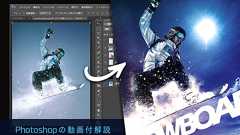
Warning: Undefined variable $data_info in /home/threem/threem-design.com/public_html/wp-content/plugins/wpw_ba_viewer/wpw_ba_viewer.php online 174 Photoshopにはさまざまな切り取り方法があり、画像の質や状況に応じて使い分けることで思い通りの作品が作れるようになります。 しかし、すべての技術を身に付けてから作品を作ろうとすると時間もかかるので、作品の完成イメージから逆算して、その都度どんな技術が必要なのかを考えながら身に付けるようにすると、より早いスキルアップに繋がります。 ここでは、輪郭が複雑な画像でもほぼ完璧に切り抜くためのPhotoshopテクニックを解説します。 ※コンテストで賞を頂いた際も、ここで紹介している切り取り方法を活用し
平素よりYahoo!知恵袋をご利用いただきありがとうございます。 2017年11月30日をもちまして、「知恵ノート」機能の提供を終了いたしました。 これまでご利用いただきました皆様にはご迷惑をおかけすることとなり、誠に申し訳ございません。 長年のご愛顧、心よりお礼申しあげます。 引き続き、Yahoo!知恵袋の「Q&A」機能をご利用ください。Yahoo!知恵袋トップ 知恵ノートサービス終了のお知らせ プライバシー - 利用規約 - メディアステートメント - ガイドライン - ご意見・ご要望 - ヘルプ・お問い合わせ JASRAC許諾番号:9008249113Y38200 Copyright (C) 2019Yahoo Japan Corporation. All Rights Reserved.

javascriptの連想配列(オブジェクト)の要素数を知りたい時Object.keys()を使うと便利。 var myKantai = { flagship: '鬼怒', destroyer1: '吹雪', destroyer2: '白雪', destroyer3: '初雪', destroyer4: '深雪' }; 例えば上の様なオブジェクトの要素数を知りたい時は var length = Object.keys(myKantai).length; console.log(length); // 5 の様な感じで要素数が取れます。 // 第20駆逐隊に編成 myKantai.flagship = '神通'; myKantai.destroyer1 = '東雲'; myKantai.destroyer2 = '吹雪'; myKantai.destroyer3 = '磯波'; // des

今回はフォトショップの環境を初期化する方法をご説明しますね。(^_-) 個人専用のパソコンでフォトショップを使っている場合にはあまり必要ないかもしれませんが、会社や学校などでは何人かでパソコンを共有して作業を行うことがありますね。そうするとソフトの環境は以前に使用した人が残したままの状態になっていて、時に作業しづらいと感じることがあるものです。(-_-;) 特にパレット位置や有無は、フォトショップの習熟度によって全く異なります。プロになっても、1年目のデザイナーの使い方と10年以上のキャリアのあるデザイナーとでは全然画面レイアウトが異なります。そのような場合にはフォトショップの環境を初期化する以下の操作を行ってみましょう。(^.^) 1.フォトショップを起動する 2.すぐに Ctrl + Alt + Shift を押しっぱなしにする(マッキントッシュの場合には Command + Opti
Google Picasaは便利な写真管理ソフトですが、かなり高機能で 意外と知られていない機能・裏ワザをご紹介したいと思います またPicasaの膨大なデータベース(顔・キャッシュ)などの移動方法もご紹介Google Picasa ダウンロードはこちらから 1 Picasa上に熊さん登場!! 上の画面の様にPicasa上に熊さんを表示することが出来ます キーボードの「CTRL」 + 「Shift」 + 「Y」 を同時に押すことで1匹表示されます マウスドラッグで移動も出来ますが、なんの為の機能なのか・・・ 2 Picasaの膨大なデータベースを移動 Picasaを使っていくとドンドンとデータベースが作成されます 高速なPicasaですが、こういったキャッシュファイルなどのお蔭で早く動作します 写真などの枚数が増えると更に容量が増えます このキャッシュファイル標準の設定では XP 「ユー

Windowsには、「ディスクのクリーンアップ」という、空き領域を増やすための機能がありますが、 「ディスクのクリーンアップ」では削除されないデータも多いです。 結果として、それだけでは「Cドライブ」の空き容量不足が解決しない場合がほとんどです。 「Cドライブ」の空き容量を増やす方法は、2つしかありません。 データの保存先を増やすか、不要なデータを削除するかです。 ここでは、「ディスクのクリーンアップ」以外の方法で、 「Cドライブ」の空き容量を増やす方法について書いていきます。 「Dドライブ」にデータを移す データの削除はリスクを伴うので、まずはデータの保存先を増やす方向で考えます。 しかも、「Cドライブ」の空き容量不足に対して、劇的に効果があります。 セットメーカーのパソコンの内蔵ハードディスクには、「Dドライブ」が存在します。 「Dドライブ」は、パソコンをリカバリする際に、「Cドライブ
Collectives™ on Stack Overflow Find centralized, trusted content and collaborate around thetechnologies you use most. Learn more about Collectives We’re happy to help you, but in order to improve your chances of getting an answer, here are someguidelines to follow: Make sure your question is on-topic and suitable for this site Stack Overflow only accepts certain types of questions about programm

Translations: Brazilo-Portuguese Chinese (Traditional) Czech Dutch Estonian French Georgian GermanGreek Hindi Hungarian IndonesionJapanese Lithuanian Polish Portuguese Russian Spanish Ukrainian Uzbek If you want to copy,mirror, translate, or excerpt this document, please see my copying policy. Many project websites link to this document in their sections on how to get help. That's fine,it's th
Pleasenote: thisblog post is not a suitable place to post a development question. You should probably be doing that on Stack Overflow – after reading this post, of course. I’ve received a truly astonishing number of comments on this post which are basically misplaced questions. Such comments aresimply marked as spam – they don’t belong here. TL;DR: If you don’t have time to read this post fully

Photoshopで自動でレイヤー別にファイルを書き出す方法 Photoshopでまとめて素材を作り、1 つ1 つのレイヤーを個別書き出したいときありますよね。 PremiereやAfter Effectsで素材を使う場合は、レイヤーで読み込んでくれるのでそのままのPSDデータでいいのですが、EDIUSなどで使う場合はレイヤーで読み込む事ができないので、レイヤーごとにバラバラのファイルにする必要があります。 レイヤーが2個や3個程度ならいいですが、20や30となるとすごく大変です。 僕も以前に100以上の素材を作ることがあったのですが、1つずつ書き出す方法を知らなかったので、とりあえずそのままのPSDデータを使う部分だけ表示させて別名保存して使っていました。 当然ですが100以上のレイヤーがあるので1つ200MBとかのPSDデータが素材の分だけあることになります。・・・結果、ファイルサイズ
画像アセットにチェック ファイルから、生成>画像アセットにチェックを入れます。 ファイルを保存 ファイルを保存すると、保存フォルダーに、[filename]-assetsというフォルダーができ、その中に上で指定した形式で保存されています。Windowsでもきちんと書きだされます!Windows8/PhotoshopCC14.1 上のPSDファイルを書き出すと、 JPGで品質7のbackground.jpgとGIFのbackground.gif PNGで400%にスケーリングした、logo.pngとJPGで品質40%で250×250にリサイズされたlogo.jpg PNGで200%にスケーリングされた[email protected]とPNGのbutton.png PNGのbutton2.png が書き出されるはずです。 まとめ Slicyでは、名前指定をしたレイヤーに基いてサイズ指定が

今回はデジタルイラストならではの線画の加工方法を紹介します。 上は前回記事で紹介した、ただの「細い線画」になります。 これだけでも悪くはないんですが、もう一手間加える事で更に線画を馴染ませ繊細なイラストにする事が可能です。 (クリック拡大可能) こちらは「細い線画」に簡単な「加工」を加えたものになります。 最初の画像と比べてより繊細な印象を受けると思います。 【線画に色を塗る - 色トレス】 (使用ソフト:SAI) 色トレスとは、周りと馴染むように線画に色を塗る事です。 アニメや柔らかい雰囲気にしたい萌え系イラストではよく使われる手法です。 アナログの場合もインクの色を何色か使い分けて線画を描いたりしますが、デジタルならそれよりもずっと簡単に出来るので是非挑戦してみましょう。 ①「線画レイヤー」の上に「新規レイヤー」を作る。 ②「新規レイヤー」を「下のレイヤーでクリッピング」する。 「クリ

リリース、障害情報などのサービスのお知らせ
最新の人気エントリーの配信
処理を実行中です
j次のブックマーク
k前のブックマーク
lあとで読む
eコメント一覧を開く
oページを開く


