
サクサク読めて、
アプリ限定の機能も多数!
アプリで開く
Obsidian(オブシディアン)は、Markdownベースでテキストを管理できる、テキストエディターです。 私もここ2〜3年ほど、下記のような用途でObsidianを活用しています。 日々の行動・思考記録 コードスニペット集AIプロンプト集 ブログの下書き Web Clipper(気になるウェブページのメモ)Obsidianといえば「Zettelkasten(ツェッテルカステン)」のメモ術を採用しているユーザーが多いですが、私は現状ではZettelkastenを採用せず、Obsidianを「Markdownファイルを管理できる、動作が軽快で拡張性の高いテキストエディタ」として、ゆるく使っています。 最近では、Obsidianがプレーンテキストであることを活かし、CursorのAI機能と組み合わせても利用しています。AIがあればタグ付けや文書のまとめなども半自動で行えるので、Zette

ChatGPTのプラグインが開放されてから色々と試したところ、「Webpilot」と「Show me」の組み合わせが最強と気が付いたので、紹介します! おすすめのプラグインは以下のページで解説しています! また、ChatGPTを使ってエンジニアの生産性を上げるChatGPTの活用方法とプロンプト例は以下の記事で紹介しているので、こちらも併せてご覧ください。ChatGPTプラグインとはChatGPTプラグインは、ChatGPTをサードパーティのアプリケーションと連携させるツールです。 これは、GoogleスプレッドシートのアドオンやGoogleChromeの拡張機能と同様に、公式だけでなく第三者の開発者が作成した機能をChatGPTに追加することで機能を拡充できるものとなっています。 具体的には、プラグインを利用することで、ChatGPTに以下のような機能を追加できるようになります。

最近はフロントエンドエンジニア(主にReact)をしているYano (@yuki_ycino) といいます。 この記事では自分が開発に使っているNeovim周りの環境と、その大まかな構成について書いていきます。 追記 後日、自分がNeovimでフロントエンド開発を行っている理由とVSCode という記事を書きました。 合わせて読んでいただけると幸いです。 はじめに 自分は現在フロントエンド開発のほぼ全てをNeovimで行っています。 個人的にはVSCodeと遜色なく(むしろ効率よく)開発できていると思うのですが、VSCodeではシンプルな設定で開発を始められるのに対し、Vimはどうしても設定のハードルが高いです。 具体的には現在5000行弱のVimの設定ファイルと100個前後のプラグインを導入して開発しています。 ただ、それを他の方に勧めるのは無茶なので、この記事ではほぼ最小構成に近いTy

おすすめのWordPressキャッシュプラグイン6選(表示速度とTTFBを短縮)WordPressサイトのキャッシュは複雑で面倒と感じている方は少なくないはず。キャッシュについて深く掘り下げれば、一冊の本になってしまうほどのボリュームがありますが、考え方は簡単な数学の問題で例えることができます。 たとえば、10×2=20ですが、すぐに「20」という答えが頭に浮かびます。これは、答えを無意識に記憶しているため。キャッシュはこのような「暗記」と似た技術です。これはかなり簡略化した例えですが、プロセスを視覚化し、WordPressのキャッシュプラグインを導入すべき理由が理解しやすくなるはずです。 ウェブサイトは、毎月数十回、あるいは何百万回と表示されます。多くのサイトが毎回ほぼ同じコンテンツを配信していることを考えれば、訪問者に提供するファイルを「記憶」できると便利です。キャッシュを利用すると

スマートキャンプ、エンジニアの入山です。 2020年7月にDockerとAWSのコラボレーションにより、単一コマンドでDocker ComposeのyamlファイルからAmazon ECS上に各コンテナをデプロイできる機能追加が発表され、非常に注目を集めました! FromDocker Straight toAWS -DockerBlogAWS andDocker collaborate tosimplify the developer experience | Containers ローカルでDockerを利用して開発を行っている方々は、ほぼ間違いなくDocker Composeを利用してアプリの動作に必要な各コンテナを一括管理しているかと思いますが、このECS Pluginを利用するとAmazon ECSへの各コンテナのデプロイとECSの動作に必要な各AWSリソースを一括し

はじめに 普段のようにトゥイッターしていたらタイムラインにステキ拡張が流れてきたので、布教のためにバーっと紹介記事を書いてみる次第。 RainbowCSV RainbowCSVって何?VSCodeでCSVを扱いやすくするためのステキ拡張 便利でステキな機能をいくつも持っている とにかくヤバイ(語彙) RainbowCSVの何がヤバイの? ①CSVが読みやすくてヤバイ ちょうどいいCSVが無かったので、適当にポケモンのCSVデータを生々しく開いてみた。CSVの見た目ってこんなのだよね。日本語項目はともかく、数値が連続している箇所は「あれ、この"49"ってどの項目に対応してるんだっけ…?」みたいな混乱が起きて発狂しがち…。 しかし、このファイルをRainbowCSVに通すと…なんということでしょう! ヘッダー項目とデータ項目にカラフルな色が付き、項目の種類が一発でわかるようになって

これにより、かっこの対応付けが色分けされて表示されるようになる。以下は、例としてASP.NET Coreプロジェクトを作成して、そのファイルを開いたところだ。かっこ(())、波かっこ({})、角かっこ([])が色分け表示されていることが分かる。 また、上の画像では12行目にカーソルがあるが、ここからカーソルを囲む直近のかっこ(スコープ)の終了位置までかっこと同じ色で縦線が引かれていることにも注目しよう。これにより、かっこの対応付け、その範囲がどこまでかが一目で分かる。 Bracket Pair Colorizer拡張機能には多くの設定項目があり、自分の好みに合わせた表示方法に設定できるようになっている。以下では幾つかの設定項目を紹介しよう。これらは「bracketPairColorizer.XXX」という名前だが、以下では「bracketPairColorizer.」は省略する。 forc

アプリのUIデザイン作成ツールとして有名な Sketch 。今週、バージョン44が発表されたタイミングで、Sketch をより使いやすくするオープンソースの優れた無料プラグインをまとめてみました。 Sketch のユーザーコミュニティーは、とても活発に情報交換が行われており、ワークフローを根本的に改善する数多くの素晴らしいプラグインを見つけることができます。この記事では、すべてのデザイナーが持っておきたいベストプラグイン12選をご紹介します。UIデザインの作成ツール Sketch!10の魅力と入門フリー素材50個まとめ Sketch Measure Sketch Measure は、デベロッパーやプロジェクトマネージャー、他のチームメンバーの作業を整理し、プロジェクトの概要をまとめるのに役立ちます。 また、デザインからコーディングまですべてのプロジェクトを一人でこなすひとにも便利なツール

TOPICRedmineを3年間使い続けてお世話になったプラグインたち(全部、無償版) <書かないこと>Redmineの操作説明(インストール、操作方法など) プラグインの操作説明(インストール、操作方法など) <補足> 利用当時(2016年夏頃まで)の状況によるものとなりますので、最新の情報については要再確認となります。(当時はなかったものが今はあるかもしれないし、逆も然り) ※ 私が使っていたRedmineは、【BitnamiRedmine 3.1.1-1】となります。 (これまでのRedmine:2.3 → 2.6 → 3.1) ※以下、1つずつピックアップしていきます。clipboard_image_paste(Attach image fromclipboard) https://github.com/peclik/clipboard_image_paste 使用頻度:

JavaScript Plugin ArchitectureというJavaScriptのプラグイン設計についての電子書籍を書きました。 この書籍はJavaScriptのライブラリやツールにおけるプラグインアーキテクチャについて見ていく事を目的としたものです。 以下の形式で読むことができます。 Web版PDF形式 ePub形式 Mobi形式GitHub上にソースコードも公開されているでので直接Markdownファイルを読むこともできます。MarkdownよりはWeb版の方が見やすいのでそちらをオススメします。Twitterのハッシュタグは#js_plugin_book 更新情報はRSSやリリースノートから見ることができます。 v1.0.0 最初に書くと決めたプラグインアーキテクチャが揃ったので1.0.0としてリリースしました。JavaScript Promiseの本の時と同じく、継

Redmineの全文検索を高速化するプラグインfull_text_searchが公開されていたのでメモ。 読んでみると、すごくワクワクする。 【参考】 Fulltext search - Plugins -RedmineRedmineで高速に全文検索する方法 - ククログ(2016-04-11) okkez/redmine_full_text_search: Fulltext search forRedmine PostgreSQLで日本語全文検索 - LIKEとpg_bigmとPGroonga - ククログ(2015-05-25)Ruby onRailsでMySQLとMroongaを使って日本語全文検索を実現する方法 - ククログ(2015-11-10)Ruby onRailsでPostgreSQLとPGroongaを使って日本語全文検索を実現する方法 - ククログ(2

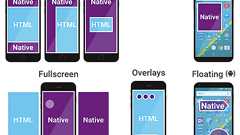
マイクロソフト、ネイティブUIをハイブリッドアプリケーションに組み込める「Project Ace」を公開HTML5/JavaScriptなどのWeb標準技術でアプリケーションを開発し、それをラップしてネイティブアプリケーションのように単独で実行可能にしたものが、いわゆる「ハイブリッドアプリケーション」と呼ばれるものです。CordovaやPhoneGapなどを用いて開発することができます。 ハイブリッドアプリケーションはHTML5やCSS、JavaScriptなどで開発するため、iOSやAndroidなどのマルチプラットフォーム展開が容易な一方、ルック&フィールなどがiOSやAndroidのネイティブUIと異なることも多くあります。 マイクロソフトは、このハイブリッドアプリにネイティブUIのコントロールを統合できるCordovaのプラグイン「Project Ace」をオープンソースで公開し
はじめまして! 株式会社Aiming の土井です!エンジニアをやっております! 今回の開発者ブログでは、情報共有ツールとしての UML の活用方法について、現場での取り組みをご紹介させていただければと思います!技術仕様書の“図” どうやって書いてますか? 株式会社Aiming では、プロジェクトの Wiki やバグトラッキングにRedmine をメインに使っています。みなさんも既にご存知だったり、実際にバリバリ活用されていることとおもいます。 また、企画仕様書、技術仕様書などはRedmine の Wiki やエクセルに代表されるオフィススイート等を活用して作成しますが… 図の表現を求められるような仕様書を作る時に、どうやって作成しようか悩んだことはありませんか? 標準ペイントソフトで頑張って作成 オフィススイートに含まれる、ドローツールを使って図を作成、画像吐き出し というケー

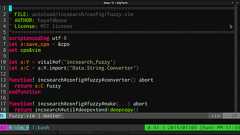
haya14busa/incsearch.vim incsearch.vim について知らないかたはこちらの記事を参照してください. 簡単に言えばVimのインクリメンタル検索をカイゼンするプラグインです. -> incsearch.vimでVimの検索体験をリッチにする - haya14busa incsearch.vim v2.0 をリリースした! v0.9, v1.0, v1.1, v1.2, … とこれまで incsearch.vim をインクリメンタルにカイゼンにカイゼンを重ねてきました… そして本日, incsearch.vim は晴れて一段階進化し, バージョン2.0 となりました! この進化を一言で言えば,incsearch.vim はもっともっとVim の検索を便利にすべく 進化・拡張可能 になりました. 2.0で何ができるようになったか? 百聞は一見に如かず.以下のgi
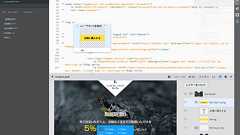
OSSのテキストエディター「Brackets」で使える、Web制作に便利なプラグインを紹介し、拡張機能マネージャーの使い方や便利なプラグインを探すコツ、プラグインのインストール方法について解説する。 OSSのテキストエディターの豊富なプラグインをいろいろと使ってみよう OSSのテキストエディター「Brackets」は、拡張が容易に行えて好みの環境にカスタマイズしやすいのが特徴の一つだ。 筆者は、以前の記事でもBracketsの使い方について紹介したが、今回はBracketsのお勧めプラグイン(拡張機能)を紹介していこう。 その前に、Bracketsでプラグインをインストールする「拡張機能マネージャー」を紹介しておく。 Bracketsの「拡張機能マネージャー」とは Bracketsでは「拡張機能マネージャー」を利用してプラグインのインストールやアンインストールができる。「拡張機能マネージャ
最近すっかり Atom 使いになってきたので、設定とプラグインをさらしてみます。他の方のもぜひ見てみたいので、みんなでさらしましょう! 設定 テーマ SublimeText で使ってたのと同じ名前の Flatland Dark Theme と Flatland DarkUI Theme があったのでこれを使っている。 キーマップ キーマップとかは特に変更なし。vim-mode 使ってる。 スタイル 色弱なのでカーソル位置が分かりやすいように Stylesheet は下記のように変更して、検索結果が目立ちやすいようにちょっと派手目に。 .editor { .current-result .region { border-color:green; } .find-result .region { border-color: yellow; } } .editor .cursor { } .
![[Atom Editor] 俺の設定とプラグインをさらす - Qiita](/image.pl?url=https%3a%2f%2fcdn-ak-scissors.b.st-hatena.com%2fimage%2fsquare%2f9ebe94e73d6557093d9a5b7617dfae745a4d5a71%2fheight%3d288%3bversion%3d1%3bwidth%3d512%2fhttps%253A%252F%252Fqiita-user-contents.imgix.net%252Fhttps%25253A%25252F%25252Fqiita-user-contents.imgix.net%25252Fhttps%2525253A%2525252F%2525252Fcdn.qiita.com%2525252Fassets%2525252Fpublic%2525252Farticle-ogp-background-afbab5eb44e0b055cce1258705637a91.png%25253Fixlib%25253Drb-4.0.0%252526w%25253D1200%252526blend64%25253DaHR0cHM6Ly9xaWl0YS11c2VyLXByb2ZpbGUtaW1hZ2VzLmltZ2l4Lm5ldC9odHRwcyUzQSUyRiUyRnFpaXRhLWltYWdlLXN0b3JlLnMzLmFtYXpvbmF3cy5jb20lMkYwJTJGNDA5MyUyRnByb2ZpbGUtaW1hZ2VzJTJGMTQ3NTQyMDkwNT9peGxpYj1yYi00LjAuMCZhcj0xJTNBMSZmaXQ9Y3JvcCZtYXNrPWVsbGlwc2UmYmc9RkZGRkZGJmZtPXBuZzMyJnM9NTI5MDhkYzU3YmE2NGNmYjQwODQyMTlmYjhhYTZlZmM%252526blend-x%25253D120%252526blend-y%25253D467%252526blend-w%25253D82%252526blend-h%25253D82%252526blend-mode%25253Dnormal%252526s%25253D1fa3fdd1433d558e1e49ae73c7c5c6cb%253Fixlib%253Drb-4.0.0%2526w%253D1200%2526fm%253Djpg%2526mark64%253DaHR0cHM6Ly9xaWl0YS11c2VyLWNvbnRlbnRzLmltZ2l4Lm5ldC9-dGV4dD9peGxpYj1yYi00LjAuMCZ3PTk2MCZoPTMyNCZ0eHQ9JTVCQXRvbSUyMEVkaXRvciU1RCUyMCVFNCVCRiVCQSVFMyU4MSVBRSVFOCVBOCVBRCVFNSVBRSU5QSVFMyU4MSVBOCVFMyU4MyU5NyVFMyU4MyVBOSVFMyU4MiVCMCVFMyU4MiVBNCVFMyU4MyVCMyVFMyU4MiU5MiVFMyU4MSU5NSVFMyU4MiU4OSVFMyU4MSU5OSZ0eHQtYWxpZ249bGVmdCUyQ3RvcCZ0eHQtY29sb3I9JTIzMUUyMTIxJnR4dC1mb250PUhpcmFnaW5vJTIwU2FucyUyMFc2JnR4dC1zaXplPTU2JnR4dC1wYWQ9MCZzPTNjMTM1ZDVhYWJiMDFjMTk1YjY3ZjI1NWJiMDg2Zjhm%2526mark-x%253D120%2526mark-y%253D112%2526blend64%253DaHR0cHM6Ly9xaWl0YS11c2VyLWNvbnRlbnRzLmltZ2l4Lm5ldC9-dGV4dD9peGxpYj1yYi00LjAuMCZ3PTgzOCZoPTU4JnR4dD0lNDBhZ2VrdG1yJnR4dC1jb2xvcj0lMjMxRTIxMjEmdHh0LWZvbnQ9SGlyYWdpbm8lMjBTYW5zJTIwVzYmdHh0LXNpemU9MzYmdHh0LXBhZD0wJnM9M2M1M2FmNjE2MzI3MjE4ZGVkZWQ0NmIwYWQzNDc4YzE%2526blend-x%253D242%2526blend-y%253D480%2526blend-w%253D838%2526blend-h%253D46%2526blend-fit%253Dcrop%2526blend-crop%253Dleft%25252Cbottom%2526blend-mode%253Dnormal%2526s%253D83de4750404aa3a1c96b6fb73839db07&f=jpg&w=240)
vagrant-layout というのを作りました。 koseki/vagrant-layout at plugin ·GitHub この記事で書いていた環境を生成する Vagrant プラグイン&設定サンプル集です。 Vagrant を使ってMac からダブルクリックで操作できる仮想環境を作る - こせきの技術日記 インストール $ vagrant plugin install vagrant-layout でプラグインをインストールします。 Quickstart $ mkdir my-project $ cd my-project $ vagrant layout initphp で各種ファイルを生成します。生成された、 sandbox/osx/start.command (Mac) sandbox/win/start.bat (Windows) をダブルクリックしてしばらく待つ

リリース、障害情報などのサービスのお知らせ
最新の人気エントリーの配信
処理を実行中です
j次のブックマーク
k前のブックマーク
lあとで読む
eコメント一覧を開く
oページを開く


