
サクサク読めて、
アプリ限定の機能も多数!
アプリで開く
第19回の今回は、「cloud-init」を使用して、WSL環境の初期セットアップを自動化する方法について解説します。 はじめに 第11回では、独自のカスタマイズを施したWSLディストリビューションの作成方法を紹介しました。開発に使うミドルウェアやアプリがプリインストールされた自社専用のWSLディストリを作ることで、開発環境の構築をより効率化できるでしょう。 しかし、カスタムディストリビューションに含めることができない、個別のカスタマイズというものも存在します。例えば以下のようなものです。 個人のメールアドレスやGit設定ログインに使うSSH公開鍵.bashrcなどの個人向け設定ファイルプロジェクト固有の環境変数 これらの個人設定は、共通のイメージに含めることはできません。開発者ごとに異なる設定が必要な上、項目によってはセキュリティリスクになることもあるためです。こうした環境ごとに異なる設


WSL2_VPN_Workaround_Instructions.md Overview Internet connection andDNS routing are broken fromWSL2 instances, when someVPNs are active. The root cause seems to be thatWSL2 and theVPN use the same IP addressblock, and theVPN routing clobbersWSL2'snetwork routing. This problem is tracked in multiplemicrosoft/WSL issues including, but not limited to:microsoft/WSL#5068microsoft/WSL#4277 m


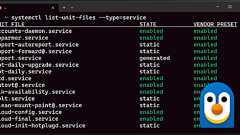
TheWindows Subsystem forLinux (WSL) can now runsystemd inside of your WSL distros,empowering you to do more with yourLinuxworkflows on yourWindowsmachine. This post will cover: What issystemd? What can you do withit? How is this change possible in WSL? How can you getsystemd on yourmachine? For a summary, check out the video below: What issystemd? What can you do withit? Fromsystemd
Windows 10の中で、Linuxを動作させるWindows Subsystem forLinux(WSL)では、フル機能のコマンドやコマンドインタープリター(シェル)を利用でき、高度なコマンドライン機能を持つ(WSLのインストール方法については、「第1回 Windows 10標準Linux環境WSLを始めよう」参照のこと)。 WSLにUbuntuをインストールしたら、マニュアルの日本語化などを行おう。 WSLの基本設定 「パッケージのインストール」と「日本語対応」Linux/UNIXでは、基本的な利用方法は、オンラインマニュアルをmanコマンドで検索して行う。コマンド名が分かっているなら、「man bash」などのようにmanコマンドに引数としてコマンド名を付けて実行する。 コマンド名が分からない場合には、キーワード検索を行う。例えば、「man -k editor」という感じだ。

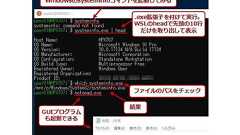
WSLからWindowsのコマンドプロンプトのプログラムを呼び出して処理するWindows 10に「WSL(Windows Subsystem forLinux)」をインストールすると、Linux向けのプログラム(バイナリファイル)をそのまま実行することができる。WSLのインストール方法については、TIPS「Windows 10でLinuxプログラムを利用可能にするWSL(Windows Subsystem forLinux)をインストールする」を参照していただきたい。 またTIPS「Windows 10のコマンドプロンプトからWSL上のLinuxコマンドを呼び出す」では、コマンドプロンプトからWSLのコマンドを呼び出して処理する方法を取り上げている。ここでは、先頭に「wsl ~」と付けるだけで、WSL側のコマンドが起動できることを紹介した。 これとは逆に、WSL側からコマンドプロン
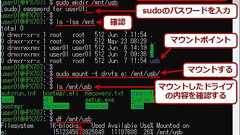
Windows 10に「WSL(Windows Subsystem forLinux)」をインストールすると、Linux向けのプログラム(バイナリファイル)をそのまま実行することができる。WSLのインストール方法や活用については、以下のTIPSなどを参照していただきたい。 WSLでは、ローカルドライブが自動マウントされる WSLを起動すると、ローカルのハードディスクやSSD上に存在して、ドライブ文字を割り当てられているNTFSやFATなどの固定ボリュームはWSL用に自動マウントされる。マウント先は、例えば「C:」ドライブなら「/mnt/c」、「D:」ドライブなら「/mnt/d」、……などとなっている。 だが、リムーバブルデバイス(USBメモリやUSB接続のハードディスクなど)やネットワークドライブは自動ではマウントされない。そのため、USBメモリにコピーしたデータやツールなどを、WSL上
 1
1リリース、障害情報などのサービスのお知らせ
最新の人気エントリーの配信
処理を実行中です
j次のブックマーク
k前のブックマーク
lあとで読む
eコメント一覧を開く
oページを開く


