
サクサク読めて、
アプリ限定の機能も多数!
アプリで開く
FINDJOB! 終了のお知らせ2023年9月29日にFINDJOB!を終了いたしました。 これまでFINDJOB!をご利用いただいた企業様、求職者様、様々なご関係者様。 大変長らくFINDJOB!をご愛顧いただき、誠にありがとうございました。IT/Web系の仕事や求人がまだ広く普及していない頃にFind Job!をリリースしてから 約26年間、多くの方々に支えていただき、運営を続けてまいりました。転職成功のお声、採用成功のお声など、嬉しい言葉もたくさんいただきました。 またFINDJOB!経由で入社された方が人事担当になり、 FINDJOB!を通じて、新たな人材に出会うことができたなど、 たくさんのご縁をつくることができたのではないかと思っております。2023年9月29日をもって、FINDJOB!はその歴史の幕を下ろすこととなりましたが、 今後も、IT/Web業界やクリエイティブ


FINDJOB! 終了のお知らせ2023年9月29日にFINDJOB!を終了いたしました。 これまでFINDJOB!をご利用いただいた企業様、求職者様、様々なご関係者様。 大変長らくFINDJOB!をご愛顧いただき、誠にありがとうございました。IT/Web系の仕事や求人がまだ広く普及していない頃にFind Job!をリリースしてから 約26年間、多くの方々に支えていただき、運営を続けてまいりました。転職成功のお声、採用成功のお声など、嬉しい言葉もたくさんいただきました。 またFINDJOB!経由で入社された方が人事担当になり、 FINDJOB!を通じて、新たな人材に出会うことができたなど、 たくさんのご縁をつくることができたのではないかと思っております。2023年9月29日をもって、FINDJOB!はその歴史の幕を下ろすこととなりましたが、 今後も、IT/Web業界やクリエイティブ

Analyticsのデータを分析したり、報告書を作成したりするのに、件数が増えてくると手動でやるのはとても大変です! 非エンジニアな人が手動でやってる場面に遭遇しましたので、これさえできれば自分でさくっとできちゃうよ(・ωSEO対策に色んな角度から分析したりとかも簡単にできますよ! つくったもの ↓顧客に提出する広告効果の測定レポートです。 4箇所入力するだけで、レポートが自動で出力されます。 顧客名・契約プラン・掲載開始日・掲載終了日を入力すると、 契約プランに応じたインプレッション数(表示回数)や、CTR(クリック率)などが出力されます。 設定した日付に応じて勝手に日付記入+行追加してくれるというのが楽ちん!ちなみに、顧客名と契約プランは入力ではなく選択できるという仕組み。 色んなデータを引っ張ってこれます! スプレッドシートなので、プログラミング無しで色んなデータを引っ張ってこ
FINDJOB! 終了のお知らせ2023年9月29日にFINDJOB!を終了いたしました。 これまでFINDJOB!をご利用いただいた企業様、求職者様、様々なご関係者様。 大変長らくFINDJOB!をご愛顧いただき、誠にありがとうございました。IT/Web系の仕事や求人がまだ広く普及していない頃にFind Job!をリリースしてから 約26年間、多くの方々に支えていただき、運営を続けてまいりました。転職成功のお声、採用成功のお声など、嬉しい言葉もたくさんいただきました。 またFINDJOB!経由で入社された方が人事担当になり、 FINDJOB!を通じて、新たな人材に出会うことができたなど、 たくさんのご縁をつくることができたのではないかと思っております。2023年9月29日をもって、FINDJOB!はその歴史の幕を下ろすこととなりましたが、 今後も、IT/Web業界やクリエイティブ

Google Analyticsの複数のプロファイルで1つのサイトを同時にトラッキングする設定を以前に紹介しました。 現在、Google Analyticsは新しい非同期トラッキングコードが標準になっています。 そこでこのエントリでは、非同期トラッキングコードでの複数プロファイルのマルチトラッキング設定を紹介します。 下は何も手を加えていない非同期トラッキングコードの前半部分です。 var _gaq = _gaq || []; _gaq.push(['_setAccount', 'UA-xxxxx-x']); _gaq.push(['_trackPageview']); マルチトラッキングにするためには次のように変更します。 _gaq.push( ['_setAccount', 'UA-xxxxx-x'], ['_trackPageview'], ['b._setAccount', 'UA

Thank you for being patient. We are doing some work on the site and will be back shortly.

当ブログではアクセス解析にGoogle Analyticsを使用しています。当ブログのようにサイトドメイン内にブログ設置をした場合に、ブログへのアクセスを除外したデータを抽出する方法と、逆にブログ下位のディレクトリのみのアクセス解析データを抽出する方法をご紹介いたします。 サブディレクトリを除外して解析する方法 ブログなどを設置している場合に、blogディレクトリを除外したデータを抽出する為のフィルタ設定です。 プロファイルをコピー フィルタ設定 ステータスを確認 手順1:サブディレクトリ用にプロファイルをコピーする 現在使用しているプロファイルにフィルタをかけてしまうと、サイト全体のアクセス解析が行われなくなってしまいます。そのためまずは、プロファイルを複製しサブディレクトリ解析用のプロファイルを作成します。 新しいプロファイルを追加 「既存のドメインのプロファイルを追加」を選択 任意の
Web制作これだけ見ておけばとりあえず大丈夫!僕が設定しているGoogleAnalyticsのカスタムレポート5つ2013年2月13日0 @JUNP_Nです。アクセス解析といえばGoogleAnalytics。Web担当者やサイト・ブログ運営をしている人は毎日見ているかと思いますが、カスタムレポートは使っていますか?毎日見る項目が決まっているのであればカスタムレポートを設定しておくと便利です。 サイトの成長はしっかりとPDCAを回すこと。大事なのは仮説検証を繰り返すこと。Web担当として仕事をしている人からしたら当たり前の話ですが、趣味でサイト運営やブログ運営を行なってい人はアクセス解析といえばPVを見るだけという人も多いみたいです。 男子ハックの場合ですが、毎日以下のカスタムレポートを確認しています。カスタムレポートを使えば、毎日のGoogleAnalyticsの確認を効率よく行うことで

ドーナツ円グラフも可能になりました。 ここ数日のGoogleアナリティクスの表現力アップは、目を見張るものがありますね。ちょっと自分用にまとめてみました。 棒グラフ 積み重ねもできる。以下は新規と再訪で色分け。マイレポートで作成可能。 縦も可能。こちらもマイレポート。 モーション棒グラフ。画面右上にアイコンが出ます。 レポート内の棒グラフ。 サイト全体の平均との比較の棒グラフ。標準レポートで使用可能。 期間比較とアドバンスセグメントをきって、マルチチャネルの経路の数。 こちらはリアルタイム解析でのヒストグラム。 インテリジェンスイベントのヒストグラム。 円グラフ ドーナツにすると見やすい場合も。マイレポート。 もちろん、通常の円グラフも可能。 折れ線グラフ 通常のものは勿論。 レポート画面では、最大で8個まで混在可能。 モーション折れ線グラフ。標準レポートのグラフ右上のアイコンから。 マッ

googleAnalyticsのイベントトラッキングを利用してページがどこまでスクロールされたのか、取得されたのかを調べようと思います。 必要なもの jQuery 1.7.1+ jquery-scrolldepth(jQueryプラグイン) jquery-scrolldepthについて このプラグインはjqueryとgoogleAnalytics(以下GA)のイベントトラッキングを利用して、 『スクロールをイベントとして取得』するプラグインです。 基本状態では、 4/1単位で25%、50%、75%100%とスクロールされたことを取得することができます。 基本的な使い方 発行したGAコードと以下の記述のページ内記述します。 ※太字にした箇所は必ずGAタグの後にいれてください。 <script src=”https://ajax.googleapis.com/ajax/libs/jquery/

この間、Google AnalyticsとGoogle Website Optimizerのトレーニングセミナー「Seminar for Success」にSEOmoz社員数人で参加してきた。参加者は全員、Google Analyticsについてそれなりに理解してはいるが、さらに上級者向けの情報を入手して、Google Analyticsの可能性について理解を深めたいと切に願っていた。加えて、何かのトレーニングを受けることは、たとえ自分がよく知っているつもりのものでさえ、必ず役立つものだ! セミナー初日は、Google Analyticsの紹介とユーザートレーニングが行われたが、私がまったく想像もしてなかった使い方のコツや戦術がたくさんあるということにすぐ気付かされた。そのうちいくつかについては、Google Analyticsにそんなものがあるということさえ知らなかったので、愚か者になっ

购彩大厅welcome中心 系统提示 您访问的页面未找到, 5秒后自动跳转到购彩大厅welcome中心 分享到:QQ空间新浪微博腾讯微博人人网微信 友情链接: 360 | 百度 | 搜狗 | 神马 工商营业执照 <noframes id='78e2b'><address id='307a8'></address><code id='ebbb8'></code><style id='063ed'></style> <acronym id='431ca'></acronym><center id='d8811'><center id='55225'><tfoot id='6578a'></tfoot></center><abbr id='07ab4'><dir id='5f17e'><tfoot id='30b72'></tfoot><noframes id='b1af0'> <
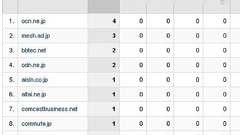
t32kさんや、Evoさんに、とりあげていただきました前回に引き続き、今回もGoogle Analyticsのカスタムレポートについて。 他のアクセス解析サービスでは結構、普通に実装していますよね。こんな感じのを。 「OCNからやっぱ多いなぁ~」とか「ゲッ!会社の誰かが見てる!」など、やっぱりわかると何かいい。 なかのひとという、どこの組織の人からのアクセスかわかるサービスが人気あるのもわかる気がします。 さて、Google Analyticsで調べるにはカスタムレポートを使います。 カスタムレポートで、ディメンションに「ドメイン」を設定するだけです。 これ、画面左のディメンションメニューの中の「システム」に、「ドメイン」が入ってるので、わかりづらいですよね。 あとは、ドリルダウンしたときに、「キーワード」など表示させるようにしておけば、「おっ!この会社がこのキーワードで検索してる!・・・
バブルチャート使っていますか? 「Google アナリティクスの中で最もサイト改善のヒントを見つけやすいグラフはどれか?」と聞かれたら間違いなく「バブルチャート」と答える筆者です。こんにちは。 しかし、Googleアナリティクスの解説や機能紹介を行っているサイトでなかなかお目にかかりません。そもそも「バブルチャートってGoogle アナリティクスで見られるの?」と思っている方も多いかもしれません。ぜひ、この記事を読んでいただき、その魅力に取り付かれてください!Googleアナリティクスの画面を確認する前に、「バブルチャート」とは何かを確認しておきましょう。 そもそもバブルチャートとは? 以下が、バブルチャートの画像になります。Excelなどでも用意されているグラフの1種で、3つの変数をひとつの図で表現できることが出来るのが特徴です。 X軸で1つの変数、Y軸で1つの変数、円の大きさで1つの
献本はしばしば頂くのですが、献本ついでに著者じきじきに浦和にやってきて「ネタフルでまだ使っていない機能を解説しますよ」とおっしゃるので、思わずお願いしてしまいました。 ということで「Google Analytics完全解説」という本日発売の解説本の著者のお一人から直々に「これは知っておくとお得だなぁ」というTipsを5つお聞きしました! そんな使い方があるのか! と驚いたので、ブログにまとめておきたいと思います。 ▼Google Analytics 完全解説 (大型本) 「デフォルト設定のまま使っていませんか?」というのがその主旨だったのですが「はい、デフォルトのままです」というのが、ぼくのGoogle Analyticsの使い方の現状でした。 そこで「より有効に使う五つのTips」というのを教えてもらうことになりました。 新しい機能を使う前に、古いトラッキングコードをブログに埋め込んであ
アクセス解析ツールを導入して数カ月。いまいち使いこなせていないあなたへ。私が初めてサイトを分析する時に行う12のSTEPを紹介いたします。GoogleAnalyticsで全て対応出来るレポートです。ここで紹介するのはアクセス解析業界(?)における標準でもなんでもなく、私なりの分析手法ですので、他にも様々な方法やバリエーションがあります。 ※アクセス解析用語の基本的な知識と、GoogleAnalyticsを使ったことがある(出来ればアドバンスドセグメントを使ったことがある)人向けの方法になります。 2つの事前準備 分析に入る前に、以下の二つの事前準備を行いましょう。 A.サイト全体をじっくり見る サイトマップや主要の導線をたどってみたり、実際にコンバージョンしてみたり。自分なりにサイトの良いところと悪いところを見つけて箇条書きにしておきましょう。また、それが数字にどう反映されるか?を想像して
新しいサイトを分析する際に私がよく利用している無料ツールを紹介いたします!これら良く使う「道具」は私にとっての大切なツールボックスです。今回はその中から15個のツールをピックアップして紹介いたします。どのツールも無料で、私自身定期的に利用しているものばかりです。「定番物」も多いですが、使い方などの関連記事もあわせて紹介していますので、一緒にチェックしてみてください。 1:GoogleAnalytics+GAwithSBM+Excellent Analytics サイト:Google Analytics 言わずと知れた無料のアクセス解析ツールです。関連書籍やオンライン上での情報も豊富で、アクセス解析という分野を広めるのに大きく貢献したツールです。アクセス解析ツールが入っていない場合は、まずはこのツールを必ず導入しています。 そしてGoogleAnalyticsをパワーアップさせるために以下の

Google Analytics は無料ながらも非常に多機能なアクセス解析サービスです。ただ、多機能が故に使いこなせていないという面もあるでしょう。 何よりも設定が面倒なために、初期設定以外の機能を利用していないという人も多いのではないでしょうか? そこで今回は、Google Analytics で簡単に設定出来る上に便利な機能を4つ紹介します。どれも数分で設定出来るものばかりです。 1.自分のアクセスを除外する サイト開設時など、全体のアクセスが少ない状況においては、自分のアクセスがカウントされてしまうのが気になるという人も多いでしょう。まずは自分のアクセスを除外する方法を紹介します。Google Analytics で自分のアクセスを除外する方法には大きく以下の3つがあります。IPアドレスで除外するCookieで除外する gif画像の読み込みを不許可設定にする これら3つの方法に
リリース、障害情報などのサービスのお知らせ
最新の人気エントリーの配信
処理を実行中です
j次のブックマーク
k前のブックマーク
lあとで読む
eコメント一覧を開く
oページを開く


