
サクサク読めて、
アプリ限定の機能も多数!
アプリで開く
 Amazonクラウド先週のシステム障害、原因は電源トラブル。二重三重の防護策が次々と倒れる
先週6月14日に発生したAmazon Web Servicesの米国東部リージョンでのシステム障害は、HerokuやPinterestなど大手のサービスにも影響を与えたようです。その障害報告が、Service Health Dashboardで公開されています(現在はRSS内の記述として読めます)。 障害は米国東部リージョンでの特定のアベイラビリティゾーンで発生したもの。報告によると、プライマリの電源ケーブルのトラブルをきっかけにバックアップとしての発電機へ移行したものの、そこでもまたトラブルが発生し、二重、三重の防護策が次々に倒れていったことが示されています。Amazonクラウドの多重の防護策の一端が分かると共に、これだけバックアップ策が用意されていても、わずかなトラブルによって防護策が倒れることの教訓を得ることができます。 一方で、障害は特定のアベイラビリティゾーン内だったため、マル

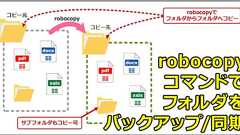
robocopyコマンドとは 2つのフォルダの内容を同期させ、ファイルやフォルダの内容を同じ状態に保つ機能は、ファイルサーバのバックアップや個人的なデータのバックアップ、リモートオフィス同士でのデータの同期など、システム管理のさまざまな場面で利用される。 このような用途に利用できるコマンドとして、Windows OSにはcopyやxcopyコマンドが標準装備されている。 フォルダの同期に利用できる標準装備のツールとしては、この他にも「robocopy.exe」というコマンドラインツールがある。 robocopyは、もともとはリモートのファイルサーバ同士でファイルやフォルダ、ユーザープロファイルデータなどを同期させるために作られたコマンドである。その名前は「Robust File Copy」の略であり、堅固(robust)で確実なファイルコピーという意味を持つ。具体的な機能の例を以下に記す。
パソコンが遅い! できる事はとりあえずやってみたけど、まだまだ遅い! といった場合、「OSの再インストール」は常に選択肢としてあります。ですが、一口にOSを再インストールといっても、一体どうやってやるの? という方のために今回は、再インストールの手順、コツ、最も効率的なやり方などを、詳しく説明してみたいと思います。 再インストールを迫られるまでのシナリオは数多く考えられます。過程がどうあれ、再インストールの手順は同じであり、それが最善策であることも多いです。ただし、間違えるとデータが消えてしまう危険性もあるので、十分注意して作業して下さい。やり方は多種多様ありますが、今回は時間効率的に優れた方法を紹介していきます。 手順1: ハードディスクのクローンを作成 まずはデータのバックアップが必要です。バックアップをオンラインで行っている方、Dropboxに必要なものを保存したり、AppleのTi

通常バックアップといえば個別のファイルを保存したり、復元したりする機能を指すことが多いが、これ以外にも、システム全体をバックアップ/復元したり、障害発生前の状態に戻す機能(システムの復元)など、さまざまなものがある。それぞれの概要は次のとおりである。 ■ファイル/フォルダのバックアップ/復元 最も基本的な機能であるファイルやフォルダのバックアップおよび復元は、「バックアップと復元」というツールで行う。Windows 7のバックアップ・ツールの基本的な使い方としては、システムにバックアップ用のNTFSハードディスクを外付けするか、共有ネットワーク上にバックアップ領域を確保し、そこに対して更新されたファイルを定期的に(デフォルトでは週1回)コピーする、という利用方法が想定されている。一度設定しておけば定期的にバックアップが作成/更新され、空き領域が少なくなってくると自動的に古いバックアップ・セ

プライベートクラウドの設計の際に、サーバーの集約率やストレージの容量についてはきちんと検討される。しかしバックアップ方式については深く検討されず、既存のやり方をそのまま移行するという方針で進められてしまうことが少なくない。だが、既存のバックアップ方式をそのまま踏襲してはいけない。 既存のシステムをプライベートクラウドへ移行するとき、多くの場合はコスト削減が主要な目的となる。そのため移行方針の検討では、多数のサーバーを何台に集約できるか、という指標に注目しがちだ。またバックアップに関しては、バックアップツールがオンラインバックアップをうたい文句にしているものもあり、それを使えば今よりも楽になる、とうのみにして検討をないがしろにしてしまうのである。 また、移行に際して、バックアップに関するサービスレベルの低下に抵抗があることも多い。既存のバックアップウィンドウ(バックアップに利用できる時間)や
![[プライベートクラウド編]既存のバックアップ方式を踏襲してはいけない](/image.pl?url=https%3a%2f%2fcdn-ak-scissors.b.st-hatena.com%2fimage%2fsquare%2fbed39b5962a5d552c95b6d796db8f55e72d32943%2fheight%3d288%3bversion%3d1%3bwidth%3d512%2fhttps%253A%252F%252Fxtech.nikkei.com%252Fimages%252Fn%252Fxtech%252F2020%252Fogp_nikkeixtech_hexagon.jpg%253F20220512&f=jpg&w=240)
MySQLデータベースを利用したブログやwikiなどのWebベースアプリケーションを運用している人間にとって、データベースエンジンに登録されたデータのバックアップは重要な課題の1つである。実際、データベースへの登録データをSQLクエリ形態でエクスポートする機能を備えたMySQL管理ソリューションは多数存在しているが、専用のMySQLバックアップツールを要望するならphpMyBackupPro (pMBP)が最適な選択肢と言っていいだろう。pMBPのインストールに伴う作業負担は、ダウンロードしたtarボールを展開して作成されるディレクトリを各自のサーバにアップロードする程度のものでしかない。ただしpMBPの付属マニュアルでは、セキュリティ的な観点からglobal_conf.phpファイルはサーバ上の別ディレクトリに移動しておくことが推奨されている。なおこれを行う場合は、definitio

仮想化環境を導入しても,バックアップが運用管理の中で特に重要であることは同じだ。今回は,仮想化環境のバックアップについて解説していこう。 まず仮想化環境のバックアップに使うソフトウエアを選択する必要がある。仮想化環境のバックアップでも,既存のバックアップ・ソフトウエアは多くの場合そのまま利用できる。その場合,バックアップ・ソフトウエアのエージェントは仮想化したゲストOS上にインストールし,ゲストOSを物理マシン環境と同じように扱えるという特徴がある。 最近では,エージェント・ソフトウエアを管理OS上に導入することをサポートしたバックアップ・ソフトウエアも増えている。ただし,管理OSからは物理サーバーに接続したテープ・デバイスやテープ・ライブラリをほとんどの場合に操作できない。よって現状ではバックアップ・ソフトウエアのサーバー側モジュールは,仮想化していない物理サーバーにインストールすること
株式会社シマンテック 後藤 博之 2007/9/28 サーバのバックアップでは、業務要件に応じてバックアップ技術を使い分けるべきだ。では、使い分けるバックアップ技術にはどのような選択肢があるのか。今回はこれを説明する 前回は「サーババックアップ戦略を左右する基本要素」と題して、サーババックアップにおける課題とリストア要件に基づくバックアップ設計について解説したが、今回はバックアップにおける選択肢の詳細を説明していく。 まずバックアップ手法の選択肢について内容や特徴を説明し、次にバックアップポリシーとバックアップ手法との組み合わせについて、最後にバックアップシステム構成の選択肢について紹介する。 バックアップ手法の選択肢 ■ファイルバックアップ 1つ目のバックアップ手法の選択肢としてファイルバックアップがある。ファイルバックアップの特徴として、ファイル単位によるバックアップを行うことができる
株式会社シマンテック 成田 雅和 2007/9/7 新たな要求や課題が生じたことで、業務サーバのバックアップ態勢を再考しなければならないケースが増えている。ではサーバのバックアップ戦略を確立するにはどうすればいいのか。今回は連載の第1回として、バックアップ/リストア要件からのバックアップ設計を考える これから5回の連載で、「いまどきのサーババックアップ戦略入門」と題して、サーバのバックアップをどのように考えていけばよいかを解説する。 「IT部門にバックアップ専任の担当者はいない」というのが一部の企業を除いた大多数の現実だ。サーバ管理者やアプリケーション管理者がバックアップ業務を兼務し、日々起こるバックアップの諸問題に対応しているのがいまどきの現場であろう。現場担当者もIT部門管理者も、バックアップの技術動向や最新技術について日々時間を割いて勉強することが難しい。そこで、この連載ではそのよう
2007/08/17 日曜日の夜、私はよく憂鬱になる。「週が明ければまた仕事が始まるのだ」と気が重くなる“ブルーマンデー”ではない。「今週末もまたバックアップ作業をさぼってしまった」と、なぜか後ろめたい気持ちになってしまうのだ。「たとえ明日ドライブがクラッシュしても、最悪3週間前までのデータは残っている……、いや、最後にバックアップしたのは4週間前だったか、5週間前だったか」と不安に思いながらも、もう何年もクラッシュに見舞われていないのだから来週も大丈夫だろうという不合理な理屈で自分を納得させる。 私は長らくハードディスクバックアップを実行している。USB接続は高速で、外付けハードディスクへの数十GB程度のファイルコピーでも数時間で終わる。更新ファイルだけを対象とする差分バックアップであれば1回5~10分程度と非常に手軽だ。専用のバックアップソフトを使うまでもなく、コピーコマンドのオプショ
ハード・ディスクはパーティション単位で分割されています。Windowsではパーティションごとにドライブ番号が割り振られています。Windows XPではとても簡単に新しいパーティションを作成できます*4。しかし,Windowsをインストールする前やWindowsが起動しなくなった場合に,新しいパーティションを作成したいときにはどうしたらよいのでしょう。 その場合は,KNOPPIXに含まれるQtPartedを使いましょう(写真15)。KNOPPIXメニューからRoot Shellを選び,コマンドラインから「qtparted」と入力してください。 画面左端の「デバイス」欄から新しくパーティションを作成するデバイス(ハード・ディスクに相当する)を選びます。例えば/UNIONFS/dev/hda(C:に相当する)を選ぶと,既にパーティションが作成されていた場合は,画面右にパーティション情報の一覧
Windowsに限らず,突然PCが動作しなくなることはそれほど珍しいことではありません。前回に紹介したSambaを使うことでファイルを読み出せればよいのですが,ハード・ディスク自体が故障した場合は無力です。 そこで,ハード・ディスクの内容を丸ごとイメージ化してバックアップする方法を紹介します。KNOPPIXに含まれるPartition Imageを使えば,比較的簡単に行えます(写真7)。 作業に入る前に,イメージを記録する新たなハード・ディスクを準備します。ここではバックアップ元のハード・ディスクのデバイス名がhda1,バックアップ先がhda3だとします。 既にhda3をマウントしている場合は,アイコンの右下に緑色の小さな三角形が表示されています。このハード・ディスクに関係するウインドウをすべて閉じた後,右クリックして「マウント解除」を選んでください*3。その後,もう一度アイコンを右クリッ

日頃からバックアップしておけばいいのですが、そんなことをしている人は少数派のはず。なので、データを失った際にお役立ちな定番ではないソフトを紹介。 詳細は以下の通り。PC INSPECTOR File Recovery 間違って削除したファイルを復活させるソフト。元に戻るかどうかは運次第。 Drive Rescue 1.9d 上記のソフトと同一のエンジンを搭載していますがなぜかこちらの方が高機能。イタリア語ですが気にしない。 DISK INVESTIGATOR ハードディスクへのローレベルアクセスを可能にするソフト。これを使ってデータを救出する事態になると、困る。 Ultimate Boot CD 各種ハードウェアテストツール満載。これを使えばデータの救出も可能。復活ではないので注意。要するにダウンロードしたISOイメージをCD-Rに焼いて、そこから起動すればいいというわけ。Windowsが

稼働中のデータセンターが災害で完全停止に追い込まれたら、同じ場所にあるバックアップデータも無事ではすまないかもしれない。それなら、安価なネットワークを使って遠隔サイトにデータを複製しておけばいい。 DR(ディザスタリカバリ)で重要なのは、単にデータの保護だけではなく、サーバ側の保護も確実に行うことだ。データとは異なり、サーバのハードウェアやその上で稼働するソフトウェアは、失われたら二度と戻ってこないというものではない。もちろん費用は掛かるが、買い直すことが可能だ。 しかし、そうはいっても、緊急時に迅速に復旧するためには、災害が発生してから購入していては間に合わない。そこで、DRではサーバの保護が重要なテーマとなるわけだが、基本はやはりデータの保護であることを忘れてはいけない。サーバも必要だが、結局はデータがなくなっていては意味がないのだ。 インテリジェント化するストレージ サーバ管理者の視

リリース、障害情報などのサービスのお知らせ
最新の人気エントリーの配信
処理を実行中です
j次のブックマーク
k前のブックマーク
lあとで読む
eコメント一覧を開く
oページを開く


