
サクサク読めて、
アプリ限定の機能も多数!
アプリで開く
WordPressで複数のカスタムフィールドを条件設定にして且つAND・ORを両方使う time 2018/04/18 folder プログラミングWordPressで投稿を呼び出す際に、複数のカスタムフィールドの値を条件にして絞り込むのに詰まったので備忘録。 meta_queryの中で入れ子にしたりするとAND・OR両方使ったり複数のカスタムフィールドの値を条件にできました。 すごい適当なサンプルですが、 query_posts(array( 'post_type' => 'hoge', 'meta_query' => array( 'relation' => 'OR', array( 'key' =>'joken1', 'value' => array(100,500), 'compare' => 'between' ), array( 'key' =>'joken2', 'valu

作成:2012/11/19 更新:2014/11/01WordPress > 自分のブログならいいけど、受託の場合は出来るだけプラグインやブログパーツ使用は控えたい。 例えば、Zenbackやlinkwithinって便利だけど外部リンクが表示されちゃうから、クライアントさんには使えない。プラグインを出来るだけ使わずに、自分でやんなきゃいけないこともあります。まぁそこで 「分かんなくなったらここ見よう」と参考にさせていただいたサイトをまとめました。カスタマイズをやっていくうちに内部施策が充実したのか、アクセスも40日間で147%アップ。集客提案の一つとしても使えると思います。 フッターにこだわったり、タグ・カテゴリ一覧表示したり、サムネイルで関連記事を表示、アバターを写真にしたり、レスポンシブ、マルチサイト化にカートまで受託開発で必要なことなどもメモメモ。※一部プラグインを使用します。 エ

WordPressテーマ「Simplicity(シンプリシティー)」を作成しました。Simplicityには主に、以下の7つの特徴があります。 シンプル 内部SEO施策済み 拡散のための仕掛けが施されている 端末に合わせた4つのレスポンシブスタイル 手軽に収益化 ブログの主役はあくまで本文 カスタマイズがしやすい 以下で詳しく説明します。Simplicityは、とにかくシンプルなWordpressテーマを作ろうという考えの下作成しました。 テーマの名前「Simplicity」には以下の意味があります。 単純 簡単 容易 簡素 質素 飾り気のない よく言えばシンプル、悪く言えば地味なテーマです。 余分な飾り気をすべて取り除き、ユーザーが自ら自由なスタイルで後からカスタマイズしやすい土台となるように考えて作りました。 もちろんそのままでも十分使用できます。 検索エンジンへの最適化(SEO)

WordPressプラグインの作り方を学ぶ前回の記事からの続きです。コーポーレートサイト向けに、企業の拠点情報を表示するプラグインを作っています。 拠点情報のショートコード ここで、メインクラスと組み合わせて使用するショートコードのクラスを説明します。 ショートコードを追加することで、管理者はインターフェイスを使って簡単にさまざまな拠点情報を紹介できます。管理者が具体的な拠点をIDで指定するか、すべての拠点を指定して出力するか、といったカスタマイズができます。ページ上でこのショートコードを使用するときは、以下のように表示されるはずです。 wp_location_shortcode.phpファイル内で作業しています。 ダイレクトアクセスを拒否する メインのPHPファイルと同様に、ダイレクトアクセスは拒否するのが望ましいです。ファイルの先頭に以下を追加してください。 defined( 'ABS


探せば大抵のものある、と言われるWordPressのプラグイン。でも、ちょっと自分がほしいものとは違うんだけど…なんてことも多いはず。自分専用のプラグインを作っておけば、いろんな案件で使いまわせて便利。長いので2回に分けてどうぞ。 この記事を最大限に活用するには、actions、filters、 shortcodes、widgets、 object orientated designなどの基本的な理解が必要です。 基本から復習したい人は、私が以前書いた記事『An Introduction toWordPress Plugin Development』を読んでください。この後の記事にある概念やアイデアの理解を深めるのに役立ちます。 事業拠点リストのプラグインを作る プラグインがどのような場面で使われ、Webサイトにどのような機能を追加できるのか。さっそく実例を紹介します。 コーポーレートサ

ワードプレスで構築したウェブサイトで、ちょっと変わった機能を実装したいとき。非常に多くのケースで[Advanced Custom Fields](以下「ACF」)が役に立ちます。 今日は[ACF]での全フィールドタイプの出力方法を紹介します。 フィールドタイプ:基本 テキスト <?php if( get_field('text') ) { ?> <p><?php the_field('text'); ?></p> <?php } ?> テキストエリア <?php if( get_field('textarea') ) { ?> <p><?php the_field('textarea'); ?></p> <?php } ?> 数値 <?php if( get_field('number') ) { ?> <p><?php the_field('number'); ?></p> <?php

目次 カスタム投稿タイプとは? 今回作成するもの Page1. 運営しているサイトのリンクをサイドバーに表示する Page2. 運営しているサイトの説明を一覧表示する 必要な投稿機能のみ追加する カテゴリとタグについて テーマをカスタマイズする functions.phpを編集してカスタム投稿タイプを作成する functions.phpを編集してカテゴリとタグを作成する ダッシュボードからカスタム投稿記事をアップする websiteslist.phpを作成する sidebar.phpにインクルードタグを挿入する 動作を確認する 今回はカスタム投稿タイプを作成する方法について紹介します。 1. カスタム投稿タイプとは? カスタム投稿タイプとは、独自に定義できる「投稿」のことです。 これまでの記事は、「投稿(Posts)」と「固定ページ(Pages)」の2種類のみでした。 これらの他に、自分が
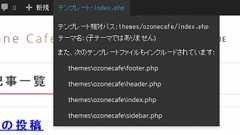
サーバ移転とドメイン移管について、今後のためにメモっておきます。ついでにWordPressの設置についてもメモ。WordPress「テンプレート」の優先順位 2014年3月12日 ★更新:2016年7月16日WordPressの「テンプレート」と「パーツテンプレート」について、 また、「テンプレート」の種類と優先順位について、整理します。WordPressで作るサイトは、「テンプレート」と呼ばれるPHPファイルによって、ブラウザにHTMLとして出力されます。 「テンプレート」の最も代表的なものが「index.php」。これが無いとテーマとしてWordPressに認識されないので必須。 極端な話、index.phpだけでサイトを作る事もできます。 が、実際は、投稿ページのアーカイブ(一覧)用のテンプレート「archive.php」が必要だったり、ページの用途によってテンプレートを用意す
WordPressをカスタマイズする時、もっともコードを追加したり、編集したりするのはfunctions.phpになるのではないでしょうか ネット上の情報でも便利な機能を追加、拡張するために「functions.phpにこのコードを書きます。」という説明によく出会うと思います。 もちろん、それで実現したいことができるので間違いではありません。 しかし、そのままコードを追加していくと管理が難しくなります。 functions.phpに関数を増やすと管理が難しくなる?WordPressの機能を拡張する方法には大きく分けて2つあります。 プラグインを入れる functions.phpにコードを書く プラグイン 2つを比べると分かると思いますが、1つ目のプラグインを使う方法はとても管理がしやすいです。管理しやすさには以下の点があげられます。 フォルダで管理されプラグインが何を行なう物か明白に分か
![[WordPress] functions.phpを編集、修正、管理しやすくする書き方](/image.pl?url=https%3a%2f%2fcdn-ak-scissors.b.st-hatena.com%2fimage%2fsquare%2fa9e5474958574310504f6db4f8639c1ef6a4eeff%2fheight%3d288%3bversion%3d1%3bwidth%3d512%2fhttps%253A%252F%252Fi0.wp.com%252Fmillkeyweb.com%252Fwp-content%252Fuploads%252F2014%252F05%252Fmedium_3769771267_mini.jpg%253Ffit%253D640%25252C510%2526ssl%253D1&f=jpg&w=240)
WordPressにはデフォルトで「Twenty Eleven(3.5から)」「Twenty Twelve」「Twenty Ten」というテーマが付属してきます。 また、公式のテーマディレクトリにも多くのテーマが登録されているので、そこから好みのテーマを選ぶこともできます。 ですが、オリジナリティを出したい(平たく言えば企業サイトなどでオリジナルのデザインにしたい)場合は、独自のテーマをつくる必要があります。 テーマをつくる上でどのような手法をとるかは高野直子さんが「WordPress テーマ開発4つのアプローチ #wacja2012」という記事を書かれたので、そちらもご覧ください。WordPressに慣れてきた方は「子テーマ」でテーマを作られていると思います(親テーマを直接カスタマイズするとテーマのアップデート時にカスタマイズ箇所が消えるのでダメですよ)。 しかし、子テーマも親テーマへ

WordPressでサイトを作るときに、参考になるWordpressサイトはないものかと思ったことが一度はあるはずです。WordPressでつくられたサイトからはデザイン・機能・運営方法まで参考になることが多いのではないでしょうか。そこで今回はWordpressでつくられたサイトを有名なところから50個ピックアップしてまとめました。後から読み返しやすいようにサイトのタイプ別に分類しています。 ※2016年3月末時点でWordpressでつくられたサイトであることに注意してください。 企業サイト・組織サイト 株式会社カカクコム 価格ドットコムなどを運営する株式会社カカクコムのコーポレートサイト。 http://corporate.kakaku.com/クックパッド株式会社クックパッド株式会社のコーポレートサイト。 https://info.cookpad.com/ 株式会社ベクター オ

WordBench Nagoya 11月勉強会の最後にアンカンファレンス(班別質問タイム的な感じの)をやった時、「Kさんが毎回必ず入れるプラグインを教えてほしい」という質問をいただいたのですが、残念ながらタイムアップとなったため、ブログにまとめることとなりました。 前提として サイトの用途によって必要なプラグインも変わってきますが、スタンスとしては クライアントワークで、企業サイトを作るというケースを想定 公式ディレクトリ登録プラグイン なるべく高機能ではない(負担の低そうな)もの 迷った時は国産(知人作) という感じです。 基本的なWordPress関数で済むような処理は原則として自分で書きますので、なるべくコードを書かずに表示をいじったり機能を追加したい、という方向けではないと思います。 ですので、よくある「使えるプラグイン○個まとめ」的なエントリーとはまた違ったプラグイン選定になって
作成:2014/08/4 更新:2014/11/01Web制作 > 今回はサイト制作において毎回使うこと、意外と面倒で忘れがちなものをメモしておきます。事前に知っておくことで効率的にコーディング、納品できると思います。エンジニア速報はTwitter の@commteで配信しています。 もくじ ドメイン+サーバ 1.独自ドメインでHPとgmail を運用させるまで 2.コマンド 3.IP制限CSS 4.画像の回り込み 5.marginの相殺 6.ショートハンド 7.ビューポート設定 8.IEでCSS3を再現 IE対策 9.filter属性 10.条件付きコメントWordPress 効率化 11.keywordsとdescriptionを自動出力させる 12.記事中の最初の画像を自動検出して、表示 13.タイトルの文字数を自動でカットして、語尾に「…」をつける 14.管理画面 ドメイ

クライアントワークとかとかで、お客さんに「簡単に更新できますよ〜!」というロジックでwordpressをお勧めする事は多いと思います。 で、当然オリジナルデザインのサイトをまずマークアップしてそのあとwpを入れましょうかという話になるのですが、この時設定を忘れがちなのが”wordpressのWYSWYGエディタが自動で生成するcssクラス達”。 bodyとかに自動でつけられるクラスは必要に応じてつけたりつけなかったりで対応できるんですが、the_content()が吐き出すクラスは避けて通れないので備忘録も兼ねて列挙。 .aligncenter, div.aligncenter .alignleft .alignright .wp-caption .wp-caption img .wp-caption p.wp-caption-text これだけ設定しておけば、基本的に自動で割り振られる
私のWordPress教室、ねこみみすくーるでも質問があるので、まとめておきます。 もし、練習用にいくつかのWordPressサイトをローカルの開発環境で用意したい時にはどうするのか? 環境は今回Windows7でXAMPP1.8.1(つまり会社での環境)で説明します 何かのときに、自宅iMac+MAMPでもそのうちキャプチャとりますわ。 01.WordPress最新版(現在は3.5.1)をWprdPress日本語サイトからダウンロードしておきます。 今回は3つインストールするとして、 02.解答したzipファイルをそれぞれwordpress01、wordpress02、wordpress03という名前にして XAMPPのインストールフォルダの中のhtdocsフォルダにいれます。 (デフォルトでは下記のキャプチャのようなcドライブ直下のxamppフォルダになります。) 03.次にデータ
WP-CLIとWordPress公式ディレクトリを活用した爆速サイト構築術 ーインストールからデザイン、ページ作成までを10分でー

コメントを残す コメントをキャンセルメールアドレスが公開されることはありません。 ※ が付いている欄は必須項目です コメント ※ 名前 ※ メール ※ サイト 次回のコメントで使用するためブラウザーに自分の名前、メールアドレス、サイトを保存する。 次の記事 即日ファクタリングおすすめ17選審査甘いのは?

一般的なサイトを制作するよりもPHPや独自タグなど様々な知識が必要となるWordpressテーマの制作。普段から利用している方であればそこまで難しくない事かもしれませんが、HTMLタグの範疇からまだ出ていない技術者にとっては敷居が高いと作業だと思います。今日紹介するのはブラウザで確認しながらベーステーマが制作できるWPテーマジェネレーター「Wordpress Theme Generator」です。 上記のようなWPで完成されたサイトを見ながら右のメニューでカスタマイズする事が可能です。 詳しくは以下 グローバル、ヘッダー、スライダー、コンテンツなどと部位事にわかれており、さらにその大カテゴリの中から触れる部分が細分化されています。 完成されたテーマは右側のメニューの一番下のDownloadからxhtml形式、及びWordpressのテーマ形式でダウンロードすることが可能です。ベースのテーマ

WordPressのブログは一般的に記事タイトルと記事の概要が単純に縦に並ぶだけですが、jQuery Masonry という jQuery プラグインを使用すると、このブログのトップページのように雑誌や新聞のような段組で記事一覧を並べることができます。 jQuery Masonry はWordPress 用に作られたわけではありませんが、WordPress テーマに組み込んでトップページ等で使用することができます。 ただ、公式のドキュメント通りにJavaScript を書いただけではWordPress テーマではうまく動かないので、やり方をここにまとめておきます。 ここでは、WordPress 3.3 のデフォルトテーマ「TwentyEleven」をベースに解説します。 準備 まず jQuery Masonry 公式サイト のページ中央にある「Download the script

リリース、障害情報などのサービスのお知らせ
最新の人気エントリーの配信
処理を実行中です
j次のブックマーク
k前のブックマーク
lあとで読む
eコメント一覧を開く
oページを開く


