
サクサク読めて、
アプリ限定の機能も多数!
アプリで開く
 Active Desktop 風の効果 part3: 悪魔のパイ
Active Desktop 風の効果 part3: 悪魔のパイ 2008年12月12日 @ 10:36 午後 · カテゴリー: compiz fusion, devilspie,linux, Screenlets, ubuntu 悪魔のパイ(Devil’s Pie)はその名の通り凶悪なツールです。 ウィンドウの Type をサクッと変更しちゃうんですから。 前回、前々回の投稿で Compiz や Xwinwrap を使用した方法を書きましたが、この悪魔のパイは Compiz の「ウィンドウの配置」および「ウィンドウのルール」プラグイン+Xwinwrap の機能の一部といった印象です。(Devil’s Pie の方が古くからあるみたいですが。) 具体的には、あらかじめ指定した特定のウィンドウに対して、大きさや配置位置、スティッキーや最大化等々の状態(state)、フォーカス、タイトルバー

Unix系OSの魅力の一つは、シェルを中心にしたターミナル環境が大変強力であることです。ターミナルで過ごす方法は以前にも何度か紹介していますが、今回は「ターミナルそのもの」、gnome-terminalなどのターミナルソフトウェアに関するレシピをお届けします。 壁紙としてターミナルを配置する 第15回ではgnome-terminalをデスクトップ・ウィジェットの一部として利用するレシピを紹介しましたが、今回は同じ手法を利用して、壁紙の一部としてターミナルを配置する方法を紹介します。 もちろん「壁紙」と言っても、埋め込まれているのはgnome-terminalですので、通常のターミナルとして利用することができます。 大きな画面で利用されている場合には非常に便利でしょう。24inchモニタ等、高解像度環境の方はお試しください。ただ、筆者のようにデスクトップに大量のアイコンを散らかしながら利

世間的にもこの連載的にもゴールデンウィークが終わり、仕事や学業に励む日常に戻りました。新入社員や新入学生の方も環境に慣れてくる頃ではないでしょうか。となると、次にやることはお友達を増やすことです。そこで役に立つのがTwitterですね!Twitterとはミニブログやマイクロブログと呼ばれているサービスで、最近仕様変更がニュースになるくらい注目を集めています[1]。詳しくはここでは解説しませんので、「先取り!Twitter使いへの道 AtoZ」をご覧ください。APIが公開されることによって各種クライアントが開発されているのもTwitterの特徴で、当然Ubuntuで使えるものもたくさんあります。ここではそのうち7種を紹介しますので、Twitterをお使いの方も、これから始める方も参考にしてみてください。 なお、画面のスナップショットはテスト用のアカウントを取得し、使用しています。筆
Konquerorでservicemenusに登録し、右クリックメニューに拡張できましたが、Dolphinへの実装がまだ不十分です。 (Ubuntu 9.04 Jaunty Jackalope beta kde4.2.2にて) そこでNautilusを使うことにしました。 kde4を使用してますが、ファイラーにNautilusを使用する事に抵抗はありません。 今のNautilusはタブも備え、以前よりずっと軽快になりました。 ただ、Dolphinと比較して、Nautilusではターミナルウィンドウ、カラム表示、フィルタ検索が使えないなど難点はあります。 Nautilusスクリプトを使ってみると意外や便利。 シェルスクリプトを直接書け、なんの手間もありません。 Konquerorのservicemenusより使いやすいです。 Nautilus-Scriptはスクリプトと名のつくもので、抵抗を
PulseAudioは、Ubuntu 8.04から標準採用されている「音を扱うための仕組み」で、それまで使われていたものに比べて非常に高度なことができるようになっています[1]。 今回のレシピでは、PulseAudioの基本的な機能から、ネットワーク経由で音を配信する機能までを紹介します。 アプリケーションごとの再生音量の変更 Ubuntu 9.10では、画面右上の通知領域に表示されているスピーカのアイコンを右クリックして[サウンドの設定]を選択するか、[システム]-[設定]-[サウンド]でPulseAudioに関する設定ができます。 PulseAudioの機能として挙げられる代表的なものが、[サウンドの設定]の[アプリケーション]タブで、アプリケーションごとの音量をPulseAudio側で一元的に管理できることです(図1)。 筆者は、Flash Playerを使用した音楽ストリーミ
 ubuntuで壁紙をランダムに切り替える。
起動時にランダムに壁紙を変更していきます。 毎回同じ壁紙だと飽きてくるし、かといって手動でいちいち切り替えるのも億劫になってきまして(^_^;) まず、ランダムに変える壁紙を入れたディレクトリを決めておきます。壁紙となる画像ファイルはあらかじめ gimp などのフォトレタッチソフトを使ってサイズを統一しておきましょう。その方がいろいろと面倒じゃなくなるので。 ● icewm の場合 以下を random-wallpaper-icewm.sh という名前で ~/bin あたりに保存します。保存したら、chmod +x random-wallpaper-icewm.sh として実行属性を付けるのを忘れずに。 pref は ~/.icewm/preferences の場所です。 WALLPAPERS は壁紙のあるディレクトリを指定します。 それぞれ御自分の環境に合わせて修正してください。 #!/
1月8 EeeTop ET2002T でUbuntu 9.10 (Karmic Koala) カテゴリ:Ubuntu 9.10 更新頻度を上げると宣言しておきながら、すでに一週間。なかなか予定通りにはいきませんね。 さて、実は年末に11月末に発売されたばかりの「EeeTop ET2002T」(Atom+nVIDIA ION搭載のディスプレイ一体型ネットトップPC)を衝動買いしてしまいまして(注)、外付けHDDにUbuntu 9.10をインストールして試してみました。結果的に、たいした苦労もなく、意外にすんなり使えてしまいました。 GRUB2に背景を設定してみました。20インチの大画面は迫力です。これで8万円を切る価格は魅力。 (注) Cudaが使いたくて、高価なワークステーションを狙っていたのですが、あまりにも電力を食いそうだし、かなり重そうなので、悩んでいるうちに、ついポチッと…。 ※
4月にリリースが予定されているUbuntu 10.04 LTSに向けて、LiveCDに収録するアプリケーションを見直すという動きがあります。 その中で、動画編集アプリケーションのPiTiVi(図1)が新たに収録されることになっており、毎日更新されるテスト用LiveCDイメージにはすでに含まれています[1]。 デジカメや携帯電話で簡単に動画が撮影できる今、YouTubeにアップロードする前に動画の前後をカットしたい、動画をつなぎたい、そんな要望に応える注目のビデオ編集ソフトPiTiViはUbuntu 9.10でも使えるので、さっそく使ってみましょう。 図1 動画編集アプリケーションPiTiVi PiTiViのインストール メインメニューから[アプリケーション]-[Ubuntuソフトウェアセンター]を開きます。「PiTiVi」という名前で検索するか、「サウンドとビデオ」のカテゴリからイン
先日「LinuxのデスクトップをMacのようにドレスアップする(無料)」 を読ませていただいて、自分で実際にやってみたくなったので、UbuntuのデスクトップをMacOSX Leopard風にしてみました。Mac買えばええやん、って言われそうだけど、Ubuntu(Linux)でどこまでやれるのか、実際に試してみたくなったのでトライ。 せっかくなので、方法というか手順をログとして残しておきます。 基本的に「http://maketecheasier.com/turn-your-ubuntu-hardy-to-mac-osx-leopard/2008/07/23/」を参考にさせていただいた(というか、ほとんどそのまま...)のですが、私の環境では一部上手くいかなかったり、部分的にハマったりしたので、その点の補足&日本語訳くらいの感覚で参考にしていただければと思います。 気になるBefore

9月30NetWalkerで試す軽量デスクトップ環境《LXDE編》 カテゴリ:Ubuntu 9.04 ASCII.jpさんとの連動企画です(勝手に連動させてるだけですが)。 【連動記事】 ASCII.jp:もっと軽く!NetWalkerのデスクトップ環境を変えろ! 実はNetWakerに関する情報はかなり前からお知らせしていただいていたのですが、今回はUbuntu Magazine Japanの記事の担当ということで、NetWalkerの実機は先行販売で個人的に入手しました。それが黒幕…もとい編集Sさんにバレて(?)、依頼された記事が上のNetWalkerの記事です。 さて、ASCII.jpさんの記事では、XfceとFluxboxのみを扱いましたが、NetWalkerで使えるデスクトップ環境は、これだけではありません。締切に間に合いませんでしたが、LXDEとWindow Makerも使
夏休み2025 前編 ロンドン・パリ 8月の最初の週から10日間、ヨーロッパに行って来ました!とっても楽しい時間で、一生の思い出になったと思っております。8月思いっきり遊んだぞの記録です! ロンドン 2025/8/4~8/7 パリ 2025/8/7〜8/10 旅のメモ 前編 空港の外貨両替 まこと悪しきビジネス クレジット…


4月15 進化したCairo-Dock(ver.2.0.0 rc3) カテゴリ:Ubuntu 9.04 久々に,Cairo-Dockの最新版を入れてみたら,何やらすごいことになっていました。OpenGLを使ったCompizみたいなエフェクトが追加されています。 Ubuntu 9.04(Jaunty) Beta版で,下記のサイトのdebパッケージが使えました。 berliOS Project: Cairo-Dock - Files 若干,表示が不安定な印象もありますが,こういう実用はないけど見るだけで「おお!」っていうの好きですね〜。 ちなみに,徘徊しているマリオを,シンプソンファミリーやサンタさんやTuxくんに変更することも可能です。 「Ubuntu 9.04」カテゴリの最新記事
Ubuntuで構築したデスクトップ環境を使っていく上で、どうしてもテスト的にソフトウェアをインストールしたいことがあります。こうした場合、常用環境を壊さないように、別のマシンで試してみたくなるはずです。ですが、そうそう多くの物理的なハードウェアを用意することはできません。 その際、仮想マシンを使うのが常套手段です。そこで今回は、(多少ハードウェアを選ぶとはいえ)Ubuntuで手軽に仮想マシンを使う方法を説明します。 Ubuntuにおける仮想マシン 「仮想マシン」とは、ソフトウェアを用いて物理的なハードウェア(PC)をエミュレーションし、あたかも複数台のPCが存在するかのように扱うことができる技術のことを指します。古くから存在するVMwareなどが代表的な例ですが、Microsoft VirtualPC・VirtualBox・Xen・KVMなど、代表的なものだけでも多くの実装が存在します。
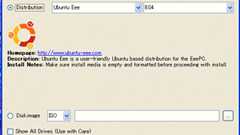
EeePC(Xandros,ubuntu)活用や改造で始まったブログですが最近はiPhoneやAndroidのネタ中心です。 昨夜、ネットを調べていたら面白いものを発見! Ubuntu Eee 8.04.1 です! Ubuntu Eee 8.04.1 はEeePC701シリーズを2Gから1000Hまでサポートしているらしく、なんと最新カーネルとUbuntuNetbook Remix入り。 さらに興味を覚えたのは インストール手順 なんとDVDドライブ不要。USBメモリーだけでEeePCにインストール出来るようです。 1.ダウンロード 私はDIRECT DOWNROADで ubuntu-eee-8.04.1.iso をダウンロードしました。 2.インストール用USBメモリー作成Windows のリンク先から unetbootin-eeeubuntu-windows-238.exe をダ
gnome標準のフォントも悪くありませんが、もっと可視性に優れたフォントでターミナルを使ってみたいと思いませんか? 約5分ほどで、より可視性に優れたフォントをインストールすることができます。簡単にできるのでチャレンジしてみましょう!再起動は必要ありません。 なお、今回の手順はubuntu8.10でテストをしています。 必要なパッケージをインストールする cabファイルとなっているので、展開するためのツールをインストールします。 $sudo apt-get install cabextractフォントをダウンロードする それではフォントをダウンロードして、展開します。最後にしっかりと展開されたか確認してください。以下のサイトからダウンロードをします。 http://osakattf.hp.infoseek.co.jp/ $ mkdir ~/src && cd ~/src $ wget h

すでに旧聞に属するが、UbuntuLinuxの創始者で英カノニカルのマーク・シャトルワース氏が大胆な宣言を行い、オープンソース界にちょっとした波紋を呼んだ。2008年7月22日、米国で開催中だった「O'Reilly Open Source Convention」の講演でシャトルワース氏は、オープンソース開発者を前にして、今後2年程度でLinuxのデスクトップ環境をMacを超える“芸術品”にしようではないかと呼びかけた。eWEEKのダリル・タフト氏が伝えるところによれば、「ただ真似をするだけではなく、アップルを抜き去ることが、われわれにできるだろうか?」と挑発的な問いかけをしたという。 以下の原稿では、デスクトップLinuxを巡る7つの話題を取り上げたい。 話題1:OSSの開発スタイルはデスクトップ開発に向かない? 一般にオープンソースによる開発スタイルでは、特定領域の急激な進化は起こりづ
Linuxで、OS起動時にマウントされるデバイスやファイルシステム(パーティション)などの設定を記述するファイルは"/etc/fstab"ですが、このファイルの編集は結構敷居が高く、細かくオプションをつけて制御したい場合などは、リファレンスがかかせません。 # /etc/fstab: static file system information. # # <file system> <mount point> <type> <options> <dump> <pass> proc /proc proc defaults 0 0 # /dev/sda1UUID=041c3fed-20eb-4ccd-bdeb-01d0b6f74bfa / ext3errors=remount-ro 0 1 # /dev/sda5UUID=322dc423-65c2-4b8f-8880-5e0f36dfa

Ubuntuでは、様々なバックアップ方法が存在しますが、その中でもかなり簡単にバックアップが取得できる「TimeVault」を使ってみました。 TimeVault in Launchpad 「TimeVault」はサービスとして常駐し、バックアップ対象のディレクトリに対して定期的にスナップショットを取得できるソフトウェアで、無償利用可能です。 任意の周期でバックアップを取得し、タイムラインと変更ファイル一式をGUIで確認できるため、簡単に操作することができます。 インストール 公式サイトより、debパッケージが提供されているので、ダウンロードします。 $ wget http://launchpad.net/timevault/trunk/0.1/+download/timevault_0.7.5-1_i386.debwgetでTimeVaultのdebパッケージをダウンロード。 ダウンロー

リリース、障害情報などのサービスのお知らせ
最新の人気エントリーの配信
処理を実行中です
j次のブックマーク
k前のブックマーク
lあとで読む
eコメント一覧を開く
oページを開く


