
サクサク読めて、
アプリ限定の機能も多数!
アプリで開く
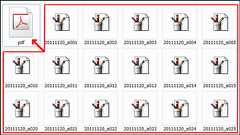
OS やファイル管理システムが作成する不可視ファイル(通称:カスファイル)を一括で削除するアプリケーション「カス削除くん」を開発・公開しましたのでお知らせします。Mac やWindows で作られる不可視ファイルは、OS をまたいでファイル交換をする場合にあって困るものではありませんが、別の OS の利用者から見たらあまり気持ちのよいものではないかと思います。「カス削除くん」はそういったカスファイルを一括で削除する便利アプリケーションです。フリーソフト(※)として公開しますので、ご自由にご利用くださいませ。 ※アプリケーションとソースコードは MIT ライセンスとして公開します。 このアプリは今年 5 月に作ってから現在 4 ヶ月ほど業務で使っていますがトラブルもなく、Adobe CS や Office 製品の次ぐらいに重宝しています(主に SVN のエクスポートの代わりや、ファイルの

Webアプリケーションの台頭によって、インターネット上にデータを保存することが増えてきた。その際に問題になるのがローカルデータとの同期や、バックアップの方法などだ。特にブラウザでしかデータに触れないというのは不便だ。Amazon S3へのログイン(筆者環境では失敗)Googleドキュメント、Picasa、Amazon S3…それらのデータに簡単にアクセスできるのがGladinetだ。 Gladinetは各種オンラインストレージサービスのデータをマウントし、まるでローカルファイルのように扱えるソフトウェアだ。 例えばGoogleドキュメントをマウントした場合、ファイル一覧でWordやExcel、PDFなどのファイルとしてアイコンが表示される。そしてダブルクリックで開くことができる(失敗する場合もある)。日本語も文字化けずに表示される。Googleドキュメントをマウントした場合 同様にP

JPEG/PNG/BMP/TIFF/GIF画像に対応し、ファイルをまとめてポイッとドラッグ&ドロップするだけでお手軽にPDFファイル化してくれるフリーソフトが「i2pdf」です。特別な設定や事前の準備などは特に必要なく、ソフトを起動して一瞬でPDFファイルを作ることができます。 i2pdf http://web.newsguy.com/lmgava/i2pdf/ これがソフトの起動画面、「Drop your files here」と書いてあるだけの超シンプルデザイン。 JPEG、PNG、ビットマップ、TIFF、GIF画像をここにドラッグ&ドラッグするだけ。試しに画像を2枚ほど入れてみることにしました。PDFに入れたいファイル名の頭にチェックが入っているのを確認して、「BuildPDF」を押すだけ。 右下の「OK」をクリック。 保存場所を聞かれるので、適当なファイル名を入力して「保存」をク
・重複ファイルを高速に検出して削除する Undup ハードディスクから重複したファイルを探すソフトウェア。何度も同じカメラから取り込んでダブりだらけになった写真フォルダだとか、テンプレートを使い回した結果「契約書.doc」だらけになった仕事フォルダとかの整理に向いている。 「内容を完全に比較して重複をチェックしていますので、名前や日付が異っていても検出する事が可能」というのが特徴。ファイル名が違っても中身が違えば同一とは見なさない。賢いのだ。 検出したファイルの削除処理もスムーズに行える。リスト上でチェックを入れたファイルだけを消すというのはもちろん可能だが、他に特定のフォルダにあるファイルだけ、あるいは逆にそれ以外のフォルダにあるファイルを全て選択して削除することが可能。ふたつのフォルダの相違をリストアップする機能やコマンドラインからの実行機能などもある。
シンプルかつ高速なファイル検索ソフト。 ハードディスク内に存在するファイル / フォルダ をデータベース化し、そのデータベースを元に超高速なファイル検索を行えるようにしてくれます。 データベースの自動アップデート、検索結果に含めないファイル&フォルダ の設定、事前に登録しておいた検索条件を瞬時に設定する “ フィルタ ” 機能、検索結果のエクスポート、正規表現検索... 等の機能が付いています。 Everythingは、超高速なファイル検索ソフトです。 少し前に終了した「Googleデスクトップ」のようなファイルインデックス型の検索ソフトで※1、ファイルやフォルダをとにかく高速に検索できるところが最大の特徴🚀。 1 ハードディスク内のファイル&フォルダ をデータベース化し、そのデータベースを元に検索を実行するタイプのソフト。 キーワードを入力すると、ほぼ一瞬で検索結果が表示されるため、

Want to put youriPhone in disk mode? Use aniPhone as a flash drive?iPhone Explorer is aniPhone browser forMac that lets you browse the files and folders on youriPhone as ifit were a normal USB flash drive or pen drive. You can you can use the very easy drag-and-drop methods to add or remove files and folders from theiPhone. The "-" button in the lower left will delete the select file from
宇宙から見た地球の様子を壁紙化し、刻一刻と昼と夜の境界線が移動していったり、雲が流れていく様子、都市の明かりをデスクトップに反映させることができるかなりいい感じのフリーソフトがこの「Desktop Earth」です。インストールして常駐させることでどんどん更新させることができるため、時間の経過を肌で感じることができます。また、わざわざインストールさせるのは面倒、気に入ったその瞬間の画像さえあればそれでいいという人のために、インストール不要のオンライン版、「Desktop Earth Online」というのもあります。 画像は可視光でとらえた地球の本当の色を膨大な地球観測衛星データの処理に基づいて記録したNASAの画像データ「Blue Marble Next Generation」と、同じくNASAの提供している地球の夜景画像データ「Earth's City Lights」から生成しており、

今や、みんな持ってるUSBメモリ。特にライフハッカー読者の方は、ほとんどの人が持っていそうです。しかも、1つや2つじゃないのではないでしょうか。何個くらいUSBメモリは持っていますか?持ってるUSBメモリは全部ちゃんと使ってますか? 大体、常に持ち歩くデータ用のUSBメモリは1つで十分ですよね。でも、デスクの引き出しやオフィスのキャビネットの中には、何のデータが入ってるか分からないものやら、友だちが昔くれた古いものやら、とにかくもらいもののUSBメモリが溜まってたりすると思います。そんな余ったUSBメモリは、携帯用ソフトウェアパッケージにしちゃいましょう。 どういうことかと言うと、いらないUSBメモリに、使える便利なソフトを入れておくのです。ノートパソコンでUSBメモリから色んなアプリを使っているのを見たり、この記事に書いているような内容に興味を示した人には、ソフトウェアパッケージにしたU
![USBメモリに入れて持ち歩くと超便利なソフト一覧(メモリ容量別セット) : ライフハッカー[日本版], 仕事も生活も上手くこなすライフハック情報満載のブログ・メディア:](/image.pl?url=https%3a%2f%2fcdn-ak-scissors.b.st-hatena.com%2fimage%2fsquare%2f2dcc38c5df0e68a45beeccb3b8264bf842d11f73%2fheight%3d288%3bversion%3d1%3bwidth%3d512%2fhttps%253A%252F%252Fwww.lifehacker.jp%252Fimages%252Fogp.png&f=jpg&w=240)
エクスプローラの右クリックメニューに指定フォルダへの移動やコピーを追加する純和製ソフト「Copii」を紹介します。 Copii 動作環境はWindows 2000/XPで、インストールはダウンロードしたファイルを解凍し「Install.exe」をダブルクリックするだけです。 使い方も簡単で、エクスプローラ上でファイルを右クリックすると、メニューに「フォルダへコピー」「フォルダへ移動」が追加されます。 また、「設定」でフォルダを登録することもできます。 リリースはちょっと古いソフトなのですが、探してもなかなか見つからなかったでエントリしてみました。
OSの再インストール時に各種ドライバーを一括インストールできるソフト「DriverMax」v1.2が公開された。Windows XPに対応するフリーソフトで、現在作者のホームページからダウンロードできる。なお本ソフトはフリーソフトだが、30日間以上継続して利用する場合は無料のユーザー登録が必要。 「DriverMax」は、現在PCにインストールされているドライバーすべてを1つのフォルダに出力できるソフト。出力したドライバーを、OS再インストール時などに一括インストールできる機能も備えている。そのため、ドライバーのインストール時に、各ドライバーを1つ1つ用意する手間が省けて便利。また、ウィザード形式で簡単に利用できるのも特長だ。 ドライバーを出力するには、まず[Export Drivers]ボタンをクリックしよう。すると、PCにインストールされているドライバーを検出し、ビデオカードやサウンド
…すごい。 体感速度が目に見えるほど上がった。 ちょっと感動したので、すかさず記事にしておくー。 ※通信が早くなるだけで、起動とかは特に変わりません。 ほとんど設定不要だし、お手軽なのでとりあえず入れてみれば良いかと。Firefoxの通信関係をいじらずにデフォルトで使っている人はそうとう効果を実感できるのではないかと思います。 設定は拡張機能経由ではなくオプション経由で行う。 インストール時のデフォルトは、この『ターボ チャージャー』。 最大性能。RFC 仕様を超える設定でウェブサーバーへ接続します。 という文句がなにげに漢気だだ漏れってカンジです。 この拡張はページのレンダリング速度も測定できるので、 とりあえず比較のためにデフォルト時の性能を見てみます。 ノーマルモード時のMMトップページ読み込み速度。 ↓ターボチャージャーにしてみます。 若干はやくなっていますな。 ↓一回リロードする
Windowsで大量のファイルをコピーしたら途中でエラーが発生して止まっていたとか、差分のファイルだけコピーしたいとか、特定日時以降に更新したファイルだけコピーしたいとか、特定の拡張子のファイルだけをコピーしたいとか、正常にコピーしたどうかチェックしたいとか、名前を変えながらコピーするとか、コピー終了後にシャットダウンするとか、そういうもろもろのWindows標準のコピー機能では実現不可能なことができるようになるのが、このフリーソフト「CopyExt - 拡張コピー」です。 おそらくコピーや移動、バックアップなどに必要な機能はほとんどと言っていいぐらいのレベルで網羅しており、非常に強力かつ使いやすいです。これを知っているのと知らないのとではWindowsの操作性がかなり違ってくるレベル。 というわけで、ダウンロード、インストールから実際の設定画面までの解説は以下から。 CopyExt -

Windowsの「デバイスマネージャ」を見ると山のようにいろいろなものが表示されており、そのすべてについてドライバがバックグラウンドで動いているわけですが、これらすべての更新をチェックするのは至難の業。よほどマニアックな人でない限り、自分のパソコンの全ドライバを常に最新に保つのは無理難題です。 しかしこの「Uniblue Driver Scanner」を使えば、自分のパソコンにインストールされているドライバを全スキャンし、更新可能なドライバを教えてくれます。また、その更新可能なドライバが安定しているバージョンかどうかも教えてくれるため、上級者にも最適。Windows XPとVistaに対応しており、もちろん最新のドライバを入れて不安定になったときのために、現在のドライバをすべてバックアップし、あとで個別に元に戻す機能も搭載していますし、復元ポイントも管理してくれます。 ダウンロードとインス

Windowsのみ : HDのパーティション分割を行うには「PartitionMagic」という有料ソフトが人気ですが、同じような機能を備えた無料ソフトがあります。それが「EASEUS Partition Manager」。 他の類似ソフトは、使用前に一旦、今までのデータをすべて消去しなければなりませんが、この「EASEUS」は、その必要なし! その上で、自由にファイルをリサイズしたり、動かしたり、パーティションのタイトルを変えたり、簡単にフォーマットしたり、パーティションを隠したり、変更する前にプレビュー表示で確認できたり、コンピュータ・クラスターのサイズ変更をすることができます。 ちなみに、「EASEUS」がサポートできるHDの大きさは20~800GB(テラバイトの方々、すみません!)。同じような無料ソフトで「Gparted」というものがあり、これは、「EASEUS」ほどユーザーフレン
ソフトウェア ,フリーソフト DVDからワンクリックでデータをリップできるソフト(無料)Windowsのみ : 買ってきたDVDを通勤中に見たいんだけど、フォーマットを変換したりなんだりがどーにもめんどくさい。そんな時は「DVD Catalyst Free」(フリーソフト)を使えばなんとワンクリックで指定したフォーマットにリップしてくれちゃいます。 対応フォーマットはiPod、iPhone、PSPなどなど。以前、米ライフハッカーでご紹介した「HandBrake」もなかなか優秀ですが、とにかく素早く簡単にというのを重視するのであればこれオススメです! なんてったってワンクリックで出来ちゃうんですから楽チンですよね。 もうちょびっと機能が欲しいなぁ、とか、何となくこれじゃない気がするなぁ、という方はこちらから探してみては? 「もっと機能を!」と言う方にはシェアウェア版もありますが、大抵のこ
観るヒマがなくてDVDを積み上げたり、まだ観ていない録画がHDDから溢れそうになっている人は結構多いのでは? 今回は、DVDから動画をリッピングしたり、集めた動画をDVD-Rに突っ込んだりして味わい尽くすテクをまとめたぞ。 ■DVDが割れる前に動画をリッピングデジタルなデータは劣化しないとか言われつつも、積み上げたDVDのタワーが突然崩れて、中身がパキッと割れたりしないとは限らない。大事な動画はリッピングして保存しておこう。さらに、リッピングした後、携帯プレイヤ用の動画形式にエンコードすれば、PSPやiPod、ケータイなんかでも見られるようになっちゃうのだ。 テクNo.1:アニメを録画したDVDをコピって永久保存版にしたいけどDVDコピーって難しいの? とにかくDVDリッピング手順がよくわからなくてできない! という人はこちらの記事を要チェック。基本の手順がまとまっているので、スムーズに実
リリース、障害情報などのサービスのお知らせ
最新の人気エントリーの配信
処理を実行中です
j次のブックマーク
k前のブックマーク
lあとで読む
eコメント一覧を開く
oページを開く


