他のアプリからブックマークやコメントを確認する
iPhoneやiPadに「はてなブックマーク」アプリをインストールすれば、Safariや人気ニュースアプリの共有メニューからでも、「ブックマークする」「コメントを読む」「あとで読む」が使えるようになります。このページでは、共有メニューからそれぞれの機能を有効して利用する方法をご紹介します。
Androidをご利用の方はこちらを参考にしてください。
※ この機能は、iOS 8から追加された新機能「App Extension」を利用しています。iOSを最新バージョンにアップデートしてからの設定をオススメします
※ iOSアプリの詳しい使い方は、こちらから
3つの機能を使い分けよう
好きなアプリから「ブックマーク」するには?
Safariなどの「モバイルブラウザ」やいつも使っている「ニュースアプリ」から、はてなブックマークアプリを開くことなくいつでも簡単にブックマークできます。以下の手順で共有メニューの設定を変更する必要があります。設定方法
1. アプリでブックマークしたいページから、共有ボタンをタップします

2. 中段メニュー右端にある[その他]をタップします
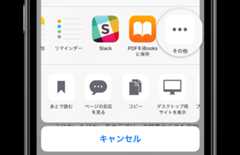
3. 一覧にある[ブックマーク]をオンにして、[完了]をタップします
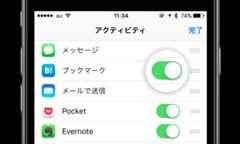
※ アクティビティ名の右にあるマークをドラッグして、順序を変更できます
4. 共有メニューで[ブックマーク]アイコンをタップします

※ 非公開ブックマーク設定は、投稿時に選択することが出来ます※ ログイン状態は、はてなブックマーク本体アプリと共有します
5. コメントやタグを追加して[保存]をタップすれば、ブックマーク完了です

お気に入りのアプリでも「コメント」を読むには?
いつも使っているニュースアプリからでも、はてなブックマークユーザーが残したコメントを読むことができます。以下の手順で共有メニューの設定を変更する必要があります。
設定方法
1. まずはSafariなどのアプリで、共有ボタンをタップします
2. 下段メニュー右端にある[その他]をタップします

3. アクティビティ内のリストにある[コメントを見る]をオンにして、[完了]をタップします
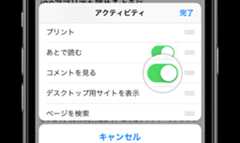
4. 共有メニューに[コメントを見る]が現れます

5. コメントを見たいページで[コメントを見る]を押すと、コメントページが開きます
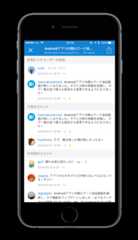
※ 右上の共有メニューから[ブックマーク][あとで読む]もできます
「あとで読む」に追加するには?
「あとで読む」を使えば、どのアプリからでもワンタップでニュースやブログ記事などをブックマークできるようになります。初めに、以下の手順で共有メニューの設定を変更する必要があります。
設定方法
1. Safariなどのアプリで、共有ボタンをタップします
2. 下段メニュー右端にある[その他]をタップします
3. アクティビティにある[あとで読む]をオンにして、[完了]をタップします
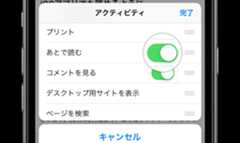
※ [コメントを見る]をオンにすれば、ブックマークコメントが読めるようになります※ アクティビティ名の右にあるマークをドラッグして、順序を変更できます
4. 共有メニューで[あとで読む]が選択できるようになります

5. あとで読みたいページで[あとで読む]を押すと、あとで読むリストに追加できます
はてなブックマークガイド
基本的な使い方
ブックマークする
ブックマークでつながる
ブックマークでみつける
より進んだ使い方
その他の機能
外部サイトでの活用
アプリを使う
使いこなす(iOS・Android)
より進んだ使い方(iOS・Android)
FAQ
その他



引用をストックしました
引用するにはまずログインしてください
引用をストックできませんでした。再度お試しください
限定公開記事のため引用できません。
[8]ページ先頭