
サクサク読めて、
アプリ限定の機能も多数!
アプリで開く
コレ便利かも。 外出先などの他人のパソコンでPDFファイルをサっと作成したい時などに使えますね。 対応するファイル形式は DOC、PPT、XLS、JPG、GIF、TIFF、RTF、PPS、HTML、BMP、PNG、EMF、TXT、PUB、WMF。 充分です。CreatePDF Online ファイルを指定すると、メールでPDF化したファイルを送ってくれます。 これとGmailの組み合わせで文書管理と言うのもいいかも。 (ユーザー名)+pdf@gmail.comに送るようにして、これに届いたメールにPDFというタグを付けるように設定したり。 ちなみに、会社や自宅のPCでは、これ使ってます。フォント埋め込み機能を備えたフリーのPDF文書作成ソフト「PrimoPDF」 印刷時のプリンターとして“PrimoPDF”を選ぶだけで任意の文書をPDF形式に変換 ■関連 ・FC2 の人気Blog R
「Media Converter」というサイト、まじ、半端ないっす。 WORDのファイルをHTMLやPDFに変換したり、m4aをMP3に変換したり、とにかくありとあらゆるフォーマットを他のフォーマットに変換してくれます。しかも無料で。 WebサイトのサービスだからWindowsもMacも関係ありません。みんなが利用できます! ざっと対応しているフォーマットを挙げてみると、Rawtext,HTML, XHTML,Microsoft Word, RTF,PDF, PS, Open Office, Star Writer,Pocket Word, Word Perfectといったドキュメント・フォーマットからオーディオ、ビデオ、データベース、スプレッドシートなど実に多彩です。 特に便利なのはURLを指定した時です。指定したページを好きな形式で出力してくれるんですが、その時、そのページ全
Lingr provides the best chatrooms on the web.It's free, and requires no account. You can browse the hottest rooms and tags to find people to chat with. You cancreate your own rooms, and have them open to the public or hidden and private.what is Lingr? Lingr is an open community of chatrooms. You can chat about anything you want, in public or private rooms. No account is required, and no special
1年ぐらい前からある無料サービスで、自分の作ったサイトやブログなどがほかのブラウザから見ると正常に見えているかどうかを画像として見せてくれるサービスです。特に自分が普段使っているOS以外の環境下での見え方がわかるので重宝します。 対応しているブラウザは、WindowsはFirefox1.0/1.5/2.0、K-Melon 1.0、MSIE 6.0/7.0、Mozilla 1.7、Navigator 4.8、Netscape 6.2/7.2/8.1、SeaMonkey 1.0。MacはSafari 2.0。LinuxはDillo 0.8、Epiphany 2.14、Firebird 0.7、Firefox 1.0/1.5/2.0/3.0、Flock 0.7、Galeon 2.0、Konqueror 3.3/3.4/3.5、Mozilla 1.7、Navigator 4.8、Opera 8.5

Plagger Serviceモドキ たいしてPlaggerを使いこなしてもいないのに、何故か思い立ってPlagger Serviceモドキ作ってみました。 インストでつまづいてる人向けにこれPla(これがplaggerだよ!)ということで。 あくまで実験で、本気でサービス化させようとかは考えちゃいません。 で、現在はbloglines2gmailしかサポートしてません。 あと、2gmailの部分は本当にgmail.comドメインのみ。 FROMもmegabbs+plagger_service@gmail.comに固定されてます。 spamに利用されたりするとまずいので。 あとは、cronとかで定期実行されるわけでもありません。 これplaボタンを押した1回のみ実行されます。 で、WidgetとFilterを追加できるのですが、とりあえずは自分が現在使ってるものだけ並べときました。 そのう
Google は、この困難な時期を共に乗り越えるために、お客様のサポートに注力してまいります。ビデオ会議機能を含む G Suite を在宅勤務で使用するためのヒントをご覧ください。 詳細 働こう、 家からでも。 誰とでも。 G Suite で自由に。 Gmail、ドキュメント、ドライブ、カレンダー、Meet などをビジネスに活用できます。 無料試用を開始 ビジネス向け Gmail を利用する これまでの Gmail アプリの便利さはそのままに、ビジネス用の管理機能を追加し、広告を非表示にしました。@gmail.com を独自のドメインに置き換えて、[ユーザー名]@example.com や sales@example.com のようなビジネス用のメールアドレスを作成しましょう。 機能の比較 Meet どこからでも安全にビデオ会議を 高度な機能を持つビデオ会議ツールを使用して、チームメンバー

【PR】あなたの写真を簡単キレイに無料補正 写真をポラロイド風に ひとつ目は、あっという間に写真をオシャレにできるオンラインツール Polaroid-o-nizer™ アップロードした画像(GIF・JPEG・PNG)のURLを入れてクリックするだけ 余白に文字を入れることもできます。(英語のみ) お好みで写真の角度を自由に変えられます。 ■ポラロイドイメージの作り方 Background color (RGB value) RGB値で背景色を設定できます。(デフォルトは白) URL to image (GIF, JPEG or PNG, 200x200 pixels minimum) 使用できるイメージサイズの最小サイズは200x200ピクセル x and y coordinates (optional) オプションで座標の指定ができます。 Rotation angle (between

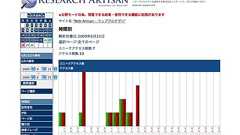
Webデザインや配色に役立つ(かもしれない)テクニック、便利なツールを紹介しています。 /*無駄にエロいのは仕様です*/ 01 About 02Blog 03 Color 04 Design 05 Love 06etc Seesaaにはもともと簡易アクセス解析(ページ別・時間毎のアクセス数・リファラ・OS/ブラウザ)がついていますが、集計機能がなかったり重くて開けないことがあるので、どのように読まれているかを知る上で、当ブログではアクセス解析サービスを利用しています。 何を目的にアクセス解析するかによって選ぶ基準は違いますが、たくさんの無料のアクセス解析サービスの中からわたしのおすすめをいくつかご紹介します。 Research Artisan (バナー広告なし) 一般的な解析内容に加え、・AdSenseクリック測定・リンククリック測定・解析メール送信機能もあり。necoxさんのブログ
やたらとデスクトップをファイルを保存してはいないだろうか。ゴチャゴチャになった未分類のファイルは、オンラインソフト「新規フォルダ作って、送ろ!」を使い、分類・移動作業をまとめて行おう。 「面倒だから」という理由で、ドキュメントを保存する際、やたらとデスクトップを保存先に指定したり、マイドキュメント内に分類せずに放り込んではいないだろうか。こうしたファイル管理を行っていると、あとで分類が大変だ。 もっとも、これらの行為は決して効率を低下させているわけではなく、これが自分にとってベストな方法だという人も多い。最初から細かくフォルダ分けするのがどうしても性に合わなければ、これらのクセはそのままにしておいて、ファイルを使い終わったあと効率的に分類・移動するための方法を確立したほうが、トータルで作業効率が上げられるというものだ。 このような大量の未分類ファイルの分類・移動に便利なソフトが「新規フォル

Sign on to your IM accounts from anywhere. No downloads andit's free.
あなたの中で 「えっ!マジで知らないの?このソフト・・無料だよ?」 「こんなにメチャメチャ役立つウェブサービスって世の中にあったんだねぇ」 というように下記のように無料で役立つ『フリーソフト』や『ウェブサービス』を 提供しているあなただけのとっておきのサイトを教えてください!! 今回は出来れば「Web2.0」を象徴するWebサイトがたくさん出ることを願ってます。 ”Web2.0とは?(http://arena.nikkeibp.co.jp/col/20051108/114164/)” 「私も使いたい!!」と思わせるような最高に役立つ情報をガシガシ投稿してください!! 例 http://www.flickr.com/(オープンな写真共有サービス) http://symy.jp/?pFb (共同編集の百科事典ーウィキペディア) http://www.napster.com/ (MP3の分散型共
DHTMLやAJAXを使いまくったオンライン画像加工サービスです。 レイヤー機能や自動でコントラストを調整する機能などがあり、シャープやぼかし、グレースケール、ガンマ値補正、ネガポジ反転といった代表的な各種フィルタも使用可能です。切り抜き、回転、反転、リサイズ、なんでもできます。 また、ちゃんと「元に戻る」機能があり、何段階でも戻ることが可能です。これは安心。 編集するためにアップロードした画像は最後に自分のパソコンへダウンロードして保存可能。ファイル形式も幅広く、JPEG・GIF・PNG・BMP・TIF・PICT・PCX・TGA・PCD形式で保存できます。JPEGは圧縮率の指定が可能で、GIFは色数指定やディザリングの指定もできます。 というわけで、実際にデジカメで撮影した画像で「nexImage」を使ってみました。 nexImage :: The ultimate online ima
Web 2.0風に、斜線やグラデーションの背景画像を作ることができる「Background Image Maker」というサービスがありました。 種類を選択肢、幅、線の色、背景色などを選び「Make」すると画像が生成されます。これは便利ですね。

リリース、障害情報などのサービスのお知らせ
最新の人気エントリーの配信
処理を実行中です
j次のブックマーク
k前のブックマーク
lあとで読む
eコメント一覧を開く
oページを開く


