
サクサク読めて、
アプリ限定の機能も多数!
アプリで開く
また冷やし豆乳坦々麺 今年になって2度目の冷やし豆乳坦々麺です。 ピリ辛の肉味噌と少し甘めの練りごまたっぷりの豆乳スープが美味しくて、自分が作ったものなのに美味しい!を連発してしまいます。 先回は絵的にあまり美味しそうに見えなかったので、今回は白髪ネギ以外に茹でた青梗菜と半…

Google Analytics では、ターゲットを絞り込むために、3つのセグメント方法があります。 1.フィルター 2.アドバンスセグメント 3.アドバンスフィルタ いずれも特徴がありますので、使い分けましょう。 1.フィルター フィルターは、トラッキングする時点で、設定した条件のみに絞り込んで 記録できる機能です。 設定方法は、以下の通りです。 Analytics設定>プロファイルを追加>「既存のドメインのプロファイルを追加」で、 プロファイルを複製する。 その後、Analytics設定>フィルターマネージャ>フィルター作成。 その際に、複製したプロファイルを割り当てる。 デメリットとしては、過去にさかのぼって絞り込みは出来ないこと。 一方メリットは、特定ユーザーをすぐに分析可能な点。 例えば、上図のように、新規ユーザーの3つの流入経路推移を 分析をするには、フィルターを使わないと難し

Google Analytics のナビゲーション一覧(ナビゲーションサマリ)は、 そのページの前後のページが集計される便利な機能ですが、 10件までしか表示されません。 しかし、Google Analytics Data ExportAPI で取得してみたら、 あっさり取得できたのでシェア。ソースは以下を参照して下さい。Google Analytics Data ExportAPI リファレンス日本語訳 ~~ //基準となるURL $page="/column/iphone-pdf.html"; //読み込み $report = $ga->getReport( array('dimensions'=>urlencode('ga:nextPagePath'), 'metrics'=>urlencode('ga:pageviews'), 'sort'=>'-ga:pageviews',

Googleは、Google Analyticsによるデータ収集を無効化するアドオンを公開しました。Google Analytics オプトアウト アドオン(ベータ版) ユーザーのプライバシーを保護する手段を提供することが目的です。 ユーザーはGoogle Analyticsのトラッキングから自分の意志でオプトアウトできます。 アドオンをインストールできるのは次のブラウザです。 Internet Explorer (バージョン 7 および 8)GoogleChrome (4.x 以上) Mozilla Firefox (3.5 以上) オプトアウト用のアドオンとは別にして、訪問ユーザーのIPアドレスの情報収集を制限するオプションも提供されました。 ユーザーのプライバシーを保護したいサイト管理者は専用の関数を追加することで、訪問者のIPアドレスのごく一部だけをGoogle Analyt

Googleウェブマスターツールが、とんでもなくパワーアップしました。 「上位の検索クエリ」セクションで、検索されたキーワードの 表示順位 表示回数 クリック率 表示されたページのURL のレポートがより詳細に手に入るようになりました。 キーワードの先頭にある「プラスボタン」をクリックすると、検索結果での掲載順位と具体的なページが分かります。 そして、それぞれの表示回数とクリックスルー(クリック数)とクリック率も分かります。 ウェブ検索やケータイなど検索タイプ別、国別、期間指定の絞り込みも可能です。 さらにデータとして出てくるキーワードの種類も以前は上位の100個まででしたが、数千まで取得できます。 画面上部にはGoogle Analytics風のグラフが表示されていて視覚的にも概要をつかみやすくなっています。 丸められて大まかな数値になっているものの、ここまで詳細なデータを見せられると以
『MarkeZine』が主催するマーケティング・イベント『MarkeZine Day』の 最新情報をはじめ、様々なイベント情報をまとめてご紹介します。 MarkeZine Day

Google Analytics は無料ながらも非常に多機能なアクセス解析サービスです。ただ、多機能が故に使いこなせていないという面もあるでしょう。 何よりも設定が面倒なために、初期設定以外の機能を利用していないという人も多いのではないでしょうか? そこで今回は、Google Analytics で簡単に設定出来る上に便利な機能を4つ紹介します。どれも数分で設定出来るものばかりです。 1.自分のアクセスを除外する サイト開設時など、全体のアクセスが少ない状況においては、自分のアクセスがカウントされてしまうのが気になるという人も多いでしょう。まずは自分のアクセスを除外する方法を紹介します。Google Analytics で自分のアクセスを除外する方法には大きく以下の3つがあります。IPアドレスで除外するCookieで除外する gif画像の読み込みを不許可設定にする これら3つの方法に
通常のアクセス解析はある程度時間が経過してからでないとその結果がわからないため、「まさに今!このページがヒットしている!」というのがわかりにくいのですが、この「Woopra」というアクセス解析サービスはとんでもないリアルタイム性がウリとなっており、誰かが訪問しに来たら即座にわかるようになっています。 リアルタイムアクセス解析を最大限活用するため、ブラウザ経由での利用だけでなく、Javaをベースとして作られたWindows・Mac・Linux対応の専用ソフトがあり、来訪者にタグ付けして個別に追跡、IPアドレスなどあらゆる条件で絞り込めるクイックフィルタ、誰がどこから来たのかすぐにわかるマップ、特定の条件のユーザーが来たらポップアップしたり音を鳴らして知らせてくれる機能などなどを搭載。そのすべてがリアルタイムに刻一刻と変化して最新の情報を教えてくれます。Google Analyticsで実現し

Google Analyticsの使い方を本格的に勉強しようとすると時間がかかる。そんな暇はない!という人向けに、Google Analyticsを使いこなしているふりをするための10のTIPSを用意した。原稿を書き始めてから、これってイギリスのOval Booksから刊行されている「Bluffer'sGuide」に似ているよなと思い、「Bluffer'sGuide toGoogle Analytics」というタイトルのつもりで書いてみた。 1.時間帯別のセッション数を見ると、ユーザーの性別がわかる 会社でPCをいじっているのはほぼ男性。したがって、セッション数が昼休みの時間帯に増えたり減ったりするサイトのユーザーは男性が多い。昼休みにセッション数が増えるサイトは暇つぶし型、減るサイトは仕事の情報源として使われている。一方、主婦向けサイトの場合、昼下がりからアクセスが増え始め、小学生

アクセス解析のレポートで、よく「平均値」が使われているが、正しいデータの読み方なのだろうか? 今回は、平均値で見ると読み誤るロングテールの指標を紹介し、そういったデータの平均値以外での読み方を紹介する。 ロングテールは慣れ親しんだ統計処理をしてもダメ「ロングテール」とは、Amazon.comなどのビジネスモデルを説明するために米Wired誌の編集長クリス・アンダーソン氏が提唱した概念。「上位の20%のアイテムが売上全体の80%を占める」とか「2割の有能な人が全体の8割を売り上げる」といった、いわゆるニッパチの法則(パレートの法則)でも知られている古くからある話に対して、インターネットによって小さな個別ニーズを累積できるようになった状況を、キャッチーなネーミングでうまく表現したものである。 自然現象のみならず、社会現象などでも、こういったパターンの分布が従来から多々ある。もちろんインターネッ
![平均値で考えると失敗するロングテール指標を理解しておこう [アクセス解析tips] | 衣袋宏美のデータハックス | Web担当者Forum](/image.pl?url=https%3a%2f%2fcdn-ak-scissors.b.st-hatena.com%2fimage%2fsquare%2f6c7da2e9041cd0eab265a2c698386bec563d2a30%2fheight%3d288%3bversion%3d1%3bwidth%3d512%2fhttps%253A%252F%252Fwebtan.impress.co.jp%252Fsites%252Fdefault%252Ffiles%252Fstyles%252F1200x630%252Fpublic%252Fimages%252Farticle2009%252Fdatahack%252Fdatahack_icon.gif%253Fitok%253DHzcXGYqr&f=jpg&w=240)
Google Analytics の設置漏れが無いか検証するには Permalink URL http://www.magicvox.net/archive/2008/03011126/ Posted by ぴろり Posted at 2008/03/01 11:26 Trackbacks 関連記事 (0) Post Comment コメントできます Category サイトにGoogle Analytics のトラッキングコードを設置したら、サイト内の各ページにコードが漏れなく設置されているか検証することができます。SiteScan は、あなたのサイトにGoogle Analytics のトラッキングコードが正しく設置されているか調べてくれるサービスです。調べたいサイトのURLと連絡用のメールアドレスを入力するだけで無料で使用することができます。 目次 使い方

via:conversation marketing。海外でちょっと話題になったページみたい。PDFでダウンロードできます。 コードを見てみた結果、解析系ブロガーがこれを記事にしない理由がわかりました。だって、基本的すぎて読む価値ないんだもん。そもそも、こういう記事に反応する人は解析ツール使ったことがあるだろうし、使ったことがない人が念のためブクマするには専門的すぎて使えないだろうし。 あ、チートシートってそんなもんだったりする? セットアップ サイトの<head>〜</head>に読み込みスクリプトを書こう: <script type="text/javascript"> var gaJsHost = (("https:" == document.location.protocol) ? "https://ssl." : "http://www."); document.wri
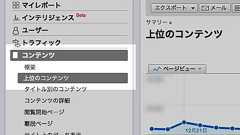
SEOmozの「SEOmoz | Find Invisible Pages UsingGoogle Analytics」という記事で、Google Analytics を使ってオーガニック検索からのトラフィックがないページ(ページビューが 0 のページ)を見つける方法が紹介されています。 方法は以下の通り。 ↑ まずサイドメニューから「コンテンツ」-「上位のコンテンツ」を選択します。 ↑ 表の右上にある表示アイコンから一番右の「ピボット」を選択します。 ↑ ピボットのプルダウンから「メディア」を選択します。 ↑ 「organic」の「ページビュー」をクリックして昇順表示にします。 ↑ こうすると、オーガニック検索からのトラフィックが 0 のページがずらっと表示されます。 このように、ピボットテーブルの機能を使うことで、他のメディアからのトラフィックはあるけどオーガニック検索からのトラフィ
献本はしばしば頂くのですが、献本ついでに著者じきじきに浦和にやってきて「ネタフルでまだ使っていない機能を解説しますよ」とおっしゃるので、思わずお願いしてしまいました。 ということで「Google Analytics完全解説」という本日発売の解説本の著者のお一人から直々に「これは知っておくとお得だなぁ」というTipsを5つお聞きしました! そんな使い方があるのか! と驚いたので、ブログにまとめておきたいと思います。 ▼Google Analytics 完全解説 (大型本) 「デフォルト設定のまま使っていませんか?」というのがその主旨だったのですが「はい、デフォルトのままです」というのが、ぼくのGoogle Analyticsの使い方の現状でした。 そこで「より有効に使う五つのTips」というのを教えてもらうことになりました。 新しい機能を使う前に、古いトラッキングコードをブログに埋め込んであ
アクセス解析オタク向けのエントリです。wGoogle Analyticsに新しいトラッキングコードが加わりました。 公式ブログでアナウンスされています。 新たに登場したのは、”Asynchronous Tracking Code“、日本語に訳すと「非同期トラッキングコード」になります。 「非同期(Asynchronous)」というのは、乱暴な言い方になりますが、「順番を待たずにそれぞれが自由に動く」ことです(ADSLの”A”です)。 対して「同期(Synchronous)」は、「それぞれが相手とタイミングを合わせて動く」ことです。 コンピュータで言ったら、並行して処理が行われるか、ある処理が終わってから次の処理が始まるか、のようになります。Google Analyticsに導入されると、次のような動きになります。Google Analytics を使用する際は ga.js という G
 1
1リリース、障害情報などのサービスのお知らせ
最新の人気エントリーの配信
処理を実行中です
j次のブックマーク
k前のブックマーク
lあとで読む
eコメント一覧を開く
oページを開く


