
サクサク読めて、
アプリ限定の機能も多数!
アプリで開く
先日UEFI非対応の古いM/BのマシンにUbuntu Serverをインストールしようとしましたが、Ubuntu Serverのインストーラーには「GPTパーティション追加」の項目しかなく、MBRディスクを作成できませんでした。 UEFI非対応の古いM/BからはGPTパーティションのブートディスクから起動ができない(?)(※)ようなので、本記事ではGPTディスクをMBRディスクに変換して、UEFI非対応のM/Bからでも起動ができるようにする方法をご紹介します。 ※ここ正確に裏は取れてないのですが、自分の環境ではNo bootable devicesとなり起動ができませんでした。 前提 OS:Ubuntu Server 20.04.1 LTS LVMは未使用。 ディスクは/dev/sdaのみ。 /dev/sda1はUEFIブート用のパーティション /dev/sda2はルート(/)のパーティシ
ちなみに4桁で数字だけのパスワードだと、一瞬でパスワードが表示され、1~2秒といった体感です。 実験1 パスワードの桁数による解析時間 ZIPファイル作成ソフト 7zip を使用し、約300kbのJPGファイルを圧縮しました。 圧縮方法 Deflate 暗号化方式 ZipCrypt を使用しています。 ①数字5桁 パスワード「11111」の解析 一瞬でした ②数字6桁 パスワード「111111」の解析 一瞬でした ③数字7桁 パスワード「1111111」の解析 20秒 ④英数字4桁 パスワード「ax7f」の解析 35秒 ④英数字5桁 パスワード「ax7ff」の解析 47秒 ⑤英数字6桁 パスワード「ax7ffc」の解析 1分45秒 ⑥英数字6桁 パスワード「f56b0q」の解析 56分 ※他の作業と並行して解析を行っていたので、必要以上に時間を要しているかもしれません。 ハイスペックではな

$sudo apt-get updateErr:11 http://jp.archive.ubuntu.com/ubuntu zesty/universe Sources 404 Not Found Ign:12 http://jp.archive.ubuntu.com/ubuntu zesty/multiverse Sources Ign:13 http://jp.archive.ubuntu.com/ubuntu zesty/main SourcesErr:14 http://jp.archive.ubuntu.com/ubuntu zesty-security/multiverse Sources 404 Not Found Ign:15 http://jp.archive.ubuntu.com/ubuntu zesty-security/universe Sources Ig

この場を借りて、Rufusおよびこのホームページを様々な言語に翻訳してくれる翻訳者の皆様に感謝の意を表します。もし、あなたが自分の言語で翻訳されたRufusを使うことができているとしたら、それはその翻訳者のおかげです。 利用方法 実行ファイルをダウンロードし起動します。インストールは不要です。 実行ファイルは以下の通りデジタル署名されています。 "Akeo Consulting" (v1.3.0以降のバージョン) "Pete Batard - Open Source Developer" (v1.2.0以前のバージョン) DOSサポートについて DOS起動可能なドライブを作成する際、US配列以外のキーボードを使用するとRufusがシステムの言語に応じてキーボード レイアウトを選択します。その場合は、自動で選択されるFreeDOSをお薦めします。FreeDOSはMS-DOSと比べて多くのキー
2021年末のCentOS 8サポート終了をめぐっては、利用者の間で大きな動揺が広がりました。OSの選択はその後になって影響する可能性があり、またOSの変更(移行)には膨大な労力がかかります。この記事では、 あらためてLinux ディストリビューションを選択するポイントを整理し、CentOS 8以外にどのようなOSがあるのか概要をまとめています。情報システムを適切に運用する方法として、「クラウドネイティブ」など比較的新しい考え方の理解も必要です。 今回のCentOS 8サポートおよび開発方針の変更から学ぶこと |CentOS 8サポート終了の衝撃 今から30年ほど前の1991年にLinuxオペレーティングシステム(OS)が誕生し、多くのLinuxディストリビューションが生まれ発展し、離合集散がありました。利用者が使いやすくする目的はどれも一緒で、操作の仕方は似ているようでも、用途や向き不向

 Ubuntu 22.04 その64 - Windows/Linux/macOSでUbuntu 22.04 LTSのライブUSBメモリーを作るには
Ubuntu 22.04 LTSのライブUSBメモリーを作る方法Windows/Linux/macOSでPC向け「Ubuntu 22.04 LTS」のライブUSBメモリーを作る方法を紹介します。 ライブUSBメモリーライブUSBメモリーは「Ubuntu Desktop」の試用やインストールに使用するUSBメモリーです。 「Windows」で言うところのインストールメディアに相当するものです。 ここでは「balenaEtcher」を利用してライブUSBメモリーを作成する方法を紹介します。 補足事項注意・補足事項です。 1.8GB以上のUSBメモリーをUSBメモリーの容量は最低でも8GiB以上必要です。 推奨は12GiB以上です。 2.データはすべて消えるライブUSBメモリーの作成にあたり、USBメモリー内のデータはすべて削除されます。 事前に重要なデータがUSBメモリー内にないか確認しておく

登録日:2022-09-10 更新日:2023-10-23 前回までに、「Xubuntu 20.04.5 LTS」に入れた「Boxes」にて、「Xubuntu 22.04.1 LTS」のボックス(仮想マシン)を作成して、メインとして使えるか、色々とトライしました。 - それを踏まえて、今回、ホストOS を「Xubuntu 20.04.5 LTS」から「Xubuntu 22.04.1 LTS」に移行しました。 その備忘録です。 - - 追記:2023-08-09 システム更新で、「Xubuntu 22.04.3 LTS」にアップしました。 - 追記:2023-03-09 システム更新で、「Xubuntu 22.04.2 LTS」にアップしました。 - - - 使用したPC は「ASUSChromebox CN60 」で、プロセッサは第4世代の「Intel Celeron 2955U

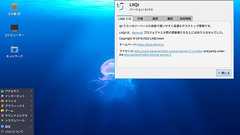
Lubuntuのインストール手順と日本語入力設定までを解説します。 LubuntuはUbuntuから派生したLinux ディストリビューションです。 数あるUbuntuフレーバの中でも最も軽快に動作するとされています。ご自身の環境でUbuntuは重くて使いにくいという方はLubuntuをお試しください。 Lubuntuデスクトップ画面 今回はVirtualBoxを使って仮想マシン上にインストールしますが、通常のPCの場合も同様の手順でインストール可能です。 今回使用するソフトVirtualBoxおよびLubuntuは無料で使うことができます。 作業時間は1時間程度です。 VirtualBoxについて 今回使用するソフトはOracle VM VirtualBox(オラクル ブイエム バーチャルボックス)です。 VirtualBoxは、PC上に仮想のPC環境を構築して他のOSをインストールする

Deleted articles cannot be recovered. Draft of this article would be also deleted. Are you sure you want to delete this article? 初めに本記事は、実家で捨てられそうになっていたWindowsノートPCを助けて、Xubuntu21.04を導入し、bashをfishに切り替えるお話です。友人Hに「古いノートPCにLinux入れたいんだけど良いの無い?」と雑な質問を投げたところ、10個くらい案を出されまして... その中でもとっつきやすく軽いUbuntu系のXubuntuを導入することにしました。 それに加えて、shellをbashからfishに変えるといいと非常に強く勧められたのでfishも入れます。 行ったことを細かく書いていくので、これからLInux系統のOS

The following table summarizes the devices supported by sane-backends-1.4.0.35-77728. This is only a summary! Please consult the manpages and the author-supplied webpages for more detailed (and usually important) information concerning each backend. If you have new information or corrections, please file a bugreport with as many details as possible. Also please tell us if your scanner isn't menti
*S: SYSLINUXでも起動が確認できた。 RufusでいうところのISOイメージモードでは、EFIパーティションから起動しているように見えた。 USBフラッシュメモリーの空き領域にファイルを書き込むことができる。 ddイメージモードでは、efi.imgやboot.img、SYSLINUXから起動しているように見えた。 こちらは特殊なフォーマット状態になり、空き領域0で何も書き込むことができない。 今回の手順では、メニューを定義しているgrub.cfgを1つ用意し、他の場所に置いたgrub.cfgはすべてそれを参照するようにした。 これらを作らないでISOイメージを作って実験してみれば、Grubでメニューが表示されずコマンドプロンプトが表示されるので、なんとなくどこから起動しているのかが分かってくると思う。 コマンドプロンプトが表示されたら、lsコマンドでメニューを定義しているgrub

Lubuntu 22.04 LTS のデスクトップ 以下の映像は、VirtualBox(Ver.6.1.32)にて起動・メニューなどの操作と、文字入力のパフォーマンス確認を行いました。 なお、メモリの割当は 2GB に設定しています。 Lubuntu 22.04 LTS について Lubuntu 22.04 は、長期サポート(LTS)リリースですので、2025年4月までの3年間サポートされます。 今回は、「lubuntu-22.04-desktop-amd64.iso」ファイルからインストールしています。 ダウンロード 公式サイト https://lubuntu.me/ ダウンロードページ https://lubuntu.me/downloads/ リリース情報 https://lubuntu.me/jammy-released/本来はインストール用の USB メモリなどを作成し、そこか
搭載されているVGAカードの確認 以下のコマンドで搭載されているビデオカードが表示されます。 lspci -nn | grep '\[03' お手軽 apt install版sudo apt install -y nvidia-cuda-toolkit nvcc -V インストールされるバージョンは Cuda 10.1 最新版を公式から取得 mkdir ~/cuda cd ~/cuda wget https://developer.download.nvidia.com/compute/cuda/repos/ubuntu2004/x86_64/cuda-ubuntu2004.pinsudo mv cuda-ubuntu2004.pin /etc/apt/preferences.d/cuda-repository-pin-600 wget https://developer.downlo


これは、なにをしたくて書いたもの?Linux環境でWindowsアプリケーションを動かせるソフトウェアとして、Wineというものがあるそうです。 今回、このWineをUbuntuLinux 20.04 LTS、18.04 LTSにインストールしてみます。 WineHQ - RunWindows applications onLinux, BSD, Solaris andmacOS Wine もともとの名前は、"Wine Is Not anEmulator"だったそうです。 Wineは、LinuxやmacOS、BSDなどのOSで、Windowsアプリケーションを実行できる互換レイヤーです。 仮想マシンやエミュレーターとは異なり、Windows内部のロジックをエミュレーションするのではなく、WindowsAPI呼び出しを POSIX呼び出しに変換することで、他の方法に比べてパフォ

本ページはプロモーションが含まれています。Linuxには、UbuntuやFedoraCoreなどいろいろな種類がありますが、 それらがインストールされているパソコンは、ほとんど市販されていません。Linuxを勉強するためには、自分でLinuxのインストールDVDを準備して、デスクトップパソコンやノートパソコンにインストールする必要があります。LinuxのインストールDVDの準備やインストールすることは簡単なのですが、 インストールするパソコンを用意する必要があります。 そして、できるだけ高性能で安価なパソコンを求めるなら、やはり中古パソコンがおすすめです。 中古パソコンであれば、Core i7のRAM8GBの高スペックでも、 2万円台のパソコンがあることがあります。 中古パソコンを探すために、電気量販店や電気街などを歩き回る方法もありますが、 スペックや価格を比較しながらだと、さす

リリース、障害情報などのサービスのお知らせ
最新の人気エントリーの配信
処理を実行中です
j次のブックマーク
k前のブックマーク
lあとで読む
eコメント一覧を開く
oページを開く


