
サクサク読めて、
アプリ限定の機能も多数!
アプリで開く
「dbinbox」は知人から自分のDropboxにファイルをアップしてもらえるサービスです。ウェブ上からファイルをアップロードする感覚で、自分のDropboxにファイルを入れてもらえることができます。 以下に使ってみた様子を載せておきます。まずdbinboxへアクセスします。Dropboxのアカウントでログインして、dbinboxからのアクセスを許可しましょう。dbinbox用のURLを決めましょう。URLを決めたら準備完了です。生成されたファイルアップロード用ページを開いてみましょう。 このページからファイルをアップロードすると、自分のDropboxの指定されたフォルダに自動的にファイルが転送されます。多くの友達から資料などを集めるときに便利そうですね。ぜひご活用下さい。dbinbox (カメきち) Photo by Thinkstock/Getty Images.

サービス終了のお知らせ NAVERまとめは2020年9月30日をもちましてサービス終了いたしました。 約11年間、NAVERまとめをご利用・ご愛顧いただき誠にありがとうございました。

ご存じの方もいらっしゃると思いますが、Adobe Photoshop はJavaScript で制御することができます。 Photoshop 用のJavaScript ファイルのことを「JSX」と呼びます。拡張子は .jsx です。 Photoshop を使ってWeb制作されている方は多いかと思いますが、Photoshop は本来写真加工用のソフトでありWebデザイン用のソフトではないため、特にレイアウト機能が Fireworks、Illustrator、InDesign などに比べ貧弱です。 しかし、JSX を使用することにより Photoshop のレイアウト機能やWeb制作向けの機能をある程度向上させることができます。 JSX は昔から Photoshop に搭載されていましたが、書き方の参考になるような書籍やサイトが少ないためかそれ程注目されていなかった気がします。 しかし、最

どーも。Macユーザーのはしくれです。普段何気なく使ってると、便利なのに案外気づかない機能がたくさんあったりもします。Macユーザーの知り合いなんかと話してて喜ばれたこと、また自分が知らなかったことなど、シェアしていきたいと思います。ヘヴィユーザーには当たり前のこともたくさんあるかも知れませんが、何かの参考になれば幸いです。 ちなみに、今回登場する画像の中で、愛らしいお菓子の画像は、フェイクスイーツと言って、粘土で作られたスイーツたちです。 全て、(Macユーザー仲間でもある)blingbling pumpkinsさんの作品で、今回写真掲載を許可していただきました!ありがとうございます。 3/31、4/1に開催される、日本かわいい博in新潟にも作品を展示されるそうですので、ひとつよしなにどうぞ。 command + deleteで行のカーソルより左側の文字が全部消える 見出しそのままですが
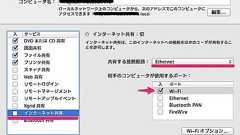
まるで水か空気のように身近すぎて、すっかり紹介するのを忘れてました! どうも、鰐です! このアプリがないFinderはボクにはちょっと耐えられません。 例えばファイルをコピーや移動させるときに、うまくドラッグできなくて違う場所に保存しちゃったり。 そうしたちょっとした下手がすごい面倒だったりしませんか? そんな「ちょっとした」を少しでも解消してくれるアプリ、それが「XtraFinder」です。 もちろん安心の無料アプリですしLionでも問題なく動作しています。 まずコレが標準のFinderでファイルを右クリックした場合のメニュー。 見覚えありますよね。 そしてコレがXtraFinderをインストールした後のメニュー。 いくつか新しい項目が増えています。 Copy To… や Move To… を選択するとファイルのコピー・移動が行えます。 選択するとコピー(移動)先のフォルダを選択するウイ

Photoshopにも便利な機能を追加できるスクリプトと拡張機能があります。こちらでも自分が使っているものや便利そうだなと思ったものをまとめました。 スクリプトの場合はファイルをダウンロードしてきて以下に入れます。環境によって違う場所にあるかもしれません。Windows → C:\Program Files\Adobe\Adobe Photoshop CS5\Presets\ScriptsMac → アプリケーションのAdobe Photoshop CS5\Presets\Scripts拡張機能はダウンロードしたファイルをクリックすると、Adobe Extension Managerが起動しますのでそちらにインストールすればOKです。 Index… PSDからテキストを抽出 レイヤー名の「コピー」を削除 Fireworks風のスライスレイヤー 選択したフォルダやレイヤーを別ファイルへ

サービス終了のお知らせ NAVERまとめは2020年9月30日をもちましてサービス終了いたしました。 約11年間、NAVERまとめをご利用・ご愛顧いただき誠にありがとうございました。

Photoshop CS5の特にレイヤー周りの機能をもっと便利にする12のツールがまとまったエクステンションを紹介します。 12 New Photoshop Tools [ad#ad-2] Trevor Morris Scriptsの12のツール Trevor Morris Scriptsのインストール Trevor Morris Scriptsの12のツール Trevor Morris Scriptsには、Photoshopをもっと便利にする12のツールが揃っています。 便利なツール全12種 [ad#ad-2] 以下、左上から順に。 Horizontal Spacing 選択したレイヤーを水平方向に均等の間隔に分配します。 Vertical Spacing 選択したレイヤーを垂直方向に均等の間隔に分配します。 Center layer 選択したレイヤーを水平・垂直の真ん中に配置します。
Googleを世界で二番目にあいしてる! どうも、するぷ( @isloop )です。 今更ながらですが、ほんとGoogleって便利ですよねー。 だってキーワードを打ち込むだけで、全世界から、それに関連した情報をリストアップしてくれるんですよ!もうみんな当たり前に使ってるんでしょうけど、これってかなりヤバくないっすか!? こんなん僕がPCを使い始めた、14年前には考えられなかったことです。いやー技術の進歩って凄い。Googleって凄い。Googleまじイケメン。Googleまじ水樹奈々。 もう、Googleがなかった時代に帰るなんてどうしても考えられないですよ・・・。ほんとGoogleまいしてる・・・。 そんな、スーパー便利なGoogle検索なわけですが、もっとスーパー便利につかう方法があります。 それは、検索コマンドや検索演算子などの検索技を使うこと。 これを使いこなせば、通常の3倍じゃ効

@JUNP_Nです。Macの痒いところに手が届く系のアプリはMac本体の起動と一緒にアプリケーションも起動、いわゆる「ログイン項目」に追加していると思います。ということで僕のログイン項目に追加しているアプリを紹介します。 ログイン項目ってMacの使い方がよく現れると思うんです例えば使っているMacがiMacなのかMacBookAirなのか。ディスプレイの大きさはどうか。複数のMacで環境を同期しているのか。そういったことが大きく現れるのがログイン項目なんじゃないかと思います。 ちなみに僕はMacBookAir(11インチ)を愛用中。クリエイティブなアプリも入っていますが、ブログの素材を作ったりする程度だし、日常的にはブログを更新するためにしか使っていないのでMacBookAirで十分。 クリップボード内のテキストをプレーンテキストにしてくれるFormatMatch FormatMatch

Gmailは、いつでもどこでも毎日使えるベストメールクライアントと言っても過言ではないでしょう。また、ちょっとしたTIpsやショートカット、迷惑メールを排除できる時間節約ツールなどもたくさんあります。今回は、そんなGmailのTipsや便利機能すべてを、古いものから新しいものまで洗いざらいご紹介していきたいと思います。すでに自分はGmailエキスパートだと思っている人も、もしかしたら新しい発見があるかもしれないので、ぜひチェックしてみてください。 Gmailの使える機能については、過去にも何度もご紹介してきましたが、最近インターフェイスが新しくなったこともあり、Gmailを総括するにはピッタリの時期ではないかと思います。以下の10の項目に分けてご紹介していきます。メニュー名をクリックするとそこにジャンプしますので、拾い読みしたい方は、そのようにどうぞ。 Photo remixed from
![Gmailの便利機能とTipsのすべて : ライフハッカー[日本版]](/image.pl?url=https%3a%2f%2fcdn-ak-scissors.b.st-hatena.com%2fimage%2fsquare%2f2dcc38c5df0e68a45beeccb3b8264bf842d11f73%2fheight%3d288%3bversion%3d1%3bwidth%3d512%2fhttps%253A%252F%252Fwww.lifehacker.jp%252Fimages%252Fogp.png&f=jpg&w=240)
① ブックマークバーのショートカットをアイコンのみにすると見やすいChromeにブックマークを登録する(アドレス横の☆マークをクリックする)際、ブックマークバーに登録する人もいると思います。 通常は、アイコン+サイトの名前で登録するのですが、このときにサイト名を空欄で登録してみましょう。 すると、このようにアイコンのみでブックマークが並びます。 ブックマークバーにたくさん登録したいときに場所を取りませんし、見た目もスッキリ。 ② アドレス欄に直接キーワードを打ち込んで検索できる。カスタム検索も可能知っている方も多いと思いますが、ChromeはURLが表示されている欄に直接キーワードを打ち込めばGoogle検索可能。 検索結果がすぐに表示されます。Chromeの検索機能はこれだけではなく、「カスタム検索」も可能。 これはどういうものかというと、特定のサイト内(例えばYahoo、Amazon

Mac for every student ? / luc legay 作業効率を上げるための方法は幾つもありますが、まず押さえておきたいところといえば「キーボードショートカット」でしょう。 当然のことながら、ショートカットを知っているか否かというのは作業スピードに密接に関わってきます。 今回は、Macにて私がよく使用するショートカットや基本的なコマンドを含めて、覚えておくと便利なものを挙げ連ねておこうかと思います。 関連:Mac OS X のキーボードショートカット 超基本のショートカット 以下はMacを扱う上で超基本となるショートカットです。 たいていどのアプリケーションでもこれらのショートカットは共通ですので覚えておいて絶対に損はないです。 command + A:すべてを選択 command + Z:アンドゥ(リドゥ) command + S:保存 command + C:コピー

このブログがフロントに関する記事が多いもんだから、たまにデザイナーと呼ばれることがあるんですが、僕は業務としてはデザインよか制作ディレクションの方がどちらかと言えばメインなんですよね。 そんなディレクターとしての役割の一つに、周りにいる優れたデザイナーやプログラマー、デベロッパーの業務効率を考えることが挙げられます。 何を取るわけでもなく中途半端な僕ですが、ディレクターとして周りの各プロフェッショナルの役に少しでも立てればと、そして制作する上での効率を向上させるべく色々情報収集をする中で、よくチートシートの存在を目にします。(チートシートってどれだけ普及してるのかわかりませんが、つまりカンニングペーパーのことらしいです。) WEB屋にとってのチートシートって、どれだけ優れた技術力やデザイン力を持っていても、何かしら新しい発見がある物ですよね。以前書かせてもらった時間の価値は人によって違う!
photoshopでドットのラインを描く方法をまとめてみます。 さいごに、配布ブラシもあります。 Fireworksなら、線を描いて、プロパティーから「ストロークを編集」とすると きれいなドットラインが描けるのですが photoshopではそういった機能がないんですね。 ドットラインを描くにはどうしたらいいのか探してみたら、みなさん色々な方法で やってましたので、その方法をご紹介。 ブラシを使う(1)- 間隔設定を使う ブラシ設定の「間隔」という設定を100%以上にすると破線になります。 %設定は、割り切れる数字とか、キレイな数字のほうがうまくいく気がします。 参考:http://www.dougamanual.com/blog/247/1430/e6849.html ブラシを使う(2)- 登録されたブラシ 小さい四角形をつくって、その中に一つの「-」を描き、「ブラシを定義」し 上記と同様
![[配布]photoshopでドットのラインを描く方法&破線(点線)ブラシ | バニデザノート](/image.pl?url=https%3a%2f%2fcdn-ak-scissors.b.st-hatena.com%2fimage%2fsquare%2f288681eadf5c3dd9aab8f2ca33f4f02408a628ec%2fheight%3d288%3bversion%3d1%3bwidth%3d512%2fhttps%253A%252F%252Fblog-imgs-81.fc2.com%252Fv%252Fa%252Fn%252Fvanidesign%252F11187260_968568719828247_3343970705641289934_os.png&f=jpg&w=240)
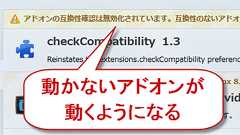
なぜかFirefox8で互換性のないアドオンを動かす「Nightly Tester Tools」が動かない人のために使えるのがこのアドオン「Disable Add-on Compatibility Checks」です。機能的には非常にシンプルで、従来使用されていたアドオンの互換性確認を行うかどうかという設定 (extensions.checkCompatibility) をFirefoxのバージョンに関わらず機能するようにするというだけ。ですが、単純かつシンプルであるがゆえに、しっかり動いてくれます。 Disable Add-on Compatibility Checks | Firefox アドオン | Mozilla Japan の公式アドオン紹介サイト https://addons.mozilla.jp/firefox/details/300254 動かない場合はこのような表示が出ま
リリース、障害情報などのサービスのお知らせ
最新の人気エントリーの配信
処理を実行中です
j次のブックマーク
k前のブックマーク
lあとで読む
eコメント一覧を開く
oページを開く


