
サクサク読めて、
アプリ限定の機能も多数!
アプリで開く
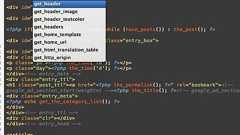
WordPressとCoda 2は、もう切っても切り離せないくらいの関係になっていると言っても過言ではないMyMac。 同じように両者を愛用しているならば、これは入れておくべき! というのが「WordPress Syntax Mode for Coda 2」というModeファイルです。 まずはダウンロードとインストール ダウンロードは以下からできます。 ダウンロードをしたらファイルを解凍し、解凍されたフォルダ内に収められている「PHP-HTML-WP3.mode」というファイルを、 ライブラリフォルダ → Application Support → Coda 2 → Modes にぶっこめばインストール完了です。 Mountain Lion(10.7)以降でライブラリフォルダを表示させるには、Finderのメニューで移動を選択し、optionを押下すればOK。移動先にライブラリが現れるの
divを閉じると自動でコメントをいれてくれる DreamWeaverには、要素を閉じた問いにコメントをいれてくれるプラグインがあるのですがCoda2にはそのようなプラグインが無く、ちょっと不便を感じておりました。 そんな時見つけたのがSkyward DesignさんのCodaのZen Coding – TEA for Codaでdiv要素の終了タグにコメントを自動追加するカスタマイズという記事。 導入のために「/Users/(ユーザー名)/Library/Application Support/Coda/Plug-ins/TEA for Coda.codaplugin/Support/Library/zencoding/filters/html.py」をカスタマイズします。 OS X Mountain Lionユーザで「ユーザ/ライブラリ」が見られない、と言う方はオープンになっていないOS


MacのHTMLオーサリングツール「Coda」で僕が一番便利だと思う機能「クリップ」に登録している一例を紹介します。 ■HTML編 (*)はプレースホルダーの位置です。 用途:divタグの挿入 トリガー:div ソース: <div(*)></div> ---------------------------------------------------------------------- 用途:id属性の挿入 トリガー:i ソース: id="(*)" ---------------------------------------------------------------------- 用途:class属性の挿入 トリガー:c ソース: class="(*)" -----------------------------------------------
Verify to continue To continue, please confirm that you're a human (and not a spambot).
福岡を拠点にWebサイト制作・iPhoneアプリ制作を行うフリーランス 入江慎吾のWebサイト。 PLUSはワクワクするWebサービスやiPhoneアプリを制作しています。Macでは有名なエディタCodaがメジャーアップデートされ、Coda2が出ました!あわせてiPadアプリのDiet Codaも出ていて、iPadでもコーディングができる時代に。DreamWeaverを使っていましたが、前から気になっていたCodaをこの機会に使ってみようと思い、購入しましたので使い勝手などをご紹介します。 Coda2で何ができる!? ほぼDreamWeaverと同じことができます。 ・HTML、CSS、JS、PHP、Rubyなど言語を問わずコーディングができる ・MySQLのかんたんな管理ができる(簡易版phpMyAdminみたいなもの) ・FTP機能もついている ・SSHも使える 動作が軽
iPadで快適にHTMLやCSSがコーディングできるアプリDiet Codaの登場です!iPadでHTMLコーディングができる時代がやってきました! コードの言語カラーリングは、もちろん入力補完や専用ショートカットメニューなど、快適にコーディングできる環境がそろっています。サーバーが対応していればSSHターミナルの操作も可能です。 高機能、高性能なWebオーサリングツールを詳しくチェックしていきます。 サーバーの設定を行う まずは編集するサーバの設定を行います。透明なノートの中心に書かれた【+】をタップします。 サイト設定を行います。プロトコルはSFTP以外にFTP、FTP with lmplicit SSL、FTP with TLS/SSLが選べます。 サイトの情報が正しく読み込めると、サイト内ファイルからイメージアイコンが作成されます。 ファイル編集を開始するために、サイトアイコンを
![[iPad] Diet Coda: iPadでHTMLコードが書ける!コード補完や言語カラーもサポート。超使いやすい! | AppBank](/image.pl?url=https%3a%2f%2fcdn-ak-scissors.b.st-hatena.com%2fimage%2fsquare%2f7a8cd602546e57fee8dbc33313cb8fed20541de2%2fheight%3d288%3bversion%3d1%3bwidth%3d512%2fhttps%253A%252F%252Fwww.appbank.net%252Fwp-content%252Fuploads%252F2012%252F05%252Ficon17.png&f=jpg&w=240)
Posted 7月 2nd, 2011 by codechord. 1 Comment Tweet Tweet コーディング時のエディタは何をつかっていますか?最近Vimでのコーディングが気になりだしています。Vimをプラグインなどでカスタマイズしまくると、かゆいところに手が届くすばらしいエディタになるとのことで。でも覚えるのが大変。。。 コーディングを早くするコツ。 なぜ、Vimが優れているかといわれると。数少ないキータッチのコマンドで、あっと驚くようなことができてしまうということ。ですよね? つまり、Vimに限らず、エディタの便利なコマンドを頭に叩き込めば、早くコーディングできるという逆転の発想です。 コーディングにかぎらず、PCのアプリケーションを使う作業は、ショートカットを覚えた数が、作業のスピードに比例すると自分は思っています。 ということで、CodaとZen-Codingのシ

Thisdomain may be for sale!
2017年6月29日 便利ツール Webサイトを制作する時のWebオーサリングツール・HTMLエディタは何を使用していますか?きっと多くの人がDreamweaverを使っていると思います。私もそうでした。が、最近私のまわりのWebデザイナーがみんなCodaというソフトを使っているのに気づき、試したところ、あまりにも使い勝手がいいので紹介します。本当におすすめです! ↑私が10年以上利用している会計ソフト! Codaの特徴を簡単に 詳しい説明はリンクをクリックでジャンプします。Mac専用 美しいビジュアル 便利なプレビュー画面PHPやJavaScriptの動作確認も 素早いタグ打ちが可能 有料 8,500円 はい、Mac専用なんです。このブログを読んでいるユーザーの70%がPC使用なのでこれを記事にするか悩みましたが、Mac愛用者さんに向けて!ちなみに私はCoda英語版をインストールして

 1
1リリース、障害情報などのサービスのお知らせ
最新の人気エントリーの配信
処理を実行中です
j次のブックマーク
k前のブックマーク
lあとで読む
eコメント一覧を開く
oページを開く


