
サクサク読めて、
アプリ限定の機能も多数!
アプリで開く
重くなる主な原因VSCodeが重くなる最も一般的な原因は、インストールされている拡張機能の数や質です。その他の原因として以下が挙げられます↓ 大規模なプロジェクトを開いていると、VSCodeが必要とするリソースが増加 ファイル監視プロセス(watcherService)がメモリやCPUを大量に消費TypeScriptプロジェクトでの型チェックやインテリセンスの負荷 1.拡張機能の最適化【最重要】 重い拡張機能を特定する コマンドパレット(Ctrl + Shift + P)から「Developer: Show Running Extensions」を実行すると、各拡張機能の起動時間を確認できます。
なぜMarkdownか 記法が簡単で表現力が高い(※1) テキストなので差分管理がしやすい QiitaもMarkdown形式を採用している ※1 プレビュー機能があるとなおよい!VSCodeを使うならこの拡張機能を入れてみようMarkdown All in One https://marketplace.visualstudio.com/items?itemName=yzhang.markdown-all-in-one) まずはこれを入れていたら間違いないと思う! 詳細は拡張機能の公開サイトを見ていただくといいですが、とりあえずのおすすめポイントは これを入れていたら大体の機能が使える(最初に入れるべき拡張機能) 便利なショートカットが用意されている 太字:Ctrl+B 表のフォーマット:Alt+Shift+F パスの補完をしてくれる ファイルリンク(特に画像)のパスを補完してくれる

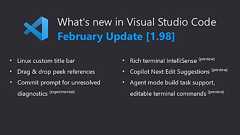
VSCodeに新機能「Copilot Vision」プレビュー版が登場。モックアップ画像を読み込ませてHTML/CSSを作成、エラーのスクリーンショットから分析を依頼など マイクロソフトはコードエディタVisual Studio Code(以下VSCode)の新機能として、Copilotでモックアップ画像の読み込みなどが可能になる「Copilot Vision」プレビュー版などの搭載を発表しました。 また、ターミナルにおいてbashやzsh、PowerShellなどの入力補完をしてくれるIntelliSenseの改善なども追加されています。 これらの新機能は3月6日付けで公開されたVSCode 1.98(February Update)に搭載されています。 Version 1.98 of @code is out now with drag and drop peek references
Cline : シンプルかつ導入しやすいオープンソースAI Roo Code : Clineを拡張し、UIや役割切替が充実 CoolCline : 機能総合版。自動承認やコスト管理などを備えた最上級仕様 それぞれの特色や目的に合わせ、最適なツールを選んでみてください。 以下では、それぞれの詳細を見ていきます。 (長い割に上部でまとまっているので、以降は興味のある方のみ読んでください。) 1. Cline(クライン) 概要 Clineは、VS Code上で動作するオープンソースのAIコーディングアシスタントです。 VS Code拡張機能としてインストールし、コマンドラインインターフェース(CLI)やブラウザ操作とも連携できます。GitHub Copilotのようなコード補完とは異なり、プロジェクト全体を理解して複数ファイルにわたる修正やビルド・テスト実行まで自律的に行える点が強みです。 ま
VSCodeでコードを修正すると、次に修正すべきコードの場所を提案してくれる「Copilot Next Edit Suggetions」プレビュー公開 マイクロソフトはコードエディタ「Visual Studio Code」の新機能として、コードを修正すると次に修正すべきコードの部分を提案してくれる「Copilot Next Edit Suggetions」をプレビュー公開したことを明らかにしました。 この新機能は2月7日に公開されたVisual Studio Code 1.97(January Update)に搭載されています。 Version 1.97 of @code is out now with Copilot Next Edit Suggestions,Python no-config debugging,SVG image preview, and more! Full r

この記事のポイント この記事は、AI拡張機能「Cline」について解説しています。オープンソースとして提供されるClineは、開発者の生産性向上を目指しています。Clineの活用方法や料金体系、拡張性やカスタマイズについても詳しく紹介されています。実際のClineの使い方や、安全性と柔軟性の両立にも触れられています。MicrosoftAIパートナー、LinkX Japan代表。東京工業大学大学院で技術経営修士取得、研究領域:自然言語処理、金融工学。NHK放送技術研究所でAI、ブロックチェーン研究に従事。学会発表、国際ジャーナル投稿、経営情報学会全国研究発表大会にて優秀賞受賞。シンガポールでのIT、Web3事業の創業と経営を経て、LinkX Japan株式会社を創業。AIを駆使して開発者の支援をする「Cline」について、その使い方から料金、実際の活用事例まで詳しく解説します。 オープ
VSCodeの新機能「Copilot Edits」、GitHub Copilotが複数ファイルにわたるコード変更や生成に対応。「ダークモードとライトモードのテーマに対応して」など複雑な指示も可能に マイクロソフトはVisual Studio Codeの2024年10月のアップデート版(version 1.95)を公開しました。本バージョンでは、Copilot Chatセカンダリサイドバー、GitHubアカウントのマルチアカウント対応、Copilotコードレビューなどの新機能が追加されていますが、もっとも大きな新機能はCopilotがプロンプトの指示によって複数ファイルにわたるコードの変更や生成に対応する「Copilot Edits」でしょう。 Version 1.95 of @code is out now with Copilot Edits (in preview), docstri

以下は古い記事です。 こんにちは、ニケです。 皆さん、Cursor 使っていますでしょうか。 私は去年の10月末から使い続けているので1年が経過しました。時間が経つのは早いですね。 前回書いた記事(↓)から半年経ち、開発の仕方が少しアップデートされたので改めて記事にしようと思います。 ちなみに上記の記事ではブラウザ版のClaudeも紹介していましたが、Claude-3.5-SonnetがCursorで利用できるようになってからはあまり使っていません。設計の壁打ちとかでたまに使ったりするくらい。 そのため、この記事ではCursorにフォーカスを当てて紹介していきます(最後に少しだけ他に使用しているAIツールを共有します)。 ⚠ 以降で紹介する方法は個人的にハマっている方法なので、これがベストではないです。1つの参考として見てもらい、後はご自身で使ってみて調整していくのが良いと思います。 Cu

第8回は、前回の続きとして、GitHubとの連携機能、連携を強化するGit History、Git Graph、GitLensといった拡張機能を紹介し、GitHub上でワンストロークでオンライン版VSCodeを呼び出せるGitHub Codespacesについても紹介します。 はじめにMicrosoftの提供するVisual Studio Code(VSCode)は、2015年の最初のリリースから、今では開発用エディタの定番の座を占めるまでになりました。これには、無償で使えることも大きいですが、何よりエディタとしての使いやすさ、そしてさまざまな拡張機能によっていくらでも使い勝手を向上させたり、利用の領域を拡げたりすることも大きいでしょう。本連載では、このVSCodeにフォーカスし、基本的な使い方から拡張機能の活用、そして本格的な開発現場での利用を想定した高度な機能までを紹介していくことで

1.概要 普段業務効率化のためにExcelのVBAを使用することが多いですが①VBEが使いにくい、②GitHub Copilotを購入しているため有効活用したい という理由でVS CODEを使用したいと思っております。 下記記事を参考にしながら、VS CODEでもVBAを編集できるようにしたいと思います。 2.環境構築 環境構築として大きく分けて下記があります。Excelから標準モジュール(所謂VBAの中身)を抽出したり、編集後のファイルを統合してくれるスクリプトをダウンロード VS CODEに必要なExtensionを追加して設定の追加Excelとbinフォルダの準備 なお本当はgit(Version管理システム:変更箇所の差分を表示してくれるツール)を使った方が良いのですが、まだ勉強不足のため今回はgit無しで作成しました。 なお初期設定としてExcelの「開発者向けマクロの設定:

はじめにMicrosoftの提供するVisual Studio Code(VSCode)は、2015年の最初のリリースから、今では開発用エディタの定番の座を占めるまでになりました。これには、無償で使えることも大きいですが、何よりエディタとしての使いやすさ、そしてさまざまな拡張機能によっていくらでも使い勝手を向上させ、利用の領域を拡げられることも大きいでしょう。本連載では、このVSCodeにフォーカスし、基本的な使い方から拡張機能の活用、そして本格的な開発現場での利用を想定した高度な機能までを紹介していくことで、読者がVSCodeマスターになるお手伝いをします。 対象読者 テキストエディタメインで開発してきた方 Visual Studioより軽い環境が欲しいと考えている方 Visual Sudio Codeをもっと使いこなしたい方 必要な環境本記事の内容は、以下の環境で動作を確認していま

はじめに こんにちは、kenです。 GWに「暇だな~~、こんな日はVS Codeの公式ドキュメントを読むか!w」と思って何気なく読んでたらデバッグに関して知らない機能がいくつかあったので、今回はそれをご紹介したいと思います。 おそらく今から紹介する機能はあまり知られてないと思います。もし全部知ってたらVS Code完全理解者なので誇ってください。(!?) 以下に記載する内容はVS Codeの公式ドキュメントのDebuggingという章を参考にしています。 注意 デバッグで使える便利な機能 ログポイント機能 行を指定しログポイントを追加すると、その行を訪れたタイミングでログを出力できます。 もちろんログ内には{式}という書式を使えば式も含めることもできます。 既存のコードに修正を加えることなく、ログを出力できるのは嬉しいですね!! これで 「プリントデバッグしたprint行を消し忘れてPRあ


昨日の自分「今作ってる曲まじで良すぎる。天才かもしれん」 今日の自分「ナニコレ。曲作り下手すぎか~~」 この記事は新歓ブログリレー23日目の記事です。 こんにちは、カシワデと言います。サウンド班に所属していてパソコンで音楽を作っています。 皆さん、DTMってしってますか?DTMとはDeskTopMusicという和製英語の略で、パソコンで音楽を作ることを広く指します。パソコンで音楽を作ると言っても昨今の曲は大体パソコンを用いて作られているので、DTMというと特に"打ち込み"のニュアンスが出るような気がします。 でも、『パソコンで音楽を作る~』とか『打ち込み』っ… 🎉入学おめでとう🎉まずは新入生の皆さん、ご入学おめでとうございます!!!これから始まる大学生活は非常に短いですし、世間で言われる程時間に余裕があるわけでは無いので、後悔の無い充実した生活を送ってください!

VSCodeの画面編集という仕事柄、テキストエディタは毎日触る大事な仕事道具です。仕事の内容にあわせて設定などを変えると非常に捗ります。しかし、日本語を書きながら同時にはてな記法やらMarkdownやらCSSやらを書くという環境のため、なかなかテキストエディタのデフォルトの設定では痛し痒しといったところで、それなりにカスタマイズをしないといい感じになりません。 半年前に、それまでかなり長いこと使ってきた秀丸エディタからVSCodeに乗り換えてみたら、案外日本語をあれこれ書いたり編集したりするのにいい案配にすることができました。そこでなんとなくなじんだ今のカスタマイズ方法を書き残しておこうと思い立ちました。たぶんもっともっと拡張機能で便利にできるはずなので、ドラクエでいう「ひのきのぼうからこんぼうにそうびを変えた」くらいの気持ちで見ていただけるとうれしいです。 テーマ アイキャッチにしたのは

はじめにPythonはコードが汚くなりがち(個人的にそう思う) そんなPythonくんを快適に書くための設定を紹介します。拡張機能編 ここではPythonを書きやすくするため の拡張機能を紹介していきます。 1.Error Lens before 「コード書いたけど、なんか波線出てるよ💦」 記述に問題があった場合、デフォルトでは波線が表示されるだけ。。。 afterError Lensくんを入れることによって 波線だけでなくエディタに直接表示される。 はい、有能〜 2. indent-rainbow beforePythonくんは インデントでスコープを認識している。 for の f から下に線が伸びてるけど、ちょっと見にくいなぁ after 色が付いてちょっと見やすくなった! 3. Trailing Space before 一見、普通に見えるコード after 末尾にある

VS Codeがどんどん便利になっていきますね。 先日のv.1.60のアップデートで、ブラケットのカラー化に対応しました! VS Codeの設定を変更するだけで、開始と終了のブラケットをセットで同じカラーにします。今までは機能拡張を入れないとできなかったことが、ネイティブ対応したのは朗報です。 Visual Studio Code: August 2021 (version 1.60) 自動言語検出 - VS Codeにペーストする際にプログラミング言語を検出します。 ビルトイン高速ブラケットカラー化 - 大規模ファイルでも高速にブラケットのマッチングとカラー化。 設定エディタのシンタックスハイライト - 設定のコードブロックでリッチなシンタックスハイライトに対応。 ターミナルでグリフのレンダリング - ボックス描画とブロック要素文字の表示が改善。 デバッグウォッチ値の設定 - デバッグセ

プラットフォームになりつつあるVisual Studio Code 今、開発者の人気が最も伸びていると考えられている開発環境がMicrosoftの開発する「Visual Studio Code」だ。Windowsの統合開発環境としては、特定のプログラミング言語ではIntelliJが、ターミナルではVimがといったように、分野によって他の統合開発環境や多機能エディタのほうが人気が高い。しかし、ユーザーの増加数と勢いから見ると、Visual Studio Codeが第1の候補ではないかとみられている(参考「TOP IDE index」)。 Visual Studio Codeの最大の特徴は、開発環境としての機能をプラグインによって提供しているということにある。Visual Studio Codeは、開発環境のプラットフォームとして機能する。ユーザーは、自分の使うプログラミング言語に合わせてプラ

こんにちは!DA(データアナリティクス)事業本部 インテグレーション部の大高です。 re:Invent 2020 で発表されたマネジメントコンソールから利用できるシェル「AWS CloudShell」ですが、これをVS Codeから利用できる「AWS CloudShell plugin for VS Code」という拡張機能があります。 以前から気になっていたのですが、やっと試すことができたので設定方法などをまとめたいと思います。 前提条件 以下については既に対応済みであることを前提として記載しています。AWS CLIをインストール済みSession Manager plugin をインストール済み IAMユーザを作成しており、IAMユーザのアクセスキーが発行済みAWS CLIのインストールと、Session Manager pluginのインストールについては以下の記事でも記載して
リリース、障害情報などのサービスのお知らせ
最新の人気エントリーの配信
処理を実行中です
j次のブックマーク
k前のブックマーク
lあとで読む
eコメント一覧を開く
oページを開く


