
サクサク読めて、
アプリ限定の機能も多数!
アプリで開く
TL;DR 格安のWindowsPCを購入したらWindowsがボリュームライセンスだったんだが!? HWだけほしくて買ったので個人としてはセーフ! 安いものを買うときは安かろう悪かろうの気持ちで! 概要 Proxmoxの自宅評価用に格安PCをポチりました。 ※自分で組んだり、ラズパイあたりを使ったほうが安いのかと思ったのですが、ミニPCのほうが安かったので。 でもせっかくWindowsがインストールされているなら何か有効活用(Proxmox上のゲストOSにインストールとか)できないかな~ってライセンス確認したらびっくりした、という闇。Windows OSのライセンスの種類 まずはWindows OSのライセンス種別の確認です。 ライセンス種別 ライセンスの対象 購入方法 利用者 備考

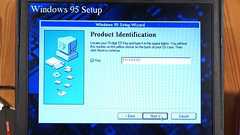
1995年に登場した「Windows 95」のインストール時にはプロダクトキーの入力を求められるのですが、プロダクトキーは「111-1111111」や「000-0000000」といった単純な数字の羅列でも認証されてしまいます。このような単純なプロダクトキーでも認証可能な理由について、セキュリティ研究者のstacksmashing氏が解説しています。 Why 111-1111111 is a validWindows 95 key - YouTube これが、Windows 95のプロダクトキー入力画面です。不正なプロダクトキーを入力するとインストールを続行できなくなるのですが、「111-1111111」という単純なプロダクトキーでも「正しいプロダクトキー」として認識され、インストールを続行できます。 また、先頭の3桁を「000-1111111」「001-1111111」「567-1111
開発者向けのセットアップ 新しく購入したWindows 10パソコンには、開発者向けのアプリケーションやツールが用意されていない。そこで、開発者は自身で環境をセットアップしていく必要がある。 必要になるツールをインストールしてカスタマイズを加えていくことで、デフォルトの状態のWindows 10から遠ざかっていくのは開発者にはよくあることだ。しかし、Wingetが公開されるなど、Windows 10でもLinuxのようなパッケージ管理が現実的になってきた。これまで散らかし気味になりがちだったWindows 10も、これからはもうちょっとましな管理ができるようになるかもしれない。本稿では開発者向けに、新しいWindows 10パソコンに必要となる基本的なツールやアプリケーションをインストールしてセットアップする方法を取り上げる。今回取り上げるのはOpenSSH、Winget、Windows
サーバ業務周りの管理、運用について役に立ちそうなナレッジをまとめました。 長期的に書いているため用語に統一性がなかったり、不足分など随時修正したいと思います。 1. サーバ設計 サーバスペックはどうするべき? 使用するOSは? CentOS開発終了について MWは何を使うべきか Webサーバ構築にはどちらを使うべき?Apache?Nginx? サーバセキュリティで最低限押さえておきたいことは? listenするポートは最小限にしましょう ファイアウォール設定で送受信IPアドレス、ポートの通信制御はしておきましょう 外部に出る際にはプロキシサーバを経由するようにする 随時パッチを当てるようにするlinuxでのアンチウイルスソフトの検討 個人アカウントで変更系コマンドは実行させないようにする ログについて考えること ストレージ容量には気をつける データベースはどう決めたら良いかMySQLか

Windows 10 Homeでも使える本物のDockerの提供開始DockerのコンテナリポジトリであるDocker Hubでは、歴史的な経緯からWindows ServerやIISが提供されている。本物のDocker環境「Docker Desktop forWindows」との関係などを整理する。 コンテナ仮想化を用いたアプリケーションの開発/実行環境である「Docker(ドッカー)」を試したことはあるだろうか。Windowsユーザーの場合、Hyper-VやVMwareといった仮想マシン環境は使ったことがあっても、Dockerを普段から利用しているという人はまだ少ないだろう。手元のWindows環境で試してみたかったけれど、「何やら複雑そうで手が出なかった」という人もいると思う(これはWindows OS上のDockerのサポートが二転三転したことも一因だろう。詳しくは後述)。 し

しばたです。 先日新しい開発機(Windows 10)が会社より支給されたのでデータ移行と環境の再セットアップをしています。 せっかくの機会ですのでOSを最新のWindows 10 May 2020 Update (2004)に更新し、Windows Subsystem forLinux (以後WSL) 環境を最新のWSL 2にしたのでその際の手順をここに記録しておきます。 手順 公式な手順はDocsにばっちり記載されています。 基本的にはこの手順を参照すれば問題ありません。 やってみた それでは早速やっていきます。 0. 前提条件 WSL 2を利用するには現在最新のWindows 10であるWindows 10 May 2020 Update (Ver.2004、ビルド19041)以降である必要があります。 古いWindows 10を利用している場合はまずアップグレードが必要となります

私は年に 1 回、自宅と職場の 2 台のMac をクリーンインストールでアップデートするのですが、開発環境の構築をある程度自動化しています。来年のために手順を残しておくので、参考にどうぞ。 目次 これまで 事前準備 Brewfile を作成する AppStore にログインしておく パッケージをインストール 再起動 パッケージのインストール後 Brewfile に書けるパッケージの探し方 おわりに これまで 自動化を始めたのは多分 2013 年とかその頃。使っていたツールは Brewfile に始まり、Ansible を経て、去年は rcmdnk/homebrew-file を使っていました。Ansible 時代が一番長かったと思います。2019 年のクリーンインストールの時期になり、セットアップはどうしようかと調べたところ、Homebrew/homebrew-bundle が Home

家にあるパソコンの中で1番古いiMacが2010 mid で、これには、mac OS のバージョンが、HighSiera までしかインストール出来ません。 しかし、iPhoneアプリを作るために、新しめの Xcode を入れたかったので、 なんとかして、Mojave にアップグレードできないか調べていたところ、applech2.commacOS Mojave Patcher を使えば、自己責任ですが古いパソコンでも Mojave をインストールできることがわかりました。 dosdude1.com 早速、試してみました。 まず、↓以下のエラーがでました。 Restoreerror. Anerror occurred while restoring the BaseSystem image to the target volume. フォーマットがAPFSになっていないと、インストー

祝!Windows8発売!! ということで、夜中の0時に買いに行きました。そうしたら、みんなDSP版を買っているんですよね。しかし、私は黙ってアップグレード版を買ってきました。ま、ダウンロード版でもよかったんですが、ダウンロード販売がすぐ始まるか確信がもてなかったので、確実に入手できてインストールできると考え、あえてパッケージを選択。記念というのもあったんですが、自分でも渋すぎる選択だったかなと思うと、目の前が霞んできました。隣でガチ鈴木氏がホクホク顔で限定888本パッケージを姉妹セットで2本持っているのが、ちょっとうらやましかったです。 アップグレード版のパッケージには、64ビットと32ビット版のWindows8のDVDと簡単なインストール方法が書かれたカード、そして、鍵マークのシリアルキーが書かれたカードが入っています。 さて、アップグレード版を買ってきたものの、手持ちの7マシンには

はじめに みなさま、こんにちは!年末の忙しい時期ですが、お元気ですか? 僕はなんとか元気です>< 使っていたPC を壊してしまったのでWindows7 搭載マシンを買ってきましたので、購入から初期設定、便利なアプリのインストールまでここにメモしておきたいと思います! 購入まで と言うことでまず購入までにやったことをまとめてみたいと思います 価格.com で調べる まずは、価格.comを使って、以下の条件で良さそうなパソコンを探してみます。 8 万円以下の価格 それなりのグラフィックボード(最近Minecraft っていうゲームをやってるので) それなりのメモリ(メモリ安いので) それなりのCPU USB 3.0 (データ移行のときにハードディスクを USB 3.0 でつなぎたいので) ディスクアクセス速度は、ある程度遅くても良い(RAM ディスクで頑張る戦略) 買うパソコンを決める

 1
1リリース、障害情報などのサービスのお知らせ
最新の人気エントリーの配信
処理を実行中です
j次のブックマーク
k前のブックマーク
lあとで読む
eコメント一覧を開く
oページを開く


