
サクサク読めて、
アプリ限定の機能も多数!
アプリで開く
クロスプラットフォームに対応したモダンなインターフェースのRSS リーダー。 ウェブサイトから配信されているRSS を購読&管理 することができるフィードリーダーで、複数サイトの更新情報等を一本化して効率的にチェックできるようにしてくれます。 フィードをグループ分けする機能や、記事に星マークを付ける機能、記事を検索する機能、記事を既定のブラウザで開く機能、フィードの自動更新機能、OPML ファイルのインポート機能... 等が付いています。 Fluent Readerは、リッチでモダンなインターフェースのRSS リーダーです。 各種ウェブサイトで配信されているフィードを取得&管理 することができるフィードリーダーで、シンプルな操作感とモダンで今風なインターフェースが大きな特徴。 記事のレイアウトは、 カードビュー

オープンソースの電子書籍リーダーソフト「Librum」は、PDFや電子書籍ファイルであるEPUB・MOBIのデータを読み込んで本棚として共有できるほか、7万冊以上の無料書籍を自由にダウンロードして複数端末で読書進度も合わせて共有できます。 librumreader.com/ https://librumreader.com/ Librumの公式ページにアクセスし、「Download」をクリック。今回はWindowsからダウンロードしていますが、Windows、GNU/Linux、macOSに対応しており、iOSとAndroidは後日対応予定とのこと。 ダウンロードした「librum-windows-0.11.0-installer.exe」をダブルクリックして開きます。 インストーラーが開いてライセンスが表示されるので、「I accept the agreement」にチェックを入れて「N

PC とのワイヤレス共有も簡単写真やドキュメントなどを近くのAndroid デバイス1とWindowsPC2の間で送受信できます。 リンクが記載されたメールを受け取る お使いのデバイスは Quick Share forWindows に対応していないようです。 64 ビット版のWindows 10 以降を搭載したWindows パソコンでご利用になれます。ARM デバイスではご利用いただけません。 共有 転送が簡単Quick Share を使えば、Android デバイスとWindows のデスクトップおよびノートパソコンの間で写真、動画、ドキュメント、音声ファイル、またはフォルダ全体をすばやく転送できます3。 プライバシーとセキュリティの確保 好きな方法で共有可能Quick Share forWindows は、安全とプライバシーを考慮して設計されています。お使いのデバイ

Kindleや楽天KOBOなど様々な電子書籍のサービスがありますが、電子書籍は実際に本を購入しているのではなく「読む権利」を購入しているため、サービスが終了すると購入した電子書籍であっても閲覧できなくなります。すでに、サービス終了に伴い購入した電子書籍が閲覧できなくなっているケースもあります。Microsoftは4月2日、電子書籍の販売を中止し、事業を閉鎖すると発表した。これは、このサービスを通じて買った電子書籍は今後読めなくなることを意味し、今回の一件で、同ストアに限らず、電子書籍を利用するユーザーから不安の声... 1 calibreをダウンロード2 calibreプラグインのダウンロード3 DeDRM_Plugin.zip、Obok_plugin.zipのインストール4 ダウンロードした書籍を選択する5 バックアップしたデータを確認する6 他の電子書籍リーダーで閲覧できるか確認7 バ

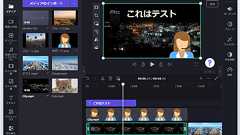
ウェブブラウザから操作することも可能な高機能動画編集アプリ。 複数の動画 / 画像 /音楽ファイル をタイムラインに並べて、各種素材を連結 / 合成 / トリミング / 分割 / 回転 / 反転 したりして一つの動画を作成することができます。 クリップ(素材)の再生速度を調整する機能や、クリップに色調補正やフェード効果をかける機能、動画にテキストを合成する機能、ウェブカメラの映像やデスクトップの様子を録画する機能 等が付いています。 Clipchampは、シンプルで使いやすい動画編集アプリです※1。 1 オンラインツールなので、インターネットに接続している必要がある。 また、アカウントを作成する必要もある。 (Microsoft アカウントやGoogle アカウントを流用することも可能) 複数の動画 / 画像 / 音声ファイル を元に一つの動画を作成することができる高機能ビデオエディタ
本記事は移転しました。 約3秒後にリダイレクトします。 リダイレクトしない場合はここをクリックしてください。 こんにちは。とみすけ(@_tomisuke)と申します。今回初めてブログを書きます。気に入っていただけたらTwitterのフォローだけでもしていただけたら嬉しいです。 X.com 目次を見てもらえば分かる通り、かなーり長くなってしまいました。興味がない部分は飛ばしながら見ると良いかもしれません。(もちろん全部見てほしいですが) QWERTY配列は非合理的である ダメポイント①母音が遠い ダメポイント②同じ指の連続使用が多発 解決方法 Tomisuke配列 Tomisuke配列ができるまで Tomisuke配列とその他の配列との比較 比較方法 Dvorak配列 Colemak配列 Workman配列 Eucalyn配列 結果 Dvorak配列 Colemak配列 Workman配列



パソコンでラジオ放送を聴取できる radiko.jp サービスを利用できるソフトウェアです。WEBブラウザで聴取する方法では実現できない便利な機能が満載です。 メインウインドウを最小化するとタスクトレイに格納できるので他の作業の邪魔になりません。また、タスクトレイのアイコンから選局できるので、選局のためにメインウインドウを開く必要がありません。 自動実行の機能を利用すると、パソコンを起動するだけでお気に入りのラジオが自動的に再生することが可能です。 メインウインドウの最小化時にタスクトレイのアイコンから選局と一時停止が選択できます。 起動時に前回のチャンネルを自動的に選局できます。Windows起動時に Radiko Player を自動実行・自動再生できます。 選局メニューに放送局のロゴを表示できます。 メインウインドウの表示位置とサイズを記憶できます。 ネットブックなど画面解像度の低
DaVinci Resolveは、編集、カラーコレクション、VFX、モーショングラフィックス、オーディオポストプロダクションをひとつのソフトウェアに融合した、世界唯一のソリューションです!エレガントでモダンなインターフェースは、初心者でも即座に習得でき、簡単に操作できますが、プロの作業にも対応できるパワーを備えています。DaVinci Resolveでは、複数のアプリケーションを習得したり、タスクごとにソフトウェアを切り替える必要がないので、高品質でスピーディな作業が可能。これは、全過程を通してカメラオリジナルの高画質で作業できることを意味します。つまり、ひとつのアプリケーションで自分専用のポストプロダクションスタジオが手に入ります。何より、DaVinci Resolveを学ぶことで、ハリウッドの専門家たちと全く同じツールを習得できます!
GIFファイルのファイルサイズを削減してくれるフリーソフト インターフェイスは簡単で直ぐに大量の GIFファイルを最適化することが出来ます GIFmicro ダウンロードはこちらから ダウンロードと実行 上記リンク先ページよりダウンロードします 通常のインストール版の「Download Now」とは 別に「Portable」版が用意されています ちょっと試したいという方はこちらが便利です ポータブル版はダウンロードしたファイルを 解凍すれば展開されたフォルダ内に 実行ファイルがありますので、起動します レビュー 最適化したいGIFファイルをドラッグします あとは左上の最適化ボタンを押すだけです これだけで2パーセント前後のファイルサイズ削減が 簡単に出来ました 右上の部分から最適化の設定が出来ます 更に最適化したい場合などに設定を触ってみては 如何でしょうか 最適化前のGIFファイル 最
みなさまごきげんよう! 嗚呼蛙でございます! サイトやブログにアップする写真は、ファイルサイズが小さい方が読み込みが早くて良いという話があります。 自分も表示されるまでに時間がかかるのは嫌なので、携帯やデジカメで撮影した写真をアップする際は、事前にファイルサイズの圧縮を行ってから上げていますが、この圧縮に便利なのが『Caesium』なんですね。 ということで今日は、フリーソフト『Caesium』のご紹介です。 画像を一括で圧縮&リサイズしてくれるフリーソフト『Caesium』 『Caesium』のインストール まとめ 画像を一括で圧縮&リサイズしてくれるフリーソフト『Caesium』 『Caesium』は大量の画像を一変に圧縮、リサイズしてくれる便利なソフトです。 こんなアイコンのソフトでこちらからダウンロードできます。 使い方は簡単で、Caesiumを起動して、圧縮したい写真を選択して、

Windowsには優れたアプリが数えられないほどありますが、その多くはパソコン設定用の基本的なものです。今年の「Lifehacker Pack forWindows」は、生産性、コミュニケーション、メディア管理などに役立つ、絶対ダウンロードすべきアプリをご紹介します。 (※一部英語版のみの製品になります)Ninite Pack 米Lifehackerは今年も『Ninite』と呼ばれる、Windowsの厳選アプリをワンクリックで大量にインストールできるアプリの力を借りて、WindowsLifehacker Packのワンクリック・インストーラーを作りました。Packごとダウンロードしてもいいし、欲しいアプリだけ選ぶこともできます。Niniteはアプリを一度にインストールしますが、余計なソフトやツールバーはついてきません。新しくWindowsをインストールするときや、友人のパソコンに厳選ア

リリース、障害情報などのサービスのお知らせ
最新の人気エントリーの配信
処理を実行中です
j次のブックマーク
k前のブックマーク
lあとで読む
eコメント一覧を開く
oページを開く


