
サクサク読めて、
アプリ限定の機能も多数!
アプリで開く
plan-text-win.md 草稿。あとで書くMarkdown の表現力は十分であるMarkdown は(リッチテキストに比べると)表現が貧弱だとよく言われれる。自分もそこは同意する。 しかし、それがデメリットではない。Markdown の貧弱さは、意思伝達上の明確なメリットであると考える。Markdown の枠組みの中でテキストを組み立てることが、書き手・読み手に低負荷なまま意思伝達を可能にする。 制約は力であるmarkdown は元々はメール文面の慣習的なテキスト装飾が元になって発展した記法だ。プレーンテキストでも読める、という点に最も大きな価値があり、プログラミングエディタによる装飾や、GitHub上で閲覧するときのHTML 変換は補助ツールでしかない。 プログラマと非プログラマの一番の思考の違いは何か考えた時に、「制約」に対する認識の違いがあると考える。 プログラミング

先日,印刷・出版のためのオンラインエディタ「Viola」をリリースしました. viola.pub 使い方 ViolaはAdobe製エディタBracketsをベースにしたオンラインエディタです1.プレビューワにVivliostyle.jsを組み込むことで,最新のCSS組版技術を使ったレイアウトが実現できます. 右側領域はプレビューになっており,上部のスイッチでモバイルプレビュー,デスクトッププレビュー,印刷プレビューに切り替えることができます.印刷プレビューは反映に若干タイムラグが生じるので,執筆時はデスクトッププレビューがおすすめです.HTMLを直接書くのは正直だるい作業ですが,Violaに備わるMarkdownトランスパイラがある程度この作業を緩和してくれます.Markdownファイルを作成すると,自動でHTMLファイルが作成され,Markdownファイルの内容が反映されます.基本的な

様々な機能を備えたMac用Markdownエディタ「Typora」がシーケンス図やフローチャートなどのダイアグラム表示をサポートしたそうです。詳細は以下から。 Typoraは中国人のソフトウェアエンジニアLeeさんが開発&公開しているMac用Markdownエディタで、リアルタイムプレビューやMathBlock, CodeBlock, カスタムCSS, フォーカスモードなど様々な機能を備えていますが、このTyporaがv0.9.9.7 (beta)でMarkdownでのダイアグラム表示をサポートしたそうです。 サポートされたダイアグラム表示は以下の通りで、利用する際は[Preference] > [Markdown]タブの[✅ Diagrams]をONにし、アプリを再起動する必要がります。 Sequence ・JS Sequence Diagramsを用いたUMLシーケンス図。 ``

(追記) このアイデアを一部利用したエディタを作りました→完全に単一のHTMLファイルで動作するMarkdownエディタ作った 概要Excelの代わりにHTML5+markdownを使うといいんじゃないの?というお話し。 エクセル方眼紙つらいSIer界隈ではいまだにExcelが大流行です。Excelは使いどころさえ間違えなければ大変強力で便利なツールですが、いかんせん使いどころを間違えた資料が多すぎるなと感じています。 例えば開発環境などの導入手順書とかバグの調査報告書とか、どう考えてもExcelに向いてない資料まで頑張ってExcelで作っていたりします。使いどころを間違えたExcelの資料は、非常にメンテナンス性が悪いです。Excelで作られた資料を手直ししたら改行位置がずれて一行一行手動で直した 1行増えただけで罫線がずれて1ページ1ページチマチマと泣きながら直した 追記しようと

mermaid.jsとはJavaScriptのチャート作成ライブラリです。他にも似たようなのは色々ありますが、これ一本でフローチャート、シーケンス、ガントに対応してるので、個人的にお気に入り。 http://knsv.github.io/mermaid/ サイトの各チャートのページ見ると書き方と何ができるかはわかるので、ご覧あれ。 僕の使い方 JSのライブラリを自分でインポートして何かすることはほとんど無くて(後述の理由からガントだけJSで使ってるけど)、基本的には以下の2つの方法で使ってる。 Haroopad フリーでクロスプラットフォーム(OS X, Win,Linux)なMarkdownエディタ。 v0.13からmermaid.jsがインテグされているので、何もしなくてもそのまま使える。mermaid.jsのグラフの書き方は、コード表記で、言語をmermaidにしてあげるだけ。


つい先日、とあるシステムの処理の流れと一部処理のフローチャートを付けた見積り資料を書くことになり、ちょうど良い機会だったので、MarkdownでUML図表が描ける「StackEdit」を使って、オールMarkdownで資料を作成してみた。 いやぁ、打ち込んだテキストがリアルタイムに図表化されていく様は、とても新鮮で、そしてすごく面白かった。資料が出来上がった後の達成感というか、完成した図表を見た時の感動が結構はんぱない。技術系の資料作成でこんな良い体験ができたのは初めてかもしれんな…(笑) ──と、結構感動的な体験ができるMarkdownでのUML図表作成なんだが、せっかくなのでそれの書き方を含めてもう少し突っ込んだTIPSとしてまとめておこうかと思った次第。Markdown+UML とは? とりあえず、「Markdown+UML」というのは私の造語だ。まぁ、正確に言うなら「UML di

書き方の簡単な説明 ◇一行目に、列の最上段に記載する項目を記入します。 ◇列を分けるときは「 | 」(縦線/バーティカルバー)を使います。 ◇二行目に、その列のテキストの寄せを決定します(後述)。 ◇三行目から、各項目を書いていきます。 右寄せ・左寄せ・中庸寄せ 対象の列のテキストを右・左・中央に寄せるためには、マークダウンで表組みを作った時の二行目で調整します。 ◇「|:-----|」 列が左寄せになります。 ◇「|-----:|」 列が右寄せになります。 ◇「|:-----:|」 列が中央寄せになります。 簡単な話、寄せたい方向に「 : 」(コロン)を入れれば、それで完了です。真ん中の「 - 」(ハイフン)の数は適当でOK。1つでも構いません。 マークダウンからHTMLへの書き出し マークダウンで書いたテキストをブログ記事に上げても、そのままではもちろん表組みにはなりません。改めてHT
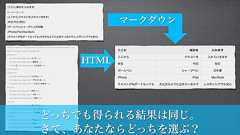
Markdown: Dingus Main Basics Syntax License Dingus Syntax Cheatsheet: PhraseEmphasis *italic* **bold** _italic_ __bold__ Links Inline: An [example](http://url.com/ "Title") Reference-style labels (titles are optional): An [example][id]. Then, anywhere else in the doc, define the link: [id]: http://example.com/ "Title" Images Inline (titles are optional):  Referen
Facebookを使うと、友達や同僚、同級生、仲間たちとつながりを深められます。ケータイ、スマートフォンからもアクセスできます。

 1
1リリース、障害情報などのサービスのお知らせ
最新の人気エントリーの配信
処理を実行中です
j次のブックマーク
k前のブックマーク
lあとで読む
eコメント一覧を開く
oページを開く


