
サクサク読めて、
アプリ限定の機能も多数!
アプリで開く
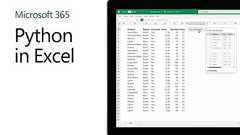
「Python」は現在、最も人気のあるプログラミング言語の1つである。Webアプリの開発から、近年需要が伸びているデータ分析や機械学習、深層学習といった幅広い分野で利用されている。コードが分かりやすく、読みやすいため、プログラミング知識が少ない人でも扱いやすい。そのため、企業や学生の間でも利用が増えている。そのPythonを、データの整理、操作、分析の定番ツールであるMicrosoftの「Excel」で簡単に扱えるようになる。 米Microsoftは8月22日(現地時間)、開発プレビュープログラム「Microsoft 365 Insiders」のベータ・チャネルで「Python inExcel」のプレビューテストを開始した。まずはWindows用Excel(build 16818)からロールアウトし、他のプラットフォームにも拡大する予定。 セットアップや追加のインストールは不要。Pyth
以前こんな記事を書いたことがあります。 「社員全員Excel経営」で名高い、ワークマン社のサクセスストーリーを論評したものです。2012年にCIOに就任した土屋哲雄常務のリーダーシップのもと、取引データの完全電子化を皮切りに「全社員がExcelを使いこなして数字とデータで経営する」戦略へと移行し、社内のExcelデータ分析資格を一定以上取得しないと管理職に昇進できないとか、はたまた幹部クラスの企画・経営会議ではデータに基づかない議論や提案は相手にすらされないとか、「Excelを社員全員が使えるようになるだけでもここまで企業カルチャーは変わり得るのか」という事例のオンパレードで、関連記事や書籍を読んでいて舌を巻いたのを覚えています。まさしく「ワークマンのすごいデータ活用」だったのです。 一方、個人的に強く印象を受けたのが土屋常務が様々なところでコメントしていた「我が社には突出したデータサイエ

<blockquote class="hatena-bookmark-comment"><a class="comment-info" href="https://b.hatena.ne.jp/entry/374853132/comment/quality1" data-user-id="quality1" data-entry-url="https://b.hatena.ne.jp/entry/s/www.excelspeedup.com/ketsugoukaijyoshiteumeru/" data-original-href="https://www.excelspeedup.com/ketsugoukaijyoshiteumeru/" data-entry-favicon="https://cdn-ak2.favicon.st-hatena.com/64?url=https%3A%

2019年10月15日 【動画】このショートカットを完全習得したEXCEL使いの作業風景が早すぎてすごい・・・・重要なのは「セルの選択」なんだな Tweet 32コメント |2019年10月15日 11:30|ソフト・アプリ等|PC|Editタグ :ショートカットキーEXCEL これ、Excelの操作イメージなんですが、これを見ると99%の人が「ショートカット覚えると速いんだな?」って印象持つ。 でも注意して見て。 ショートカットだけじゃなくて、「セルの選択」が速いから、このスピードが出るのです。 半分以上「セルの選択」なんです。 これを、僕は本でお伝えします! pic.twitter.com/leL3pcLKYQ— 中田元樹_Excel本もうすぐ出版 (@HealthyNakata) 2019年5月27日 ショートカットキーをたくさん駆使しているように見えて、メインの動作は「セルの移動」

こんにちは、戦略コンサルタントです。 今回は私の「社会人であればこんくらいは最低限出来てよ」というフラストレーションをぶつけた「これだけ最低限知ってろ」です。非常に長い記事ですが、目次をうまく活用しながら自分に必要な部分を読むようにして下さい。 エクセルで出来ること あるべきフォーマット/作ってはならないフォーマット 初心者でも知っておくべき頻出ショートカット alt + e + s(alt系は順番に押す) :形式を選択して貼り付け 範囲選択のshift,ctrl フォーマット用) alt+w+v+gで罫線非表示 shift+ctrl+1でカンマ表示,shift+ctrl+5で%表示 ctrl+1でセルの書式設定 関数:兎にも角にもvlookup! vlookup ピボットテーブル 分析結果を伝える・グラフ作成 データだけでは意味を成さない、比較を行って初めて意味がある 簡単な分析設計をや

(追記) このアイデアを一部利用したエディタを作りました→完全に単一のHTMLファイルで動作するMarkdownエディタ作った 概要Excelの代わりにHTML5+markdownを使うといいんじゃないの?というお話し。 エクセル方眼紙つらいSIer界隈ではいまだにExcelが大流行です。Excelは使いどころさえ間違えなければ大変強力で便利なツールですが、いかんせん使いどころを間違えた資料が多すぎるなと感じています。 例えば開発環境などの導入手順書とかバグの調査報告書とか、どう考えてもExcelに向いてない資料まで頑張ってExcelで作っていたりします。使いどころを間違えたExcelの資料は、非常にメンテナンス性が悪いです。Excelで作られた資料を手直ししたら改行位置がずれて一行一行手動で直した 1行増えただけで罫線がずれて1ページ1ページチマチマと泣きながら直した 追記しようと

そもそもアドインって何?どうやって使うの? アドイン(Add-in)とは、Excelなど各種Office製品に『あとからいろいろな便利機能をつける』ために作成された拡張パッケージのこと。 イマイチ日本では流行らなかったこともあり、利用方法すらよくわからない…という人も多いかと思いますので、まずは簡単に登録方法を下記に記載しておきます。 アドインファイル(.xla .xlam .xll)を「アドインフォルダ」に保存 ※既定は[C:Programm FilesMicrosoft OfficeOffice15Library]パスは環境によって多少異なりますが、わからない場合は「ファイルの検索」で【Excel.exe】があるフォルダを参照Excelを起動して「ファイル」⇒「オプション」⇒「アドイン」と選択 アドインダイアログで「参照」⇒上述のファイルを選択して「OK」 これでOKです。そうすると


サービス終了のお知らせ NAVERまとめは2020年9月30日をもちましてサービス終了いたしました。 約11年間、NAVERまとめをご利用・ご愛顧いただき誠にありがとうございました。

世の中で最も食されているものが最も美味しいと定義するならば、マックのハンバーガーとコーラは世界で最も美味しいということになるというのは有名です。そんな原理でいくとExcelは世界最高のツールになるのかも知れません。 つまり他の言語でもExcelの関数を実装すれば、誰でもプログラミングができてしまう…そんな世の中になるのかも知れませんね!ということで第一弾としてJavaScriptでExcelの関数を実装したFormulaJSを紹介します。 FormulaJSの使い方 例えば配列系の関数。 テキスト系。 演算系。 例えばASINのような関数はこのようにラッピングで実現しています。 Formula.ASIN = function (number) { return Math.asin(number); }; 全ての関数を実装し直しという訳ではなく、ラッピングで実装しているものも数多くあります。

JavaでPDFを生成する場合、こういった方法や、http://allabout.co.jp/gm/gc/80691/ こういった方法http://www.atmarkit.co.jp/fjava/javatips/121jspservlet41.html がある。しかし、どちらも低レベル過ぎて、美しいビジネス文書や帳票を出力するにはワープロを作るくらいの気合が必要となる。 手っ取り早いのは、ExcelやWordの文書をApache POI経由で編集し、そいつをPDFにして出力出来れば、美しいPDFが任意のテンプレートで作れるというプランである。 最近のOfficeならPDF出力をできるので、もしMSマンセーな組織なら、Windowsサーバ上でExcelを常駐させて、COMなんちゃらを利用して実現するのが良いと思う。しかし僕はJava屋だ。サーバはLinuxが好きだ。というわけで、今回は、

countifで複数条件 (mm0824) CountIf の基本からCountIf で複数条件の場合の使い方を解説します (1) countifの基本 下↓のような表のA列に[リンゴ]がいくつ存在するかを求める例 A B C D ┌────────────────── 1│ 商品 │ │ 商品 │ 個数 2│ リンゴ │ │ リンゴ │ 3 ← これを求める 3│ オレンジ│ │ │ 4│ リンゴ │ │ │ 5│ リンゴ │ │ │ この場合関数式は =countif(A2:A5,"リンゴ") で求まります 式の意味:セルA2からA5の範囲が[リンゴ]のものの数を数える もちろん =countif(A2:A5,"りんご") や =countif(A2:A5,"apples") では求まりません (Excel_HELPが間違っている) 少し汎用性をもたせて(下へコピーしてうまく計算できる
STEP1. エクセルとかからCSV (TSV)をコピーしてを貼り付け STEP2. オプションを選択して変換 細かい設定 列目までをTHEADとする。(0でTHEADなし) TBODYの行目までをTHとする。 TBODY THに深度を埋め込んだクラス名を追加する。(1〜) クラス名: " + n" ひとつめのTHに深度クラスを追加しない。(lv1を追加しない) n列ごとにTRにクラス名を追加する。(0〜) クラス名: 列数 : クラス名に列数を追加する。(nrow0, nrow1,,)
 1
1リリース、障害情報などのサービスのお知らせ
最新の人気エントリーの配信
処理を実行中です
j次のブックマーク
k前のブックマーク
lあとで読む
eコメント一覧を開く
oページを開く


