
サクサク読めて、
アプリ限定の機能も多数!
アプリで開く
こんにちは、リテールアプリ共創部の戸田駿太です。 今回はChrome DevToolsを利用した手動テスト時の入力を効率化する方法をご紹介します。 この方法を使えば今まで手作業で行なっていた入力を簡易的に自動化することができるため手動テストの効率が向上します。 まずは実行動画から! 左のカード登録画面(仮)のバリデーションテストをしている様子です。 この動画で行なっていること 正常な値を入力して登録 正常登録の確認 正常な値の状態から1つの入力を編集してバリデーションエラーの状態で登録 エラーが発生することを確認 Recorderを使うメリット ✅ 手動テストの効率が向上する 今までテスト項目毎に入力していた値をミスなく入力できるようになります。 コードベースの確実な操作ができるのでテストのミスも少なくなるので安心感も増します。 ✅Chromeの開発者ツールであるため、環境構築が必要ない

以下の公開計測会でやったものを個別に解説してみる。 細かいテクニックが多いのだが、それを可能な限りテキストとスクショで解説したい。使い方の解説が中心で、どういう意味があるかは解説しない。Chrome131時点のスクリーンショットで、後で読む場合は頻繁にUIが変わっている点に注意。大事なのは意図。 宣伝: これを御社のサイトで解説する仕事をやっています。 デモのURL これに意味はなく、今日偶然見ていただけで意図はない。関係ないがエッジランナーズは最高のアニメ。 DevTools を開く F12 or 右クリックから「検証」 DevTools > Lighthouse この状態で計測 このとき、新しいプロファイルを作ったりして、可能な限りChrome拡張が入ってない状態にすること。Chrome拡張による処理も計測に含まれてしまう。 Lighthouse レポートの読み方 点数部分にマウス

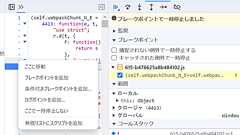
ウェブ上でJavaScriptを実行してバグが発生した場合、ブラウザに内蔵されている開発者ツールを使ってデバッグすることがよくあります。そうしたブラウザでのデバッグにおいて役立つテクニックをNetflixでフロントエンドの開発に携わっているアラン・ノルバウアーさんがまとめています。 67 Weird Debugging Tricks Your Browser Doesn't Want You to Know | Alan Norbauer https://alan.norbauer.com/articles/browser-debugging-tricks ◆高度な条件付きブレークポイント 開発者ツールの「ソース」タブにはデバッガーが用意されており、JavaScriptの任意の行にブレークポイントを設定することで実行を一時停止して変数やコールスタックの中身を確認できます。ブレークポイントを
数年悩まされているが解決できていない問題。解決に向けて雑なメモ。固まるとGUIからの強制終了も効かずひたすら待つしかないのでかなりのストレス。 症状MacOSのGoogleChromeで下記のようなサイトで文字入力を行おうとするとレインボーカーソル状態のまま数秒から数十秒固まりブラウザが操作できなくなる コピペ操作でも起こる レインボーカーソルは表示されない場合もある 動き出すとタイプしていたキーが一気に入力されるような感じ 事象が発生すると別ウィンドウのGoogleChromeも固まるGoogleChrome以外のプロセスには影響してなさそう 常に発生するわけでもなく軽い時もある。ただ毎日は発生している 何をすると一時的にでも解消するのかは不明Mac再起動直後は発生しない気がするChrome再起動直後は発生しない気がする 発生するサイトと箇所 どのサイトとかは関係ない気もす
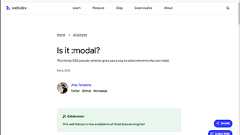
先日リリースされたChrome 105, Edge 105でコンテナクエリ(@container)と:has()疑似クラスがサポートされ、モダンCSSの新機能がいよいよブラウザで使用できるようなりました。 そしてもう一つ、:modal疑似クラスもサポートされています。CSSでモーダル要素を検出できる新機能で、今までJavaScriptでしかできなかったことがCSSでできるようになります。 Isit :modal? by Jhey Tompkins コンテナクエリ(@container)と:has()疑似クラスについては、先日の記事をご覧ください。 レスポンシブの実装が今までと変わる!CSSの新機能コンテナクエリと:has()疑似クラス、最初に理解しておきたい基礎知識を解説 下記は各ポイントを意訳したものです。 ※元サイト様のライセンスの元、翻訳しています。 :modal疑似クラスがCh

最近Chrome DevToolsについて調べていて発見した便利機能を紹介します。 誰もが使える最高便利な開発マシンChrome DevToolsを使いこなして開発体験を変えましょう! 1. $0で選択中のDOM要素の取得 特定の要素に何かしたいという時には、要素のIDやclassを確認してConsoleでdocument.querySelector("#xxx")で取得するというのが一般的だと思います。実はそれはカーソル選択と$0で代替できます。 Classや、IDがついていない特定のDOMを取得したい時とかにも使えるので地味に便利です。 手順 カーソルで取得したい要素を選ぶ Consoleタブで$0を入力 最近知ったChrome DevToolsの便利機能① $0 での選択中のDOM要素取得 Elementsタブで選択状態のDOM要素は、Console上で $0 を入力することで取得で

bySimon Steinberger YouTubeなどでムービーを視聴中に「5秒後にスキップできます」という表示と広告が出てきてイライラさせられた経験がある人も多いはず。Chromeに搭載された広告ブロック機能が、2020年8月5日からこうした広告をブロックすると、Googleが発表しました。ChromiumBlog: Videos with fewer intrusive ads https://blog.chromium.org/2020/02/videos-with-fewer-intrusive-ads.html Coalition for Better Ads Announces Better Ads Standard for Short-Form Video to Improve Consumer Experience Online https://www.bette

表題のような問題があり,その調査したという記録です.なお,結論を一言で言うと--initを使え,ということになります. そもそもDockerコンテナを起動すると,CMDあるいはENTRYPOINTに指定されたコマンドがコンテナ内でPID 1として起動します.これが何を意味するかと言うと,「CMDあるいはENTRYPOINTに指定されたコマンド」はそのコマンド自体の責務をまっとうするのと同時に,initプロセスとしての振る舞いも行わなければならないということになります (id:hayajo_77さんにこの辺を詳しく教えてもらいました,ありがとうございます). つまりPID 1で動いているプロセスは「SIGCHLDをトラップすることで孤児プロセスを適切に回収し,waitpidをかける」という処理も適切に行う必要があります. さて,puppeteerを使ってChromeブラウザを起動するとどうな
docker-composeで日本語対応のHeadlessChromeを「puppeteer」で操作する手順です。 🐡Dockerfile日本語対応のChromeの入ったDockerfileは次のように記述します。 FROM ubuntu:latest MAINTAINER morizyun <@zyunnosuke> # For Japan RUN sed -i -E "s@http://(archive|security)\.ubuntu\.com/ubuntu/@http://ftp.jaist.ac.jp/pub/Linux/ubuntu/@g" /etc/apt/sources.list # Basic RUN apt-get update \ && apt-get install -ysudocurl wgetzip unzip git nodejs npm fon

Deleted articles cannot be recovered. Draft of this article would be also deleted. Are you sure you want to delete this article? はじめに プログラミングの上達において、デバッグスキルを上げることはとても重要で近道の1つだと考えています。 私自身、勉強し始めた頃に知っていれば(理解できていれば)とよく思います。 今回、JavaScriptデバッグについてChromeDevtoolsとブレークポイントを使った基本パターンを整理しました。 自身の復習かつ、あまり馴染みの無い方でも、以下おおよそ理解できるようになれば良いなぁ、というのが本稿の目的です。 どのようなものにブレークポイントが貼れるのか どういった時にブレークポイントが発動されるのか ブレークポイントが発動さ

皆さんはマインドマップを日頃描いていますでしょうか?僕の身近にも、メモしたり、議事録書いたり、アイディアをまとめていったり、いろいろな目的でマインドマップを描いている人たちがいます。僕もマインドマップでいろいろ書けるようになりたいな、と昔から思っていましたが、以下のような壁があって、なかなかマインドマップ脳になれずにいました。 インストール型アプリはイヤ。ウェブアプリがいい。お金かかるのはイヤ。無料がいい。 変に凝ったマインドマップのデザインはイヤ。シンプルで王道なものがいい。 描いていくのが手間なのはイヤ。単純にマインドマップが書ける方がいい。 満足がいくものを見つけることができなかったので、結局自分で作っちゃいました。 MindMap Tab その名も"MindMap Tab"。Chromeの拡張機能として作りました。 インストール方法Chromeをお使いの方は、以下のページからM

閲覧しているウェブサイトの選択された範囲のスクリーンショットを撮ってSVG形式でダウンロードできるChrome拡張機能をつくりました.SVGで出力しているため,普通のPNGやJPGと比べると,以下のような少しだけ高度なことができます. スクリーンショットを撮ったページのURLを<svg>のdata属性として保持できる スクリーンショットの範囲内のリンクをそのまま残すことができる. ページ中の<a>の位置に,外部ページヘのリンクを持つ<rect>を挿入しています.クリックするとリンク先のページが開きます. ブラウザで通常リンクと同じように扱われるため,rectをホバーするとChromeの左下にジャンプしようとしているURLが表示されるので,移動先もしっかり確認できます. まだかなり荒いベータ版ですが,GitHubで公開しています.クローンして,そのままChromeの拡張機能管理ページから読み

追記 2015-12-09 16:00:00JST たしかにレインボーカーソル出るほどひどい状態ではなくなったけど、やっぱりまだ1秒くらいは遅延がある。つらぽよ。Mac: 10.11.1Chrome: 47.0.2526.80 (64-bit) 追記 2015-12-02 20:00:00JST 12/01付けでChrome v47の安定版出てます。Chrome Releases: Stable Channel UpdateLog - 46.0.2490.86..47.0.2526.73 -chromium/src - Git atGoogleにも、これのfix commitの7e0fac6e1d8c79e7658a94e96a3f0246dc541d82が含まれているので、最新版にすればもう発生しないはず。 もし、発生するひとがいたらコメントくれるかgoogle codeにi

DevTools、使ってますか? もはやChromeじゃないと開発できないくらいに飼い慣らされています。 ブレークポイントやconsole.logなど基本的な使い方から、TimelineとAuditsを使ってのパフォーマンス計測などなど、DevToolsのポテンシャルは計り知れません。 個人的にはConsoleAPIが好きなんですが、今回はConsoleパネルで使える CommandLineAPI の使い方についてまとめてみました。 $_ $_には最後に評価した式の結果が保存されています。 Console上で計算を行なった場合や、$セレクタなどでDOMを検索した結果など、最後の結果が常に保存されます。 $0 〜 $4 $0から$4にはElementsパネルで選択した要素が5つ保存されています。$0が最後に選択した要素で数字が増えるごとに過去に選択した要素になります。 $0は特に使いや

リリース、障害情報などのサービスのお知らせ
最新の人気エントリーの配信
処理を実行中です
j次のブックマーク
k前のブックマーク
lあとで読む
eコメント一覧を開く
oページを開く


