
サクサク読めて、
アプリ限定の機能も多数!
アプリで開く

先日、Google+のモバイルウェブアプリ版を使った「非公式のGoogle+共有ボタンをブログに設置する方法」をご紹介しましたが、今回は、PCのブラウザやiPhoneから利用できる『Google+で共有』ブックマークレットをご紹介します。 その利用方法は簡単です。PCのブラウザから 下のリンクを、ブラウザのブックマークにドラッグ&ドロップするだけです。 『Google+で共有』 一旦ブックマークしたら、あとは共有したいページでそのブックマークをクリックすると、小さなウインドウでモバイル版Google+が開きますので、Googleアカウントにログインしていれば簡単に共有することができます。iPhoneからiPhoneから利用される場合は、以下の手順に従ってください:iPhoneからは、まずiPhoneからこのリンクをクリックして、開いたURLをiPhoneのSafariでブックマーク

购彩大厅welcome中心 系统提示 您访问的页面未找到, 5秒后自动跳转到购彩大厅welcome中心 分享到:QQ空间新浪微博腾讯微博人人网微信 友情链接: 360 | 百度 | 搜狗 | 神马 工商营业执照 <noframes id='6423a'><address id='4b42f'></address><code id='def76'></code><style id='7aaa4'></style> <acronym id='ed01e'></acronym><center id='e1af5'><center id='b7388'><tfoot id='1e047'></tfoot></center><abbr id='19adb'><dir id='4dc3d'><tfoot id='29b97'></tfoot><noframes id='579e4'> <
■何処でもPDFを持ち歩こう!webサイトをPDFにしてダウンロード保存 forGoodReader 初めに。 この方法を発見したのは私ではありません。 あまりにも便利すぎるので引用を含めご紹介させて頂きます。 普段iPhone上サファリでブラウズ中、 そのページをそのままPDFへ変換しDL、GoodReaderへ保存できるブックマークレットです。 最初に知った時はちょっと衝撃。 ブックマークレットって何?>>作り方は先にこちらへ 従来の方法だとページ全体を保存しておきたい場合、 うまく画像がDLできなかったり一部不具合がありました。 このブックマークレットを使うとワンタップでGoodReaderが起動し、現在見ているページがPDF化されてダウンロードが始まります。 この方法だとオフラインで常に見れる状態になるのでとても便利になりました。webサービスに現在の見ているページをPDF化
最近、周りでもBlogを書く人が増えていますね。 僕も、Blogを始めてやっと半年が経ちました。半年しか経ってないですが色んな人にBlog見て頂いているみたいで大変嬉しく思っています。 そこで、今回は僕がBlogを書くときによく使っているブックマークレットについて紹介したいと思います。TOP画像は北海道の白い恋人パークです。記事に直接関係ありません(´・ω・`) ブックマークレットとは? ブックマークレットとは、ウェブブラウザ上で作用するJavaScriptの事です。JavaScriptのコードをブックマークに保存しておくことで、そのブックマークをクリックするだけでプログラムが実行される事をブックマークレットと言います。 言葉では良くわかりにくいと思うので、実際に紹介してみます。 ブックマークレットの作り方は制作者さんのサイトに載っています。 使い方は、ものすごく簡単です。 1-S
>>3iPhone持ちならSafariの機能拡張と思ってくれPC用のブックマークレットも存在するが、ここではiPhoneのためのSafariを使ったブックマークレットについて説明する ブックマークレット ブックマークレット (Bookmarklet) とはJavaScriptで記述された小さなプログラムである。たいていの場合、ウェブブラウザのブックマークに登録して利用することからこの名称となった。 登録したブックマークをクリックして使用する。ブックマークレットを用いると、ウェブサイトを閲覧する際の補助として役立つ。特に携帯情報端末 (PDA) や携帯電話に搭載されたブラウザでは足りない機能をブックマークレットによって補うことが可能となる。 7:以下、名無しにかわりましてVIPがお送りします:2011/07/14(木) 22:42:47.17ID:7BqUO0ny0 具体的なブックマーク
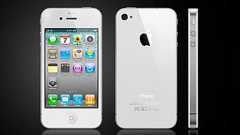
昨日、以下の記事を書きました。 私がiPad2を購入する目的とiPad2でやろうと思ってること まだほんの少しだけ気が早いかもしれないようですが、iPad2が到着したらすぐにでも環境を整えることが出来るよう、まずSafariの環境を改善してみることにしました。 てことで、ブックマークレットを10個作ったのと、他にも便利なブックマークレットを、まとめて紹介してみます。iPadで使えそうなブックマークレット目次 以下、例によって長いので目次を作りました。iPadでのブックマークレットの登録方法Safariの設定変更でより便利にブックマークレットを作る時に便利なエンコーダ そして以下が今回作ったブックマークレット10個です。 はてダの日記編集画サイズを変更するページをMakeLinkするページタイトルとURLをメールで送るページを公式Twitterアプリでtweetするはてブコメントページへ
iphoneのsafariでwebを閲覧中に私がよく使うbookmarkletの紹介をします。 これらがあるとiphoneサファリが今以上に便利になります。 それでは、早速ご紹介。 ブックマークレットを登録するためのブックマークレットiPhoneでブックマークレットを簡単に登録できるようにするブックマークレット – むぅもぉ.jpiphoneではブックマークレットを直で保存できないので、重宝しています。 ページ最下部へ移動 Safariのページ最下部に移動するBookmarklet(ブックマークレット) – 強火で進め 最上部移動はステータスバーをタップでOKだけど、最下部へはいけないので使用頻度は高め。Googleリーダーに登録iphoneからgoogleリーダーへRSS登録する方法(ブックマークレット) | nori510.com 気になる記事があれば、すぐに登録したいので必須

いらぬ親切余計なお世話。 あまり好きな言葉ではございませんが、Evernoteを使っている時にそれをふと感じる事があります。EvernoteでWebクリップをする際、ChromeエクステンションやFirefoxアドオンを用いている人が大半でしょう。 ただ、単にクリッパーをクリックするだけだとサイドバーやらヘッダーなどのいらない情報がクリップされてしまう事があります。 これぞ、The・いらぬ親切。 上は当ブログの過去記事を適当にクリッピングしたものですが、Webクリップにはヘッダーやらなんやら不要ですよね。 ロゴはカッコイイけど。 で、この間@goryugo さんのブログで紹介されていた、とあるブックマークレットが、こんな時に超絶便利だって言うお話なんです。紹介せざるを得ない感じで便利。 その名も、「Print what you like」! 参考:[link]Evernoteのクリップに

TinyURLなど、長いURLを短くするための「短縮URL」と呼ばれるサービスがある。アクセスする側からすると、どんなアドレスに飛ばされるのか分からず不便だ。30種の短縮URLに対応した「Long URL Please」を利用すると、ページを開いた段階で短縮URLの本当のリンク先が分かるようになる。本来はFirefox用だが、IE+IE7Pro用ファイルも用意した。 「Long URL Please」は、「開いたページ内の短縮URLリンクを書き換え本当のリンク先を表示する」という機能を持ったブラウザ拡張。それだけなら他にも同種ツール等は存在するのだが、ポイントは以下。 この手のサービスの最大手TinyURLだけでなく、後述するような30種のサービスに対応している公開されているブックマークレットは、基本的に全てのブラウザで動作する。ページを開く→ブックマークレットクリック、で短縮URLが書き
「ブックマークレット」とはブックマーク (お気に入り) を利用してブラウザに便利な機能を追加するものです。例えば、閲覧中のページをはてなアンテナに追加したり、はてなダイアリーで言及するといったことがブックマーク1クリックでできるようになります。 各ブックマークレットをWebブラウザのブックマーク(お気に入り)に登録してください。 Internet Explorerでの登録方法 以下のブックマークレット一覧の リンクを右クリックし[お気に入りに追加]を選びます。 「追加しようとしているお気に入りは、安全でない可能性があります。続行しますか?」というダイアログが表示されたら[はい]を選択してください。 フォルダ選択時に[リンク]フォルダを選ぶとブラウザのリンクツールバーに表示できます。 Mozilla Firefoxでの登録方法 以下のブックマークレット一覧の リンクを右クリックし[このリンク
 1
1リリース、障害情報などのサービスのお知らせ
最新の人気エントリーの配信
処理を実行中です
j次のブックマーク
k前のブックマーク
lあとで読む
eコメント一覧を開く
oページを開く


