Movatterモバイル変換


[0]ホーム

URL:


はてなブックマークアプリ

サクサク読めて、
アプリ限定の機能も多数!

アプリで開く

はてなブックマーク

タグ

関連タグで絞り込む (126)

タグの絞り込みを解除

toolに関するcaliburnのブックマーク (526)

  • 略語復元ジェネレータ

    > > このシステムでは略語を入力することで略す前の言葉を予想することができます。 英字かカナで略語を入力して下さい。人名を調べることもできます。(例)ガラケー、BBQ

    caliburn
    caliburn2012/06/09非公開
    "流行語になった「KY」から、2ちゃんねるなどでよく使われている「kwsk」「ktkr」、また国際的な規格である「ISO」まで、どんなジャンルの略称でも本来の名称を教えてくれる" 真面目なのほとんど成功しねえw
    • JPEGmini | Leading JPEG Compressor & Image Size Reducer

      Cut storage size,bandwidth and costs. Always keep the quality of your media files

      JPEGmini | Leading JPEG Compressor & Image Size Reducer
      caliburn
      caliburn2011/09/22非公開
       画質劣化を極力少なくしつつ、JPEG画像を容量を圧縮してくれるウェブサービス
      • caliburn
        caliburn2011/09/22非公開
         ”特定のサイトを検索結果に表示したくない場合は、そのサイトのページをすべてブロックできます。Google にログインしてから検索すると、ブロックしたサイト内のページは検索結果に表示されません”
        • 検索した楽曲をDropboxにダウンロード可能なウェブベースMP3検索エンジン「mPPP」 | ライフハッカー・ジャパン

          どうしてもあの曲を聞きたい...という場合、簡単に見つかった方が良いに決まっています。「mPPP」は、ダウンロード可能な楽曲を探し出すためだけに作成されたスーパーシンプル検索エンジン。曲が見つかったら、Dropboxにダイレクトにアップロード可能です。 mPPPを開くと(ちなみにエムピースリーと読むそうです)、メインページが表示され、それ以外にページはありません。探したい曲を検索すると、様々なソースからその曲を探し出して来てくれます。実際の楽曲のファイルの場合もあれば、YouTube動画の場合もありますが、YouTube動画からの変換も自動で出来るので、最終的にはMP3の形式のファイルが入手出来ます。 Dropboxアカウントを持っている方であれば、この検索エンジンはさらに便利に使えます。Dropboxアイコンをクリックしてログインし、もう一度クリックすることで、現在再生中の曲をDropb

          検索した楽曲をDropboxにダウンロード可能なウェブベースMP3検索エンジン「mPPP」 | ライフハッカー・ジャパン
          caliburn
          caliburn2011/07/01非公開
          "探したい曲を検索すると、様々なソースからその曲を探し出して来てくれます" "YouTube動画からの変換も自動で出来るので、最終的にはMP3の形式のファイルが入手出来ます"
          • Site Under Maintenance

            We'll be back soon! Our site is currently undergoing maintenance. Please check back later.

            Site Under Maintenance
            • TeamViewer - ネット経由のパソコン遠隔操作(リモートコントロール)ソフト

              安全なリモート アクセスとサポート。AI、自動化、そしてエンドポイント管理を搭載しました。 \n"}}" id="text-032c9c9f11" class="cmp-text"> 安全なリモート アクセスとサポート。AI、自動化、そしてエンドポイント管理を搭載しました。

              TeamViewer - ネット経由のパソコン遠隔操作(リモートコントロール)ソフト
              caliburn
              caliburn2011/06/11非公開
              "インストール不要のリモートサポート" "ファイル転送" "複数のディスプレイに対応" "Windows/Mac/Linux/Android/iPhone/iPad"
              • Mozilla Re-Mix: Firefoxから削除されたアドオンの設定項目をクリアできるアドオン「eCleaner」

                Firefoxは、数多くの便利なアドオンを好みや用途に応じてインストールすることで快適なブラウジングができるのが大きな特徴です。 しかし、アドオンは常に同じ物を使い続けるとは限らず、必要なくなって削除するアドオンや、もっと便利なアドオンを見つけて乗り換えるようなことも頻繁に起こります。 このようにアドオンを削除すると、アドオンマネージャからは消えますが、多くの場合そのアドオンを機能させるための設定項目がプロファイル内の[Prefs.js]に書き込まれたままとなっています。 アドオンのインストール、アンインストールを繰り返していると、この設定情報が次々に貯まって[Prefs.js]が肥大化し、Firefoxの起動が重くなったり動作が鈍くなったりする原因となります。 このような情報をクリアするには、新規プロファイルを作成し、そこに現在使っているアドオンをインストールするということが考えられます

                caliburn
                caliburn2011/06/11非公開
                ”「eCleaner」は、アクティブなプロファイルの[Prefs.js]に書き込まれているアドオンの設定項目を専用ウィンドウ内にリストアップし、この中から削除済みアドオン名を選択するだけで不要な設定項目を削除する”
                • NHKラジオ語学番組キャプチャツール Ver.0.13(2011年度&チャロ2対応バージョン) | 有限会社 高梨IT製作所

                  [2011年4月12日 09:55 追記] リトル・チャロ2にも対応した Ver.0.13 を公開しました。 コメント・メールなどで不具合をお知らせいただきました皆様、また、対応方法をコメントにお寄せいただいた皆様に感謝申し上げます。 キャプチャツール Ver 0.12 Ver 0.13(2011年度&リトル・チャロ2対応バージョン)を下記のリンクよりリリースさせていただきます。nhk-rtmp-capture-ver0.13 使い方は今までと変わりありません。リトル・チャロ2にも対応しようと思いましたが、今のところ対応できていません。ご了承ください。 リトル・チャロ2のストリーミングダウンロードにも対応しました。また、ダウンロード中にウィンドウを操作しても表示が固まらなくなりました。 2011年度からはFlashの再生プログラム(streaming.swf)に変更が加えられ、毎週、14

                  caliburn
                  caliburn2011/05/29非公開
                   rtmpdump フロントエンド。
                  • 自宅サーバーのためのダイナミックDNS、DynDNSへのサインアップ

                    自分のサーバーへサーバーネーム(ドメイン名)でアクセスできれば便利です。しかし自宅サーバーの場合、接続する度にプロバイダーから与えられるグローバルアドレス(インターネット上のIPアドレス)が変わるため、いつも同じアドレスでサーバーを公開することができません。 これらの問題を一挙に解決するのが、ダイナミックDNSと呼ばれる仕組みです。 ダイナミックDNSは、変動するIPアドレスでも固定したドメイン名を持てるように、「動的(dynamic)にIPアドレスを変更できるDNS」です。まさに、自宅サーバーの救世主!サーバーを常時公開するには必須です。利用するには、ダイナミックDNSサービスを提供するサーバー(業者または団体)に申し込みをします。 ダイナミックDNSサービスは、無料で使えるサイトが多く存在します。 ここでは、豊富な機能で人気の高い「DynDNS」というサイトにサインアップす

                    • 各ブラウザからパスワードを抜き出すフリーソフト「WebBrowserPassView」

                      Internet Explorer/Firefox/GoogleChrome/Operaに保存されている各サイトのパスワードを抜き出して表示してくれるのがこのフリーソフト「WebBrowserPassView」です。極めてシンプルな機能なのですが「あのサイトのパスワードってなんだったっけ?」という時に地味に役立ちます。 使い方などは以下から。 ※パスワードを抜き出すというソフトウェアの特性上、常駐させて使用しているアンチウイルスソフトやセキュリティソフトによってはスパイウェアやマルウェアとして反応することがありますが、誤検知なので問題ありません。 WebBrowserPassView - Recover lost passwords stored in your Web browser http://www.nirsoft.net/utils/web_browser_password.h
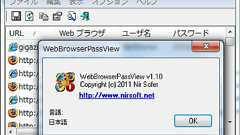
                      各ブラウザからパスワードを抜き出すフリーソフト「WebBrowserPassView」
                      caliburn
                      caliburn2011/05/07非公開
                       ブラウザのパスワードマネージャーのデータを読み出すソフト。"Internet Explorer/Firefox/Google Chrome/Operaに保存されている各サイトのパスワードを抜き出して表示してくれるのがこのフリーソフト「WebBrowserPassView」です"
                      • Microsoft、インストール不要無償のウィルススキャナを公開 | エンタープライズ | マイコミジャーナル

                        Microsoftから無償のセキュリティスキャナツール「Microsoft Safety Scanner」が公開された。ウィルスやスパイウェアなど、悪意あるソフトウェアを検出したり削除する機能を提供する。32ビットおよび64ビットの双方の環境に対応。32ビット版で68MB強、64ビット版で70MB弱ほどのサイズ。Windows 7 64ビット版で動作するMicrosoft Safety Scanner スキャンの種類として「クイックスキャン」「フルスキャン」「カスタムスキャン」を選択可能Microsoft Safety Scannerにてスキャン中 ウィルスやスパイウェアなどが検出されなかった場合の表示Windows XPにてMicrosoft Safety Scannerで実行した場合 ウィルスやスパイウェアなどが検出されなかった場合の表示 「Microsoft Safety Sc

                        caliburn
                        caliburn2011/05/03非公開
                        サブとしては良いかも "「Microsoft Safety Scanner (MSS)」の特徴のひとつはインストールせずに利用できる" "ダウンロードしてから10日間のみ利用できるという特徴"
                        • PdaNet+ -- Internet Sharing for Android

                          PdaNet+ is one of thetopAndroid applications of all time. PdaNet+ shares the Internet access of yourAndroid phone with your computer or tablet. PdaNet+ works on allAndroid phones without rooting.It also does not require a tether plan, that will save you $20/month from most carriers. PdaNet+ supports connection using WiFi, USB Tether orBluetooth DUN. There is no speed limit in PdaNet+.

                          caliburn
                          caliburn2011/04/10非公開
                           アンドロイドを介してPCで通信(テザリング)するためのソフトウェア
                          • 新しくスタートした大容量ファイル転送サービス「Sendoid」がかなり使える!

                            新しくスタートした大容量ファイル転送サービス「Sendoid」がかなり使える!2011.03.23 21:00 mayumine 新しくリリースされた大容量ファイル転送サービス「Sendoid」これはかなり便利そうです。 RapidshareやMediafire、またDropboxやBittorrentといったサービスの類で、これらの良いとこ取りしたような感じです。 日のサービスだと、宅ファイル便やデータ便が、ずっとシンプルになって使いやすくなったイメージ。 ファイルを1対1で送りたい場合において最良のサービスであるとTechCrunchが賞賛しているように、ファイル容量、セキュリティ、そしてアップロードとダウンロードの待ち時間においてSendoidは優れています。 誰でも簡単に使えるよう、ブラウザベースのシンプルなインターフェースで完結しているのも素晴らしい点ですね。 使い方はとっても

                            新しくスタートした大容量ファイル転送サービス「Sendoid」がかなり使える!
                            caliburn
                            caliburn2011/03/25非公開
                             "アップロードしたファイルにパスワードをつけるオプションも選択可" "128ビットで暗号化されたパイプを、送信側パソコンと受信側パソコンとの間で直接開くことで実現"
                            • プロジェクト管理ツール「Basecamp」の使い方

                              2017年6月30日 便利ツール 「海外Webサイト・海外Web屋の特徴」でも少し紹介したプロジェクト管理サービス、Basecamp。「日語版があれば使ってみようかな」という人がいたのですが、実は日語に対応しているのです!アカウントの作成、言語の設定を含めた、Basecampの簡単な使い方を紹介します! ↑私が10年以上利用している会計ソフト! Basecampとは? Basecampは37signalsが提供しているオンラインプロジェクト管理ツール。「よりシンプルに使いやすく」をテーマに作られ、海外では企業やフリーランサーに大人気です。チームメンバーとタスクを共有することで、誰がどんな業務を持っているのか、どこでつまづいているのかなどがわかるようになり、結果プロジェクトの進行がスムーズになると思います。 Basecampの特徴 メッセージボード、ToDoリスト、マイルストーン、Whi

                              プロジェクト管理ツール「Basecamp」の使い方
                              caliburn
                              caliburn2011/03/08非公開
                               最後にプロジェクト管理ツールまとめ
                              • Google DocsのOCR変換機能が日本語に対応

                                PDFファイルやスキャナで読み込んだ文書の画像ファイルをGoogle Docsにアップロードすると、編集可能なテキストファイルに変換できる機能が横書きの日語に対応した。 米Googleは2月28日(現地時間)、昨年6月にGoogle Docsに追加したOCR(光学式文字認識)機能を、新たに日語を含む29カ国語に対応させたと発表した。日語のPDFやスキャナやデジカメで取り込んだ文字を含む画像をGoogle Docsにアップロードすると、ファイルがテキストデータに変換される。 使い方は、Google Docsの「アップロード」の画面で変換オプションを以下のように設定し、「アップロードを開始」をクリックする。変換が可能なファイル容量の上限は2Mバイトだ。 実際にやってみたところ、PDFではほぼ問題なくテキストに変換されたが、デジカメで撮影した画像からの変換の精度はまだ高いとはいえないようだ

                                Google DocsのOCR変換機能が日本語に対応
                                caliburn
                                caliburn2011/03/04非公開
                                 どんどん便利になるな "Google Docsの「アップロード」の画面で変換オプションを以下のように設定し、「アップロードを開始」をクリックする。変換が可能なファイル容量の上限は2Mバイト" "縦書きは取り込めない"
                                • 窓の杜 - 【REVIEW】わかりやすい画面でファイルの関連付けを簡単管理「FileTypesMan」

                                  「FileTypesMan」は、わかりやすいリスト画面でファイルの関連付けを管理できるソフト。Windows 98/Me/NT 4.0/2000/XP/Vista/XP x64/Vista x64に対応するフリーソフトで、作者のWebサイトからダウンロードできる。Windows XPやそれ以前のWindowsでは、拡張子に関連付けられたプログラムを変更する場合、フォルダオプションの“ファイルの種類”タブからカスタマイズできる。しかし、このフォルダオプションは画面が狭いため、目的の拡張子を探しづらいなど、少々使い勝手が悪い。 そこで「FileTypesMan」を利用すれば、わかりやすいリスト画面でファイルの関連付けを管理することが可能。起動すると、システムに登録された拡張子が一覧表示され、拡張子ごとに関連付けられたアイコンや登録名がリスト表示される。拡張子や登録名などすべての文字列をもとに

                                  caliburn
                                  caliburn2011/03/03非公開
                                   ”また、“.html”の右クリックメニューにHTMLエディターで開くコマンドを追加したいという場合は、画面下側の右クリックメニューから[New Action]を選択して、好きな登録名、任意のプログラムを指定すればOK”
                                  • Windows7で拡張子への関連付け WindowsXPの様に右クリックを編集する - きんちゃんのぷらっとドライブ&写真撮影:楽天ブログ

                                    2011年01月21日Windows7で拡張子への関連付け WindowsXPの様に右クリックを編集する テーマ:裏ワザ・便利ワザ(455) カテゴリ:パソコン(ソフトウェア)Windows7で拡張子への関連付け WindowsXPの様に右クリックを編集するWindows7では、拡張子ごとに起動するプログラムを関連付けることができますが、複数のプログラムを右クリックで選択して起動するように登録できません。WindowsXPでは、フォルダオプション→ファイルの種類から「詳細設定」で、「アクション」として右クリックに複数のメニュー(起動するプログラム)を登録できました。 実をいうと、Windows7にもその機能は残っています。ユーザインターフェイスから隠れてしまっているだけです。 そこで、フリーソフトの出番です! 「Contexter」というプログラムです。インストールせずに、単体で実

                                    Windows7で拡張子への関連付け WindowsXPの様に右クリックを編集する - きんちゃんのぷらっとドライブ&写真撮影:楽天ブログ
                                    caliburn
                                    caliburn2011/03/03非公開
                                     Windows 7でXPのように「アクション」として右クリックに複数のメニュー(起動するプログラム)を登録するフリーソフト「Contexter」
                                    • Contexter - k本的に無料ソフト・フリーソフト

                                      拡張子別の編集を行うことができる右クリックメニューカスタマイズツール。 右クリックメニューへのアプリケーション登録 / 既存アイテムの設定内容変更、不要なアイテムの削除 といった処理を、拡張子別に行うことができます。 右クリックメニュー内の「新規作成」や「送る」に登録されているアイテムを編集する機能も付いています。 「Contexter」は、ファイルやフォルダの右クリックメニューを編集することができるソフトです。 右クリックメニュー内にお気に入りのアプリケーションを登録したり、既に登録されているメニュー項目の設定内容を変更※1 したり、不要なメニュー項目を削除※2 したりすることができます。 1 表示名、実行ファイルのパス、コマンドラインオプション を編集することができる。 2 一時的に無効化することもできる。 編集は拡張子別に行うことができ、また右クリックメニュー内の「新規作成」「送る」

                                      caliburn
                                      caliburn2011/03/03非公開
                                       Windows 7でXPのように「アクション」として右クリックに複数のメニュー(起動するプログラム)を登録するフリーソフト「Contexter」
                                      • Twitterアカウントは持っていないがいろいろな人のTwitterをただ読みたいだけという人のためのフリーソフト「TwiYom」

                                        Twitterに興味はあるが、自分で何かつぶやくようなことには興味はなく、ただひたすら誰が何をつぶやいているのかを読みたいだけ、という徹底的にROM(=Read Only Member、読むだけの人)になっておきたい人のためのツイッターリーダーがこのフリーソフト「TwiYom」です。 設定した時間ごとに自動巡回が可能で、手動での一括更新も可能。さらにタスクトレイに常駐させておけば、新しいツイートがある度にバルーン表示でポップアップしてくれるため、何か作業をしながらツイートを確認するということもできてしまいます。 インストールの方法と実際の使い方は以下から。 ツイッターリーダー TwiYom forWindows http://www.mwn.co.jp/twiyom/ 上記サイトにアクセスして「ダウンロード(IE、Firefoxの方)」をクリック 「インストール」をクリック あとはこのs

                                        Twitterアカウントは持っていないがいろいろな人のTwitterをただ読みたいだけという人のためのフリーソフト「TwiYom」
                                        caliburn
                                        caliburn2011/03/02非公開
                                         ちょっと試してみたいかも
                                        • 見出し抽出機能が便利、ウェブページをPDFに変換するオンラインサービス -iWeb2Print

                                          抽出された見出しのキャプチャ [ad#ad-2] iWeb2Printの特徴 ウェブページをプリンターにフレンドリーなPDFに変換します。 ウェブページをオフラインでゆっくり読んでください。 ページのサイズは、レター、リーガル、A0-A9、B0-B10など多数のサイズに対応してます。 風景・肖像画、グレースケール・画像無し・背景無しなど選択ができます。 無制限に利用できます。 登録やメールアドレスの必要はありません。 iWeb2Printの使い方 iWeb2Printの使い方は簡単です。 「URL」にページのURLを入力し、「PDF」の「Convert」ボタンをクリックし、しばらくするとPDFファイルのダウンロードが始まります。

                                          caliburn
                                          caliburn2011/02/08非公開
                                           見出しが入るのはいいな

                                          お知らせ

                                          公式Twitter

                                          • @HatenaBookmark

                                            リリース、障害情報などのサービスのお知らせ

                                          • @hatebu

                                            最新の人気エントリーの配信

                                          処理を実行中です

                                          キーボードショートカット一覧

                                          j次のブックマーク

                                          k前のブックマーク

                                          lあとで読む

                                          eコメント一覧を開く

                                          oページを開く

                                          はてなブックマーク

                                          公式Twitter

                                          はてなのサービス

                                          • App Storeからダウンロード
                                          • Google Playで手に入れよう
                                          Copyright © 2005-2025Hatena. All Rights Reserved.
                                          設定を変更しましたx

                                          [8]ページ先頭

                                          ©2009-2025 Movatter.jp