
サクサク読めて、
アプリ限定の機能も多数!
アプリで開く
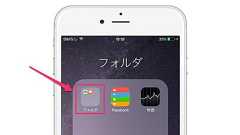
iOS 8で、フォルダの中にフォルダを作る方法が紹介されていました。 iOSのフォルダは、ホーム画面のアイコンをまとめて整理できる便利な機能ですが、PC/Macのように入れ子にする(フォルダ内にフォルダを作る)ことができません。 しかしながら、ちょっとした「ワザ」を使うと、フォルダの入れ子ができてしまうとのこと。 フォルダ内にフォルダを作る方法 手順 0:中に入れたいフォルダ(子)を作っておきます 手順 1:アイコンを重ねてフォルダ(親)を作成 手順 2:すかさず子フォルダを、手順1で作った親フォルダに重ねる 実際に作っているところが動画で紹介されていますので、そちらを観た方が分りすいかもしれません。(1:15あたりから) 親フォルダは、さらに新しいフォルダの中に作ることができ、何重にも入れ子にできるとのこと。 おそらくこれは、標準機能でも隠し機能でもなく、iOSのバグが原因で可能になって
9月18日午前2時(日本時間)、iOSデバイス向けの最新OS「iOS 8」の配信が開始されました。デザインの大幅な変更はないものの、細部で機能が進化しているため、触れば触るほど楽しくなる“中身イケメン”な印象を受けます。 ただ、毎度のごとく操作にとまどう場面にも遭遇したので、解決方法と合わせてご紹介します。とりあえずこれだけやっとけばOKです、たぶん。 マルチタスク画面上部の連絡先を非表示にしたい ホームボタン2度押しで表示されるマルチタスク画面に、新たに連絡先の「履歴」や、「よく使う項目」などが表示されるようになりました。

【小ワザ】その手があったか!iPhoneの純正カメラを片手でズームにする超簡単な方法 mixiチェック Tweet 2012年10月20日 カテゴリ:iphoneの小技iPhone・アップル photocredit: purprin via photopin ccこんにちは! @fplili です。 iPhoneのカメラでズームをするとき、両手を使うのって面倒ですよね? でも、実は片手だけでズームできる裏ワザがあったんです! マジで便利!さっそくご紹介します。 参照先:知っておくと便利!iPhoneの純正カメラを片手でズームするカスタムジェスチャ byサイボーイ通信 もう両手でピンチしなくてもズームできるよ コチラがiPhoneの純正アプリで片手でズームする裏ワザです。 設定画面の「一般」内の「アクセシビリティ」→「Assistive Touch」にすすみ、 「Assistiv
結論から言うと、 jailbreak してないと動きません。詳細はこの辺: Issue 1312 - v8 -It's time to get iOS supported! - V8JavaScript Engine -Google Project Hosting というわけでターゲットがデベロッパー用に絞られてしまいますがやってみましょう! Node ダウンロード 今回はリリースされたばかりの 0.6.0 を使いました。 http://nodejs.org/#download からダウンロードして展開しましょう libuv にパッチを当てる libev はなにもしないでもそのまま iOS で動きますが、 libuv はそうではないようです。 $ cd deps/uv $ wget --no-check-certificate https://raw.github.com/gist/
Touch Lab - タッチ ラボ:iPhone・iPod touch・iPadのニュース、便利な使い方、アプリとアクセサリのレビューをお届けする情報サイト By Nakimo:2011年11月 9日 昨日お伝えしたiOS 5に隠されたパノラマ撮影機能を、Jailbreakすることなく有効にする方法が公開されていたのでご紹介します。[source: Redmond Pie ] iOS 5のカメラアプリにはパノラマ撮影機能が搭載されているものの、何らかの理由で使用が制限されていることが判明しています。この機能を有効にするには、Jailbreak(脱獄)が必要とされていましたが、以下の手順ではその必要がありません。機能を有効にすると、カメラアプリのオプションに「パノラマ」が追加されます。シャッターボタンを押すのは1回のみ。矢印を中央のラインに合うように左から右へとカメラの向きを変えていきます
昨日書いた以下の件ですが。 iOS5デバイスのバッテリー持続時間を計測して分かったバッテリー消費の主要因とは 我ながら、「SIM抜けばOK」はないよなー、と思ったのもあるし、位置情報サービスの「iPhoneを探す」の効果を生かしたいとも思ってたので、反省の意味も込めて更なる調査をして、なんとか解決することが出来ました。 解決っていうか、劇的に改善したっぽい。 てことで、私が解決に至るまでのメモ。(なので一般的に通用するかどうかは全く不明。ご了承ください) 「使用時間=起動時間」がヤバい件SIMを抜いた状態なら、iCloudの各種設定や通知センターが色々オンでもバッテリーの持続時間は良好、ってことは、3Gの通信回りで何かが起きているということになるはず。なので昨日は「3GとWi-Fiが同時に使用可能な状態だとNGなのかも?」と考えたりもしたけど、よく考えたら「機内モード」時でもバッテリー消
iOS 5 の新機能 セットアップ 【iPhone版】iOS 5 初回セットアップ方法の解説。iPhoneでの初回セットアップ方法の解説です。 【iPad版】iOS 5 初回セットアップ方法の解説。iPadでの初回セットアップ方法の解説です。 Notification Center(通知センター) 通知センター(Notification Center)解説。プッシュ通知が使いやすく進化しました!プッシュ通知が使いやすくなりました!通知センターも解説しています!Wi-Fi同期 【iOS 5】PC/MacとiPhoneを接続しなくてもOKな「Wi-Fi同期」の解説。 みなさん注目のWi-Fi同期の方法を解説しています。 文字入力 iOS 5 でフリック入力が地味に進化!同じ文字の連続入力が楽になります! フリック入力が地味ですが、革命的な進化を遂げました!フリック入力派はぜひチェックし

サービス終了のお知らせ NAVERまとめは2020年9月30日をもちましてサービス終了いたしました。 約11年間、NAVERまとめをご利用・ご愛顧いただき誠にありがとうございました。

TweetiPhoneとiPadの新しいOS "iOS5" がリリースされ、数日が経つ。 各所で新しい機能や使い方が紹介されている。 今回は、その中でも盲点となるようなTipsを紹介したい。 発見して記事にした方々に感謝。 1. リマインダーで場所設定 iOS5のリマインダーで自由に通知場所を設定しよう。 / あなたのスイッチを押すブログ 2. 通知センターで降水確率 [iOS 5] 通知センターで「一週間の天気」と「降水確率」をさくっと確認! 3. ホームボタンを画面で操作 【iOS5】大手は記事にしない玄人機能AssistiveTouchを解説するよー! -iPhone APPを探すならアップス!!! 4. Newsstandの隠し方 削除できない!iOS5のNewsstand(ニューススタンド)をフォルダに入れて隠す方法 | dyzology 5. ロック画面の通知をスライド i

 1
1リリース、障害情報などのサービスのお知らせ
最新の人気エントリーの配信
処理を実行中です
j次のブックマーク
k前のブックマーク
lあとで読む
eコメント一覧を開く
oページを開く


