
サクサク読めて、
アプリ限定の機能も多数!
アプリで開く
 壊れたHDDからのデータ救出手順
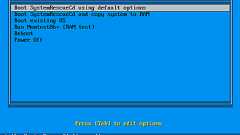
その後、復旧が完全じゃない時(インデックスエラーが生じている時)Chkdskを/bオプションを付けてかける。 更に、アクセス権限の問題でエラーが起こる場合はアクセス権限を付与する。 それでも隠しフォルダになっている場合は、隠しフォルダとシステムで保護されたファイルを表示するように設定する。 拡張子がおかしい場合は極窓で直す。 以下詳細メモ SystemRescueCDでHDDを復旧する際は、誤操作を防ぐため他のHDDを繋がないほうが良い。コネクタを外すのが面倒ならBIOSで該当以外のHDDをDisableにすると良いと思う。 2TB以上のHDDを認識しない時、壊れたHDDを認識できない時は、外付けケースに入れて繋ぐと認識する事がある。 ノートパソコンなどでCDドライブがなく、USB端子も足りない場合、SystemRescueCDのISOファイルをRufusを使ってUSBメモリに焼き、USB
ウェブ上に無数ある間違った情報に基づいたアドバイスを見かけるとテックライターHow-To Geekとしては正しい情報を発信しなくては、という責任感にかられるので、今回はシステムページファイルについての正しい情報をお届けします。 ■そもそもページファイルとはなんぞや?および設定調整方法。 まずはそもそもページファイルとはなんぞや、というところからお話します。 例えば、Firefoxなどのアプリが大量のメモリを消費し、システムのRAMが低下している時に、Windowsは使用しているアプリに対してRAMを解放するために、使用されていない「ページ」のメモリをいずれかのドライブのルートにある「pagefile.sys」という隠しファイルへ移動させるようになっています。 つまり、開いてはいるけれどもウィンドウが最小化された状態でしばらくアクセスしていないアプリがある場合、Windowsはそのアプリのメ

 1
1リリース、障害情報などのサービスのお知らせ
最新の人気エントリーの配信
処理を実行中です
j次のブックマーク
k前のブックマーク
lあとで読む
eコメント一覧を開く
oページを開く


