
サクサク読めて、
アプリ限定の機能も多数!
アプリで開く
「Windowsバックアップ」でファイルと保存を 手軽にバックアップするWindows 11には「Windowsバックアップ」というアプリが標準搭載されている。ファイルやアプリ、設定、Wi-Fi情報など様々なものを手軽にバックアップできるのが特徴だ。なお、ローカルアカウントや職場・学校アカウントでは利用できず、Microsoftアカウントが必要になる。 バックアップできるフォルダーはデスクトップやドキュメント、写真、ミュージック、ビデオなど。バックアップのオンオフは「設定」の「アカウント」→「Windowsバックアップ」から設定可能だ。「同期の設定を管理する」をクリックすると、フォルダーの選択が面が開くので、スイッチをオンオフする。例えば、動画は「GoPro」、音楽は「iTunes」で管理するので、Windows 11ではバックアップしなくていい、というのであればオフにしておくと容量の節


iPhoneの「バックアップ」を取っているかどうかは、修理に出す際などに必ず確認されます。また、iCloudバックアップを利用している場合は、一定期間Wi-Fiなどにつながず、バックアップが取れていないと画面に「このiPhone はバックアップが作成されていません。バックアップは、iPhone が電源に接続され、ロックされ、かつWi-Fi に接続しているときに作成されます。」と警告が表示されたりします。 このバックアップとはどういうことなのか、どういう状態が「バックアップが取れている」状態で、どういう点に気を付けなくてはいけないのか、どんな設定をするとより便利なのかを解説します。iPhoneのバックアップは、iTunesで行うものとiCloudで行うものの2種類があります。定期的にiTunesで完全なバックアップを作っておくのがお勧めです。その際に重要なのが「iPhoneのバックアッ

Wordが突然フリーズしたり、勝手に異常終了したりで、 「ここまで書いたものが消えちゃった・・・」 なんてこと、ありませんか。 いっきにやる気なくしますよね。 自動回復の機能もありますが、 (10年前の文書を回復してほしいんぢゃないよっ) それが効かないとき、もう死にたくなります(大げさ)。 Word の[バックアップファイルを作成する] 設定で、 作成中のファイルのバックアップが残っている場合は、 「.wbk」という拡張子のファイルがあります。 それもないときは・・・ 自棄になる前に、この方法をお試しあれ ■「*.ASD」ファイルを探す 私はたいてい、これで救われます マイコンピューターあたりを対象に、つまり、 (システムが勝手にファイルを保存しそうな場所を対象に) 広域に検索をしてみてください。 作成していたファイル名+.asd(「○○○.asd」)が 見つかれば・・・おめでとうござい

iPhoneをバックアップする まずiPhone とWindowsPC を付属の USB ケーブルで繋ぎます。 次にスタートメニューを開き、(1)【すべてのプログラム】からiTunes を探すか(2)検索欄に「iTunes」と入力して、iTunes を起動しましょう。 ※iPhone をWindowsPC に接続したところ、iTunes が自動で起動した場合は必要ありません。iTunes を起動したら、【iPhone】をクリック。ここの表示名は異なる場合があります。 (1)バックアップ先が【このコンピュータ】になっていることを確認します。(2)【今すぐバックアップ】をクリックします。 するとバックアップの作成が始まります。今回が初めてのバックアップだと、作業が終わるまでに時間を要する場合があります。 作業が終わったら最後にバックアップを作成した日時を確認しましょう。 これでバ

WPバックアップ必勝法!「BackWPup」プラグインを使って突然サーバーがクラッシュしても大丈夫なように運用するための方法

大切なiPhoneのデータをしっかりとバックアップしていますか? 突然iPhoneが壊れた、誤って大切なデータを消してしまった、「しっかりとバックアップしておけばよかった…」ということはけっこうあります。 また、iOSのアップデートに失敗してデータが消えた、新しいiPhoneを買ったので以前の環境を再現したい、という場合にも便利です。 というわけで、さっそく今使っているiPhoneのバックアップを作成しておきましょう!今回はWindowsでのバックアップ作成方法をご紹介いたします!iCloudへのバックアップはこちらからどうぞ→iCloud にiPhone のバックアップを作成する方法。大切なデータを確実にバックアップしましょう。 バックアップからの復元方法を知りたい方はこちらです→iTunesに作成したバックアップからiPhoneを復元する方法。iPhoneのバックアップ作成方法

バックアップは重要です! 突然iPhoneが壊れた、iOSのアップデートに失敗した、そんな時でもバックアップがあれば、トラブル前とほとんど同じ状態を再現することが可能になります。 大切なアプリのデータや、ゲームのプレイデータ(血と汗と涙の結晶!)をしっかりと保存しておきたい、という場合にもバックアップは有効です。iPhoneをまるまるバックアップする方法、大好きなゲームのデータをバックアップする方法などをまとめてみましたので、ぜひチェックしてみてください!iPhoneのデータをまるっとバックアップ&復元!Windows編iPhoneのバックアップをiTunesで作成する方法。(Windows編) 数分で終わりますので、定期的なバックアップをオススメ致します。Mac編iPhoneのバックアップをiTunesで作成する方法。(Mac編) 数分で終わりますので、定期的なバックアップを

人手不足で警備員の人件費が高騰、 花火大会が中止に追い込まれるケースが相次ぐ ( ´・ω・)y─┛~~~oΟ◯
※BackWPup3が公開されました。BackWPup3でのバックアップ&復旧手順についてはこちらをご覧ください データのバックアップは大切ですよね!疑う余地はないと思います。WordPressのブログも例外ではありません。バックアップしている人も多いですよね? でも、 「WordPress全体をバックアップできていますか?」 そして、 「実際にリストア(復元)作業を試してみたことはありますか?」GoogleでWordPressのバックアップ方法を調べてみると、データベースだけバックアップして安心していたり、復元方法の解説がない場合がとても多いです。 しかし、私はこう思います。 実際にリストア作業をやってみなきゃ、安心はできない! リストアできないバックアップは役に立ちません。やはり、一度リストア作業を試してみて、初めて安心できるのではないでしょうか。 そこで今回は、「プラグインを使っ

新しいソフトウェアをインストールするとパソコンに不具合が起きる可能性がありますが、事前にバックアップなどをして準備をすることは面倒くさく、そもそもバックアップできる環境がない場合があります。そんなときに、バックアップといった手間をかけずに再起動さえすればソフトウェアの動作の確認ができ、インストール前の状態に戻すことができるフリーソフトが「Returnil System Safe 2011」です。インストールと操作手順は以下から。 Get Returnil System Safe Pro 2011 for FREE with TrialPay http://www.returnilvirtualsystem.com/rss/trialpay ◆インストール 上記サイトの「Majorgeeks.com」をクリック。 「DOWNLOAD LOCATIONS」をクリック。 ダウンロードした「rss

PCをデスクに戻すまえにケーブルを整理しましょう。ライフハッカーでも、シンプルなケーブルのまとめテクから、ワークスペースの大改造まで様々な方法をご紹介してきました。「雨どい活用術」と「IKEA SIGNUMシリーズ」の効果は絶大です。ぜひ実験してみてください。 また、部屋の中でラップトップを持ち運ぶことが多いなら、机にバインダークリップを並べてケーブルが下に落ちないようにする方法もあります。 ケーブルを整理してPCをデスクに戻したら、今度はソフトウェアのクリーンアップに取りかかりましょう。まずなによりも先に「Windowsアップデート」でドライバーやサービスパック、セキュリティなど、全てのソフトウェアが最新であることを確認してください。ですが、Macの場合とはちがって、Windows 7へのアップグレードはオススメしません。というのは、『Windows 8』が今年の10月にリリースされる予

By slollo パソコンが故障などで使えなくなると、いつも通り仕事ができなくなり困ってしまいます。そこで普段からこまめにバックアップを行うわけですが、よくよく考えるとバックアップイメージが存在していても、パソコン自体が物理的に壊れてしまい、修理に出している間は復元先のパソコンがないので作業が続行できません。特に作り込まれた環境の場合、その環境を別のパソコンに再構築するだけでも一苦労。 そこで、バックアップイメージを仮想マシンイメージに変換(P2V)し、別パソコンの仮想マシンとして作業を続行、修理から戻ってきたら仮想マシンイメージをバックアップイメージに変換(V2P)し、そこから修理後のパソコンに復元する、という「仕事の作業の流れ事態をできる限り止めない」方法を考えついたので、実際にできるかどうかやってみました。 バックアップ・P2V(Physical to Virtual)・V2P(V

こんにちは、KiDDです。 AppBankのメンバーが読者からの質問にお答えする「教えて!AppBank」に、「WindowsからMacに乗り換えたんだけどiTunesのデータ移行はどうすれば?」「普段はMacだけどWindowsでもiTunesを管理したい」との質問が多く寄せられました。 そこで今日は、iTunesのライブラリのデータをWindowsからMacへ移行する方法と、その逆のMacからWindowsへ移行する方法をご紹介します。 ※Windows XPとOS X Lion 10.7.3にてテストを行っています。 ※この記事ではWindowsからMacへ、またはMacからWindowsへのiTunesの移行方法を紹介しています。Windows→Windows、Mac→MacでiTuensを移行させたい方は以下の記事を参考にしてください。 新しいPCにiTunesのデータを移行さ

こんにちは、KiDDです。 AppBankのメンバーが読者からの質問にお答えする「教えて!AppBank」に、「新しく購入したMacにiTunesのデータを移行させたいんだけどどうすればいいの?」との質問が多く寄せられました。 そこで今日は、MacでiTunesのライブラリのデータを移行させる方法をご紹介します。 ※OS X Lion 10.7.3にてテストを行っています。 ※この記事ではMacからMacへのiTunesの移行方法を紹介しています。Windows→Windows、Windows→Mac、Mac→WindowsでiTuensを移行させたい方は以下の記事を参考にしてください。iTunesのライブラリのデータをWindowsからMacへ、またはMacからWindowsへ移行する方法 新しいPCにiTunesのライブラリのデータを移行させる方法(Windows編) 新しいMac
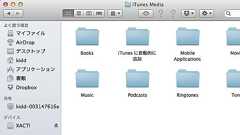
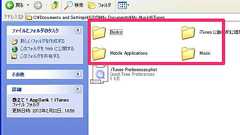
新しいPCにiTunesをインストールしよう まず始めに、新しく購入したPCにiTunesをインストールしてください。iTunesのインストールファイルはAppleの公式サイトからダウンロードできます。 アップル –iTunes –iTunesを今すぐダウンロードiTunesのライブラリのデータの場所は【マイミュージック】 次に、今まで使っていたPCのiTunesのライブラリのデータの場所を確認してください。iTunesの設定を変更していないのであれば、ライブラリのデータは【マイドキュメント】内の【マイミュージック】フォルダに保存されています。 XP:【C:\Documents and Settings\(ユーザー名)\My Documents\MyMusic\iTunes】 Vista:【C:\ユーザー\(ユーザー名)\ミュージック\iTunes】 7【C:\ユーザー\(ユー
@JUNP_Nです。昔からのMacユーザーだったら当たり前のように行なっていても、最近Macユーザーになった人には当たり前じゃない、基本的なメンテナンスがOS X Diaryで紹介されていました。 1. ディスクユーティリティを実行するアクセス権の検証・修復はもちろん、ハードディスクの検証・修復もマメにチェックしておいたほうがいいです。 特にOSのアップデート前後はアクセス権の検証・修復を行うのは古いMacユーザーにとっては当たり前になっているように思います。 ハードディスクの修復は通常の状態では行えません。 Lionの場合であればMac起動時に「⌘(command) + R」を押しながら起動することで、リカバリーモードで起動し、そこからディスクユーティリティを行いましょう。 2.ソフトウェアアップデートを行い、常に最新の状態にしておく定期的にアップルメニューからソフトウェアアップデートを

リリース、障害情報などのサービスのお知らせ
最新の人気エントリーの配信
処理を実行中です
j次のブックマーク
k前のブックマーク
lあとで読む
eコメント一覧を開く
oページを開く


 Thunderbirdのゴミ箱が消えてメールが削除できない場合の対処法


