
サクサク読めて、
アプリ限定の機能も多数!
アプリで開く
Lightroomでレタッチして、プリントはお店プリントという方もいると思いますが、自宅でプリントすると色を微調整しながらプリントできるというメリットがあります。 Lightroomはレタッチだけでなく、プリントするための機能もあるので、使い方を説明します。 すでにプリントしたことがある方でも、「画面の色とプリントの色が違う」という悩みはありませんか? 実は、設定を間違うと正しい色でプリントできません。 この記事では、色を合わせるための設定も紹介します。この記事を参考に設定すれば、画面の色に近い色でプリントできるようになります。 プリントモジュールを選択 普段レタッチするときは、Lightroomの「ライブラリ」と「現像」だけで十分ですが、今回は「プリント」というモジュールを使います。 単純にLightroom上部の「プリント」を選択するだけです。 「プリント」を選択 プリントモジュールの

- FOR ALL PHOTOGRAPHERS - すべての季節や時間帯に最適なAdobe Lightroom用プリセットの販売を開始しました。デスクトップ版とモバイル版の両方に対応し、ワンタッチで写真のクオリティを向上させることができます。日々の試行錯誤を重ねて完成させたこだわりのプリセットで、これまで以上に写真編集をお楽しみください。 *画像をクリックすると、商品ページに移動します。

お探しのページは一時的に利用できないか、URLが間違っている可能性があります。 ご迷惑をおかけいたしますが、Q&A検索トップより見たい質問をお探しください。 Q&A検索 トップ
今年のカメラ生活を振り返る2017(2017.12.30) 振り返り 気付けばこの企画ももう5年目ですか…。つまり、それだけこのカメラ生活が私の生活に占める割合が高まってきているってことでしょうね。 アンタ、どれだけサーキット行ってんのさ!? 年々、サーキットに行く回数も日数も増えている今日この頃…。今年も多分に漏れず多かったですね。 3月:鈴鹿ファン感②+鈴鹿SF公式テスト①、岡山ファン感1.5 4月:F3岡山②、SGT岡山戦② 5月:SF岡山戦② 6月:S耐鈴鹿③ 7月:D1@舞洲① 8月:SGT鈴鹿1000km② 9月:2&4オートポリス③、スーパーバイク岡山戦② 10月:S耐岡山戦② なんと、今年は計23.5日間(うちレース日19日間)です。 2016年と比べると、昨年はスルーした鈴鹿ファン感に3日間行き、夏のGT ASIAの代わりに鈴鹿S耐に行き、そして、今年初めてD1にも行きま
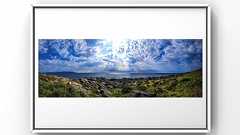
目の前に広がるダイナミックな景色を一枚の写真にしたい。そんな時に重宝するのがパノラマ写真。スマホのカメラ機能にも搭載されているので撮ったことがある方も多いのでは?今回はそんなパノラマ写真をスマホよりも高画質な一眼カメラで撮影する方法をご紹介します。 実は簡単なパノラマ撮影目の前に広がるダイナミックな景色を一枚の写真にしたい。そんな時に重宝するのがパノラマ撮影です。スマホのカメラ機能にも搭載されているので撮ったことがある方も多いのでは? パノラマ写真の撮り方は簡単で、カメラを水平に移動させながら連続的に撮影した複数の写真を一枚に繋ぎ合わせるだけです。スマホでパノラマ撮影するときもカメラアプリでも表示された矢印に沿ってカメラを動かしますよね。原理は一眼カメラでも同じです。 ただ、カメラの場合はスマホのように動的にパノラマ写真を作るのではなく、あらかじめ広い範囲の静止画を撮影しておき、後で合成す
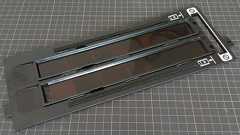
フィルムスキャンのためにCanoscan 9000F Mark IIを購入してみた そのうち、そのうち・・・なんて思っていたスキャナを昨日出かけた際、ついでだからと購入してしまいました。もともとフィルムカメラを手にする前から、古いネガを取り込ん... フィルムホルダーの調整 前回のエントリーでスキャナに付属してきたフィルムホルダーがたわんでいてピントが出ない対策として、余っていたモルトプレーンで蓋からの押しつけを強くすると書きました。 その時の状態はこんな感じでした。 しかし、いまひとつ納得できていない部分があったので、フィルムホルダーをセットし蓋を閉じた状態で横からライトを照らして確認してみると、まだまだホルダーを抑えきれず中央部がガラス面との間に隙間を残していました。 そこでホームセンターへ買い物に行ったついでにウレタンのパッチを硬軟2種類買ってきました。(1袋8個入り240円ぐらい)
撮って出しにしろ、RAW現像をするにしろ、膨大なデータを管理するのはなかなか大変です。 写真を撮れば撮るほど、写真の管理が大変になります。写真仲間から話を聞いてもかなり困っている様子。 そういうわけで、私の写真管理方法を公開してみます。RAW現像する人向けです。 とりあえず、見切り発車でPart.1を公開します。完結はいつになるだろうか・・・笑 写真の管理方法はいろいろあると思いますが、こうしたほうがいいよ!といった意見があれば、是非コメントいただければ嬉しいです。 今後の公開予定 Part.1 Lightroomで撮影データ読み込み編 Part.2 LightroomでRAW現像編 Part.3 DPP/XRAW STUDIOでRAW現像編 Part.4 Lightroomで画像書き出し編 Part.5 データバックアップ編 Part.1でやっていること 読み込むときの定型手順を用意す
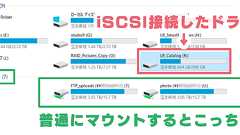
LightroomとNASを連携して使用する場合、Lightroomの仕様によりカタログだけはNASに入れてLightroomを使う事ができませんでした。しかし、iSCSIという接続方法を使う事でカタログもNASに入れたままLightroomを使う事ができたのでご紹介してみようと思います Lightroomを完全NAS運用できた!RAW現像ソフトとして多くの人が使っているAdobe Lightroom。これをNASと連携して使う場合、PCにネットワークドライブとしてマウントすれば写真(RAW、JPEGなど)はNASに入れたまま運用できましたが、カタログだけはPC側に置いておかなければ起動できませんでした。 つまり、LightroomをNASと連携させるなら「カタログはローカル、写真はNASへ」という運用をしなければいけませんでした。ところが今回、NASメーカーのSynologyさんからNA
自分の透かしを作ってみよう♪ アプリはダウンロードできていますか? スマホにアプリをダウンロードできてるかを確認してください。 このアイコンが目印です♪ Lightroomアプリの中に写真を読み込みます (この過程はLightroomの自動同期に設定にしてる場合は必要ありません。) タップして、アプリを開いて写真を読み込みます。 アプリを開いたら、右下に出てくるこのマークをクリックしてください。 クリックすると、スマホの中に入っている写真がでてくるので、 透かしを入れたい写真を選びます。 透かし以外の機能も盛りだくさん!(だけど今回は割愛) このライトルームっていうアプリ、透かしを入れる機能だけではなくて、 色んな機能があります。 明るさを調整したり、色味を変えたり… 今回はその説明をすると長くなってしまうので割愛しますが… ぜひいろいろいじってみてください♪ この写真の下にある赤枠のとこ

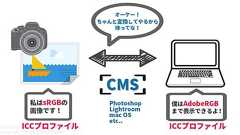
ハイグレードなモニターの性能を100%引き出すにはモニターのキャリブレーションをし、正しい設定でプリントすることが大事です。ただ、ここは初心者にはすこし難しいポイントでもあります。。そこで今回はBenQ SW2700PTを使ってハードウェアキャリブレーションをし、PhotohsopやLightroomで正しくプリントする方法まで詳しくご紹介します。Windows、Mac、両方に対応していますよ! 初心者でもカラーマネジメントしやすいディスプレイ一般の人がハイグレードな広色域ディスプレイを導入して、なんだか今までと変わらない。。とか、使いこなせていない気がする。。と思ってしまう主な要因がカラーマネジメントの失敗あるいはそもそもカラーマネジメント?なにそれ美味しいの?とい状況かと思います。 確かにカラーマネジメントを深く理解しようとするとなかなか大変なのですが、実用レベルの範囲内で運用していく
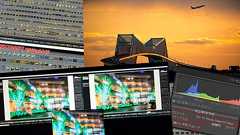
今まで高嶺の花だった27インチ4K広色域、ハードウェアキャリブレーション対応という高スペックモニターながらコスパ抜群のBenQ SW271を使った実際のワークフローについて紹介してみようと思います。そんな高スペックモニターを使いこなせるかしら?と心配になっているあなたもこんな感じで使ってみると良いと思いますよ^^ SW271を使いこなすための実際のワークフロー今まで高嶺の花だった27インチ4K広色域、ハードウェアキャリブレーション対応という高スペックモニターながら一般の人でも購入できるレベルになったコスパ抜群のBenQ SW271。前回はモニター単体でのレビューを行いましたが、中には「4Kはスゴそうだけど私に使いこなせるのかしら?」という人もいるでしょう。 そこで今回は私がSW271を普段どのように使っているのか、設置環境作りから、写真のセレクト、レタッチ、プリント、etcまで実際のワーク
いよいよ10月に入りましたね。 ここ最近、秋晴れを期待して週末を迎えてもいつも雨ばかり・・・。 秋の長雨ともいいますが、いい加減にしてもらいたモノです (>_<) さて、今日のお話はカラーマネージメントのお話しになります。 っとその前に・・・まずはお詫びをしなくてはならない事があります。 前回のブログで、PCシステムを一新したことを書かせてもらいました。 その時のブログはこちら↓↓↓PCシステムを一新!!Lighroom6がやっとサクサク動いてくれました!! - Kumamon's diary その時にPHILIPSのモニター272P4APJKEB/11について、カラーマネージメントの必要がないような記述を書いてしまいましたが、実はその必要が大いにありました。 適当な事を書いてしまい大変申し訳ありませんでした・・・。 深くお詫び申し上げます。 なぜこのような事態になったかと言うと・・・

LightRoomでRAW現像して出力した画像をIEで表示させると全然色が違うという問題から派生して、今日1日調べて解った事まとめ。 ・LightRoomは、ProphotoRGB という色空間で作業している(!) なんだよ、そんな事も知らなかったのかよと笑われるレベルの話かもしれないですが、これ、知らなかった。どおりで、なんか変な事になるわけだ。 参考:何を信じたら,いいのやら... カメラ小僧の憂鬱 http://rainbow55.exblog.jp/7814239/ ・Windoows7に於いて、jpg画像をクリックしたときにデフォで起動する「Windows フォト ビューアー」は、カラープロファイルにかなりきっちり対応していて、LightRoomで見た色と同じ色で表示できる。カラープロファイルに対応していれば、PhophotoRGB や AdobeRGB のJpeg画像も自動で自
あらゆる色調補正に対処するためのテクニックをお伝えしてきた当連載もいよいよあと2回。今回は、これまであえてあまり触れてこなかったRAW現像について詳しく解説する。 連載第22回目です! 当連載も残すところ、今回を含めて2回となりました。 今まで当連載では、「これさえ読めば、何も知らないところから、デジタル画像の色調を完全にコントロールできるようになれる!」という「公約」を果たすべく、私にお伝えできることを精一杯お話させて頂いて参りました。Photoshopの色調補正テクニック的に、私にできるお話は、既に前回まででほぼ出し切らせていただいたと思っております。 そこからあと2回! なぜあと2回あるのか? この貴重な残りの機会で、最後にどうしてもお伝えしたいことがあります。そのひとつが「RAW現像について」です! 当連載は「デジタル画像を扱う全ての方に向けて、色調補正のテクニックをお話しする」と
RAW現像とは?(入門編)RAW撮影 + 現像 = 写真作品RAWデータとは、“RAW(「生」または「未加工」)”に近い状態で保存された、デジタル一眼カメラや コンパクトデジタルカメラの写真ファイル形式の一種です。JPEG撮影のようにカメラによる色調補正処理を挟むことのない、撮影したそのままの状態である ため、調整次第で写真の雰囲気を柔軟に変化させることができます。そのRAWデータの調整のことを銀塩カメラのフィルム現像に準えてRAW現像と呼び、そ れこそがデジタル写真の醍醐味のひとつといえます。RAWで撮影した写真を、Creative CloudフォトグラフィプランのAdobe Photoshop Lightroomで現像して、イメージが具現化された作品に仕上げましょう。 JPEGとRAWデータの違い デジタルカメラの写真の代表的な保存形式にJPEGデータとRAWデータがあります。両

 1
1リリース、障害情報などのサービスのお知らせ
最新の人気エントリーの配信
処理を実行中です
j次のブックマーク
k前のブックマーク
lあとで読む
eコメント一覧を開く
oページを開く


