
サクサク読めて、
アプリ限定の機能も多数!
アプリで開く
【無料】アドビが「Photoshop forChatGPT」を発表。誰でも“フォトショ職人”は新時代すぎ2025.12.10 22:0045,165 かみやまたくみChatGPTから使うとフォトショ無料て(課金ユーザー)。 2025年12月10日、高機能クリエイティブツールを手がける企業「Adobe(アドビ)」が「Adobe Apps forChatGPT」を発表しました。 さまざまなクリエイティブアプリがChatGPT上で使えるようになるという今までにない方向の取り組みで、その目的はChatGPTでクリエイティブの敷居を下げること。アドビのアプリをChatGPT経由であれば「無料含む全ChatGPTユーザー」が利用可能になります。利用開始時期は「本日以降」という書き方で、日本にくるまではラグがあるかもしれませんが…凄まじい話ですよ。 この記事ではChatGPTを用いて自分の手元の写

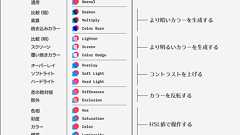
Photoshopなどのデザインソフトにある「乗算」「スクリーン」「焼き込みカラー」「覆い焼きカラー」など、各描画モードがどのように機能するかを解説します。 それぞれの違いがよく分からない、どんな効果があるのか分からないという人に、これを読めば描画モードでどれを使うか迷うことはなくなります。Blending Modes by Dan Hollick (@DanHollick) 下記は各ポイントを意訳したものです。 ※当ブログでの翻訳記事は、元サイト様にライセンスを得て翻訳しています。 はじめに 描画(ブレンディング)モードとは 各描画(ブレンディング)モードについて解説 はじめに 見た目が思い通りになるまで、描画モードをいろいろ試していませんか? 描画モードの種類 この記事を読んでもあまり変わらないかもしれませんが、少なくとも「比較(明)」や「比較(暗)」を使用することはなくなるでしょう
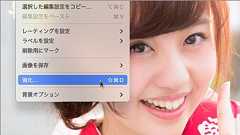
Webブラウザ上で動作するため、ダウンロード不要で使えるのが特徴。Creative CloudのメンバーでなくてもWeb版のツールを開いてデータを閲覧することは可能。有料会員であれば、レイヤー内のオブジェクトの移動や削除、文字入れ、「画像の映り込みの修正」といった簡単な編集ができる。 対応ファイルはアドビのクラウド専用ファイル形式である「クラウドドキュメント」のみだが、Photoshopで使われているPSDデータ、IllustratorのAiデータともに、一度Webブラウザ版で読み込むことでクラウドドキュメントに変換されるという。 Webブラウザ版は、同日に発表したチーム管理サービス「AdobeCreative Cloud Web」にも組み込まれている。プロジェクトの初期から制作物などアウトプットまでをオンラインで完結するよう設計されたもので、チームでのデータ管理やコミュニケーションなど

先週、AppleのM1をネイティブサポートしたPhotoshopがリリースされましたが、それとともにAdobe CameraRawもv.13.2にアップデートされ、新機能として「スーパー解像度(Super Resolution)」が実装されました。 スーパー解像度とは写真画像をAdobe SenseiのAIで幅と高さを2倍に拡大にできる機能で、拡大してもディテールは保持されたまま4倍の解像度になります。 写真素材: ぱくたそ 参考: AdobeBlog: 新機能「スーパー解像度」の活用方法 スーパー解像度とは スーパー解像度の使い方 スーパー解像度とは スーパー解像度の元となっているのは2年前の「ディテールの強化」で、そこからさらに進化し、第2の「強化」機能「スーパー解像度」としてリリースされました。 現在のところ、スーパー解像度が利用できるのはAdobe CameraRaw v.1
Photoshop, Illustrator, InDeign, Animate, Lightroom, Dreamweaver, After Effects, Auditionなど、Adobe系ソフトの代替ソフトウェアを紹介します。 有名なものからあまり知られていないものまで、買い切り、オープンソースで無料、日本語対応のものなどいろいろあります。 Photoshopの代替ソフトウェア Illustratorの代替ソフトウェア InDesignの代替ソフトウェア Animateの代替ソフトウェア Lightroomの代替ソフトウェア Dreamweaverの代替ソフトウェア After Effectsの代替ソフトウェア Auditionの代替ソフトウェア 下記ツイートの代替ソフトウェアをまとめたグラフィックはAffinity Designerでデザインされています。 With the re

米Adobe Systemsは、Photoshopで加工した顔写真を見分けられるAIを開発しました。加工した部分を特定して、もとに戻すことも可能です。 開発はカリフォルニア大学バークレー校の研究者と共同で行いました。同社は過去の研究ではツギハギや複製などによる画像加工を対象にしていましたが、今回は顔のパーツを調整するPhotoshopの「Face Aware Liquify」機能を使って加工した写真を特定できるツールにフォーカス。この機能が人気があるためとしています。 研究ではConvolutional NeuralNetwork(CNN:畳み込みニューラルネットワーク)に、多数の加工写真と元の写真をディープラーニングで学習させました。その結果、開発されたツールは99%の精度で加工された写真を特定できたといいます。一方人間では53%の精度でした。 またこのツールは加工された部分や手法も特

(2019.02.23に書いたブリコルールのブログ記事の引越しです) 写真をイラストっぽく使いたいなどの局面はいろいろありまして、備忘録も兼ねて。 会社の近所で撮影した写真をこんな感じでイラスト風にして、弊社のキャラクターと合わせてみました。まあまあアニメのワンシーンのようにも見えなくもない?? 最近だと、アプリで簡単に写真をイラスト風に変換できるものもありますが、photoshopを使います。 ベースとなるレイヤーを作成・調整する もとの写真はこちらです。 なんの変哲もない、何年か前に撮ってフォルダの奥底で眠っていた写真ですが、空を抜きやすい写真を選ぶとよいです。 【イメージ】>【色調補正】>【HDRトーン…】を選択します。 他のサイトなどでもHDRトーンを使って紹介しているところは多いです。私もこれを使います。HDRトーンの正しい使い方は正直なところ自分はわかっていません…。調整がまと

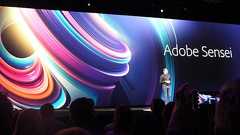
アドビシステムズは10月18日(米国時間)、クリエイター向けのイベント「Adobe MAX」(米国時間18~20日、ネバダ州ラスベガス)のGeneralSessionで、Adobeの人工知能「Adobe Sensei」(アドビ先生)を使った“未来のPhotoshop”のデモンストレーションを行った。 Adobe Senseiは、2016年開催の「Adobe MAX」(カリフォルニア州サンディエゴ)で発表した、同社開発の人工知能。日本語の「先生」が名前の由来となったことや、ディープラーニングを使った画像検索、タグ付け画像加工などができることから注目を集めた(関連記事)。 今回のデモは、音声操作も取り入れた。 まず、スケッチ画像を取り込む。右上に設置されたボタンをクリックし「スケッチに基づいてイメージを探して」と言うと、Adobe Senseiが画像を解析。複数のイメージを提示してくれる。
簡単にキーフレームアニメーションを作れるフリーウェア、「AnimeEffects」が「無料で公開していいクオリティーじゃない」と話題になっています。ニコニコ動画に使い方の紹介動画が公開されているのですが、非常に大きな可能性を感じさせてくれます。 同ソフトは、1枚の絵をアニメーションさせるためのソフト。pngやjpgなどの画像ファイルも使えますが、psd(Photoshop用の画像ファイル)を読み込ませるとレイヤーなども読み込んでくれるため、より多彩な動きを実現できます。 動画では、走るポーズをとったサーバルちゃん(テレビアニメ「けものフレンズ」の主人公の1人)のpsdファイルから走るアニメーションを作製しています。手足を別パーツとして動かすことで、自然な走る動きが作成できるもよう。

コンテンツ目次 「被写体の選択」機能 「選択とマスク」機能 「選択とマスク」(複雑な背景バージョン) オブジェクト選択ツール レイヤースタイル「ブレンド条件」 消しゴムツール 自動選択ツール クイック選択ツール 多角形選択ツール ペンツール チャネル設定 色域指定 レイヤーマスク クリッピングマスク 境界線を調整 さいごに、 1. 「被写体の選択」機能 もっとも簡単な、最新の切り抜きテクニック。 ボタンをクリックして、数秒待つだけで完成という、嘘のようなホントのはなし。 試しに、こちらの写真の女性を選択してみましょう。 元の画像をコピー(Command/Ctrl+J)したら、プロパティパネルの「被写体を選択」をクリック。 たったこれだけで、女性モデルのみを選択することができました。 選択範囲をレイヤーマスクとして適用したら、完成です。 Adobe Stockで「背景の削除」も一発完了 実は

ねるすマン 片手キーボード格闘中 @Nels__Man @ujr50138 FF外から失礼します。これは素晴らしいですねヽ(*´∀`)ノ どういう方法なのか教えてもらってもよろしいですか? 2016-04-03 19:01:42 宝依図/鳩こんろ■Information @Takarai_zu @matatabi_nels Photoshopでシアンのチャンネルだけ選択して空のコントラストを上げ、コピースタンプを使い不要な物を消す→オーバーレイレイヤーとスクリーンレイヤーで鮮やかにしつつ、加筆する といった手順でやっております。フリーソフトでも出来ると思います。 2016-04-03 19:04:31

Adobeが提供しているPhotoshopやIllustratorの操作を、マウスやキーボードとは別にボタンやフェーダー(スライダー)、ダイヤルなどで行うことができるコントローラーが「Palette」です。Paletteは各コントローラーにソフトウェアの機能を割り当てることで、ハードウェアコントロールを可能にし、より直感的な操作を行うことができるようになっています。 Palette Gear: Hands-on Control of your Favourite Software http://palettegear.com/index プロの業務にも余裕で対応できる高機能編集ソフトである「Photoshop」や「Illustrator」といったソフトは、高機能であるがゆえの複雑さを持っていることも一方では事実です。普段使う機能はある程度限られてくるものですが、それでも複雑な機能をキーボー

Photoshopで「透明」を表す「白とグレーの市松模様」。Photoshopユーザーであれば、この市松模様を特に意識することなく「透明」と認識してしまう人も少なくないだろう。 しかしなぜ「透明」を「白とグレーの市松模様」で表現したのか。その長年抱き続けていた疑問を、Photoshop誕生25周年イベントのために来日していたPhotoshop共同開発者のトーマス・ノール氏に投げかけてみた。 実はこの表現は、バイオロジーの分野(生物学など)から来ているという。もともとバイオロジーの分野では「透明なガラスの下に白黒のチェッカーボードを置いて物を置く」という表現があり、長い間「透明」を表現するためにチェッカーボードが用いられていたそう。そこからヒントを得て、Photoshopの「透明」は市松模様で表されている。 しかし、白と黒では目がチラチラしたため、見た目の優しさを重視して黒をグレーにしたのだ

チャコールやインクやペンキやペンなどのストローク系をはじめ、レースとかファーとか女子服のふわっとした質感、光やぼけの美しいエフェクト、他にも炎や煙や雪や水など、そのクオリティがすごいPhotoshoopのブラシ素材を紹介します。 お絵描きにもよし、デザインのアクセントや質感を加えたりとPhotoshopをパワーアップするものばかりが揃っています。

グラデーションの縞々を取り除いたり、背景を削除したりする実用的なアクションをはじめ、カラーのバリエーションを生成したり、画像を幾何学模様やハーフトーンにしたり、テキストやオブジェクトを3DにするPhotoshopのアクションを紹介します。 no morebanding フラットやソリッドなスタイルがトレンドでも、まだまだグラデも健在です。そんなグラデーションが汚く見えてしまう縞々(バンディング)を取り除いて、美しく仕上げるPhotoshopのアクション。 バンディングを取り除く仕組みは、以前の解説記事(グラデーションをより美しく滑らかにするPhotoshopのアクション )をご覧ください。
2014年6月27日 Illustrator, Photoshop, 便利ツール PhotoshopやIllustratorなど、Adobeの製品はクリエイターの必需品のひとつとなっています。しかしその値段からなかなか手が出せない…という方も多いのではないでしょうか?今回はAdobe製品の代用として使える無料アプリをいくつか紹介します。金欠の学生さんや、様々な理由から脱Adobeを考えている方の参考になれば幸いです! ↑私が10年以上利用している会計ソフト! Photoshopの代わりに GIMP 長年Photoshopの代用として愛され続けているGIMP。Photoshopの拡張子であるpsdファイルが開けることはもちろん、Photoshop用のブラシなども利用可能。画像の編集・加工ツールとしてPhotoshopとほぼ同様の機能を備えています。日本語の公式チュートリアルも充実!私もお金の

リリース、障害情報などのサービスのお知らせ
最新の人気エントリーの配信
処理を実行中です
j次のブックマーク
k前のブックマーク
lあとで読む
eコメント一覧を開く
oページを開く


