
サクサク読めて、
アプリ限定の機能も多数!
アプリで開く
5月11日、AppleがiPodシリーズ最後の製品である「iPod touch」を在庫限りで終了すると発表して話題となった。ITmediaでも複数の関連記事が掲載されているが、近年のAppleの礎となり、音楽ファンの心を惹きつけた製品だけあって、みながいろいろ思うところがあるようだ。Apple、iPodの歴史に幕 シリーズ最後のモデル「iPod touch(第7世代)」在庫限りで販売終了 iPodにさよならを 音楽は生き続けるが、どう変わるのか iPodは「Goodbye, MD」し、世界を変えて、Goodbyeした 筆者自身は音楽を持ち歩いて聴くことがほとんどないため、これまでiPodに手を出したことがないのだが、2000年代は米サンフランシスコに在住してAppleの取材をしつつ現地のカルチャーにも触れていたため、技術と音楽文化の発展の過程は興味深く横目で見ていた。iPhoneも正式

携帯音楽プレーヤー「iPod classic」が最近Apple Storeから消え、長年のファンを落胆させている。2001年に初代が発売された、クリックホイールとHDD搭載のiPod classicはこのまま姿を消すことになるという。米国でイベントに出演した米Appleのティム・クックCEOがその理由を説明している。 米メディアによると、米Wall Street Journalのイベント「WSJ.D」に出演したティム・クックCEOは、HDD内蔵のiPod classicを製造するのに必要なコンポーネントやパーツが既に入手できなくなっていると説明。classicユーザーは減少している上、コスト問題からも今後classicの新モデルを導入する予定はないという。 iPod classicは主に東芝製の1.8インチHDDを搭載していた。東芝は1.8インチHDDの新製品として2011年に220Gバイ

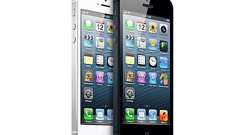
全ての情報はこちらに詰まっております! →iPhone 5、新iPodシリーズ、LTE、テザリングの情報まとめ! ーーー リアルタイムに発表イベントをチェックできなかった方のために、サクッとチェックできるまとめをご用意致しました!仕事や学校の前にサクッとチェックしてみてください! *もし情報に誤りを見つけましたら @iTakahashikun までご連絡下さい。よろしくお願い致します。 今回の発表内容で何か疑問がありましたら、遠慮なくどうぞ!→教えて!AppBankで『iPhone 5』と『iOS 6』に関する質問を募集します!Apple公式ページでも詳細をチェックできます→アップル –iPhone 5 – これまでで最も薄く、軽く、速いiPhoneです。 公式ビデオはこちらからどうぞ→アップル –iPhone 5 – これまでで最も薄く、軽く、速いiPhoneです。 これが「i
こんにちは、KiDDです。 AppBankのメンバーが読者からの質問にお答えする「教えて!AppBank」に、「新しく購入したパソコンにiTunesのデータを移行させたいんだけどどうすればいいの?」との質問が多く寄せられました。 そこで今日は、WindowsでiTunesのライブラリのデータを移行させる方法をご紹介します。 ※Windows XPにてテストを行っています。 ※この記事ではWindowsからWindowsへのiTunesの移行方法を紹介しています。Mac→Windows、Windows→Mac、Mac→WindowsでiTunesを移行させたい方は以下の記事を参考にしてください。iTunesのライブラリのデータをWindowsからMacへ、またはMacからWindowsへ移行する方法 新しいMacにiTunesのライブラリのデータを移行させる方法 新しいPCにiTunes
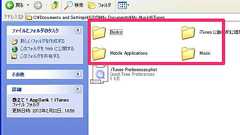
こんにちは、KiDDです。 AppBankのメンバーが読者の質問に答える企画「教えて!AppBank」に対して、「ハードディスクの容量を空けるために、iTunesのデータのバックアップ場所を外付けHDDにしたい」という質問が多く寄せられました。 そこで今日は、WindowsでiTunesのライブラリのデータを別の内蔵HDDや外付けHDDに移動させ、Cドライブの容量を空ける方法をご紹介します。 ※Windows XPにてテストを行っています。 まず、iTunesのメニューから【編集】→【設定】をクリックしてください。 【一般 環境設定】ウインドウが開いたら、【詳細】タブをクリックします。 【詳細】タブの一番上に「[iTunes Media] フォルダーの場所」という項目があるので、【変更(C)】をクリックします。 フォルダの参照ウインドウが開くので、ここでライブラリのデータを移動させたい外付

iPhone・iPod touchをはじめとする、様々なモバイルデバイスを充電できるスティック型バッテリー『MiPow Power Tube 2200』を購入、試してみました。 この製品は、繰り返し使える充電式の外部バッテリーで、 コンパクトながら2,200mAhの容量iPhoneをほぼ1回フルに充電可能 8色から選べるスタイリッシュなアルミ筐体 豊富なアダプタで様々な機器に対応 Made for iPod・iPhone取得 といった特徴があります。 カラーバリエーションは全8色。 今回は最も無難(?)なシルバーを選びました。 パッケージを開けると、あまりに多くのコネクター類が同梱されていて少し驚きます。iPhone・iPod用のDockはもちろん、mini-USB、micro-USB、Nintendo DS、PSPなど、様々なデバイスに対応。 写真右にある2本のケーブルのうち、USB

私的なことですが、前回の記事で第6世代iPod nanoの購入レビューを書き、すでに持っていたiPod touchと併せて2台のiPodを使うことになりました。その際に、一台のPCで複数のiPodを管理する方法を少し調べてみたので、今回はその方法を備忘録的にエントリーしておきたいと思います。 一般的に、一台のPCにインストールされたiTunes上で管理できるiPhone/iPodは1つだけですが、2つ以上持っている場合、母艦となるPCを複数台用意するよりも一台のPCでいくつも運用できた方が管理は圧倒的に楽になるはず。 公式サイトの解説によると、これを実現するには「Windowsのログインユーザーアカウントを使い分ける」「各iPod用にiTunesのプレイリストを作成する」「各iPod用に複数のライブラリを用意する」の3通りの方法があるようですが、ここでは一番手軽に実行できて管理も楽そうな3

今なら無料で使える!!iTunesの移行にお困りのあなたに「CopyTrans TuneSwift」なんていかがでしょう?2010.12.23 10:006,340iPhoneやiPad、iPodシリーズを使っている人は必須のiTunes。音楽や動画、電子書籍に写真などなど、いろいろなものを登録して管理していることでしょう。無料で使えるのもポイントですね。iTunesはとても便利なソフトなんですが、新しいパソコンを買った場合などに、環境を移行するのが結構面倒なんですよ。この記事で野間さんがiTunesライブラリの移行で困っているときに使ったのが、「CopyTrans」というソフトです。このソフトを使うと、データファイルだけでなく、アートワークやレート、再生回数、プレイリストなども完全に移行できます。 その最新版が登場しました。その名も「CopyTrans TuneSwift」です。画

バッファローが、iPhone・iPod touch・iPadのドックに直接挿して使うタイプのワンセグチューナー『ちょいテレi DH-ONE/IP 』を発売すると発表しています。 [source: プレスリリース ]iPhone・iPadでワンセグを視聴するアクセサリーは、2008年にソフトバンクモバイルからWi-Fiで接続する「TV&バッテリー」が発売されていますが、この『ちょいテレi 』は、 ドックに直接挿すため、Wi-Fiの設定などが不要 バッテリー内蔵で、本体側のバッテリーを消耗しない 重さ約20gと軽量 iPod touch(第3世代32GB/64GB・第4世代) といった特徴があるようです。 ストラップのようなループ状のパーツはアンテナとして機能。 こちらが、iPhone 4に挿したイメージです。 それほど大きくないので、外出中のテレビ視聴用に携帯できそうです。 ワンセグの視聴
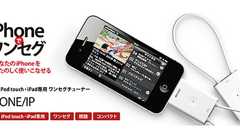
Appleは9月1日(現地時間)、iPodの新ラインアップを発表した。iPod touchはiOS 4や高精細な「Retinaディスプレイ」、2つのカメラを搭載するなど、iPhone 4と同等のスペック・機能を装備。nanoはマルチタッチ液晶を備え、shuffleも一新。スティーブ・ジョブズCEOは発表会で「iPod史上最大のモデルチェンジだ」と自信を見せた。 発表したのはiPod touch、iPod nano、iPod shuffle。iPod classicの新製品の発表はなかったが、現行160Gバイトモデルは2万2800円に値下げされた。 iPod touchは、iOS 4初の主要アップデートとなる最新版「4.1」とA4プロセッサ、3.5インチ・960×640ピクセル(326ppi)の「Retinaディスプレイ」を搭載。iOS 4.1は新たにソーシャルゲーム機能「Game Cent

iTunesに膨大に曲を入れていると、曲数が多過ぎて、良い曲も埋もれてしまったり、陽の目を見なくなってしまったりします。そういう時は、iTunesのスマートプレイリストを賢く使って、聴きたい時に聴きたい曲が簡単に見つかる、ショーケースのようなリストを作りましょう。 これは米ライフハッカーの「iTunesのスマートプレイリストTOP10」という記事のコメントで、読者のmschlock氏が教えてくれたスマートプレイリスト活用術です。 曲にレートを付けます。好きな曲は4つ星。何度聴いてもあきないくらい好きな曲は5つ星。それ以外の曲はレートを付けません。 「最近聴いていない曲」という新しいスマートプレイリストを作ります。3カ月以内に再生されていない曲が入るように設定します。 次に「最近聴いていない好きな曲」というスマートプレイリストを作ります。そこには4つ星が付いていて、6週間以内に再生されていな

好きなものは空と緑とS2000とガンダムとラジコン・ミニ四駆、Perfume(かしゆか)。ときどき子育てとキャンプ。 現在のリンクはこちらからどうぞ⇒iTunesを移行・バックアップ、新しいPCへライブラリを移動 以下、アーカイブiTunesのライブラリを他のPCに移行する手段です。簡単な方法ではmp3ファイルなど音楽ファイルをコピーしてドラッグ&ドロップすれば移るのですが、これだとプレイリストやレート、再生回数などが全部なくなってしまいます。そこでプレイリストやレート、再生回数などを維持しながら比較的(ここポイント)簡単に移行する手段をまとめました。iTunesライブラリ移行ソフト: プレイリストや再生回数、iOSのバックアップなどiTunesの全てのデータを他のPCへ移行するならCopyTrans TuneSwiftという専用のソフトを使うと便利です。 このソフトで簡単にiTun

米Appleは3月11日、携帯音楽プレーヤー「iPod shuffle」新製品(第3世代)として、小型化してデザインを刷新し、曲名の音声読み上げに対応した新モデルを発売した。8800円。 4Gバイトのフラッシュメモリを搭載。サイズは45.2(高さ)×17.5(幅)×7.8(厚さ)ミリと従来モデルの約半分で、「世界最小のミュージックプレーヤー」としている。重さは10.7グラム。本体には電源スイッチと、曲順通りの再生/シャッフル再生を切り替えられるスイッチのみを装備。スキップやボリューム操作はヘッドフォンコードのボタンで行う。本体裏にステンレススチール製クリップを装備した。 プレイリストの再生にも対応。曲のタイトルやアーティスト名、プレイリスト名、バッテリー残量などを音声で読み上げる「VoiceOver」機能を搭載。英語や日本語、中国語など14カ国語に対応している。 1回の充電で最長10時間

古いiPodどうしてますか? 1年に1台ずつ増えていく気がする、使わなくなったiPod。飾るだけでも絵になるのがiPodの良いところでもあったりするんですけど、それだけじゃ宝の持ち腐れです。ここでは、お古のiPodをもう一度復活させる10の方法をご紹介します。 10. iPodをプレゼンテーションツールにしてしまう シェアウェアの「iPresentIt」を使えば、iPodをプレゼンツールにできちゃいます。 9. 簡易ステレオにする Dockコネクタを装備しているスピーカーにiPodを接続させれば、音楽環境を作れますね。 8. iPodでレシピやWikipediaを見る 「iPod Bartender」や「Encyclopodia project」をiPodに導入すれば、どこにでも知識を持ち運べます。 7. iPodにMacのデータをバックアップする 「iPodBackup」を使えば、Ma
iPodやiTunesには歌詞表示機能があるけれど、CDから音楽を取り込んでも歌詞は出ない。歌詞を提供するサービスがいくつかあるが、いちいち検索するのが面倒である。Lyrics Masterは歌詞データを、そうしたサイトからダウンロードし歌詞データとして設定する作業を簡単にするフリーソフト。 ・Lyrics Master http://www.kenichimaehashi.com/lyricsmaster/iTunes連携モードにしておくと、iPodで再生中の楽曲データが検索欄に自動入力される。歌い出しで検索することもできる。正しい歌詞が表示されたら「適用」ボタンをクリックして、iTunesでの設定が完了する。 ダウンロードした歌詞データはテキストファイルとして保存したり、印刷することができる。カラオケ対策としてもばっちり。 ・Expressions 最近、iPodで聴いている竹内まり
リリース、障害情報などのサービスのお知らせ
最新の人気エントリーの配信
処理を実行中です
j次のブックマーク
k前のブックマーク
lあとで読む
eコメント一覧を開く
oページを開く


