
サクサク読めて、
アプリ限定の機能も多数!
アプリで開く
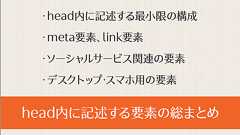
HTMLページのhead内に記述する最小限の構成、そしてmeta要素やlink要素、ソーシャルサービス用の要素、デスクトップ・スマホのブラウザ用の要素などがまとめられた「HEAD」を紹介します。 HEAD: Asimpleguide toHTML <head> elements 下記は各ポイントを意訳したものです。 ※当ブログでの翻訳記事は、元サイト様にライセンスを得て翻訳しています。 以前の版からいろいろと変更されています。 2016年版: head内に記述する要素の総まとめ 2018年版: head内に記述する要素の総まとめ head内に記述する最小限の構成 head内の要素 meta要素 link要素 ソーシャル関連のhead内の要素 ブラウザ・プラットフォーム関連のhead内の要素 メモ head内に記述する最小限の構成 下記はシンプルなWebサイトで必須となるhead内に記
少しのコードで実装可能なHTML小技集これまで「少しのコードで実装可能な10のCSS小技集」シリーズでCSSのちょっとしたTipsを紹介していましたが、今回はHTMLバージョン!知っていると使い勝手がちょっとよくなる小技を集めました! 少しのコードで実装可能な 10 のCSS 小技集 目次セレクトメニューの選択肢をグループ化type 属性値によって入力欄が変化スマートフォンでエンターキーのテキストを変える画像の遅延読み込みテキストの折り返し位置を指定する番号付きリストの順番を変更する簡単アコーディオン任意のテキストを自動翻訳させないリンク先のテキストを指定してスクロールさせる1. セレクトメニューの選択肢をグループ化複数の選択肢を用意できるおなじみの select タグ。項目は option タグを利用しますが、さらに optgroup タグで囲むことでグループ化できます。選択肢が多い場

ウェブブラウザで閲覧中のウェブサイトをページ中の画像も含めて保存したいと思ったときに、HTMLファイルと画像ファイル・スタイルシートが別フォルダになることなく、単一のHTMLファイルとして保存できるブラウザ拡張機能が「SingleFile」です。 SingleFile – Firefox (ja) 向け拡張機能を入手 https://addons.mozilla.org/ja/firefox/addon/single-file/ SingleFile -Chrome ウェブストア https://chrome.google.com/webstore/detail/singlefile/mpiodijhokgodhhofbcjdecpffjipkle SingleFile -Microsoft Edge Addons https://microsoftedge.microsoft.com

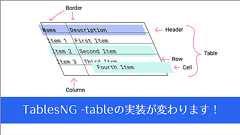
GoogleではCSSの新機能を導入するだけでなく、既存の機能を向上することにも取り組んでいます。その中の一つ「TablesNG」で、HTMLのtableの実装がこれまでと変わるのでその変更点を紹介します。 tableは古くからあり、その後さまざまなCSSの機能がブラウザに実装されました。当然、それらの新しい機能にtableは対応していません。それらに対応し、不整合を修正するのが今回の取り組みです。 TablesNG Resolves 72Chromium Bugs for Better Interoperability by Una Kravets, Aleks Totic 下記は各ポイントを意訳したものです。 ※当ブログでの翻訳記事は、元サイト様にライセンスを得て翻訳しています。 はじめに TablesNGの取り組み 1. テーブルの行にposition: sticky 2. バック
Webページやスマホアプリでよく見かけるレイアウト、ナビゲーション、UIコンポーネントなど、それだけを実装するHTMLとCSSのシンプルなコードをまとめたCSS Layoutを紹介します。 それだけを実装するため、HTMLとCSSのコードは非常にシンプル、カスタマイズも簡単だと思います。スニペットに登録しておくと、便利ですね。CSS LayoutCSS Layout -GitHubCSS Layoutの特徴 レイアウトやUIコンポーネントだけを実装するコードCSS Layoutの特徴CSS Layoutは、よく使用されるレイアウトやUIコンポーネントだけを実装するためのHTMLとCSSのコードがまとめられたコレクションです。 MITライセンスで、商用プロジェクトでも無料で利用できます。CSS Layout 依存関係は一切無し フレームワークは必要無し ピュアCSSで実装、CSS

テーブル表示はWebシステムのデファクトとも言えます。業務システムはいうに及ばず、管理者画面などでも必ず求められる表示です。そしてただ表示すればいいという訳ではなく、ソートやフィルタリング、インラインでの編集など様々な機能が求められるものです。 そんな多機能なテーブル表示を実現してくれるのがTabulatorです。多くのニーズを満たしてくれることでしょう。 Tabulatorの使い方 てんこ盛りなデモテーブル。ざっと見てもフィルタ、ページネーション、グラフ表示、ソートなどの機能が確認できます。 インライン編集もサポートされています。 データに合わせて幅を自動調整。 行をクリックして展開する機能。 カラムをグループ化。 カラムを縦に。これはカラムが多い時に便利そうです。 ドリルダウン。 テーブルを入れ子にもできます。 スパークライン表示。 フッターで集計。HTMLテーブルを変換する機能もあ


HTMLページのhead内に記述する最小限の構成、そしてmeta要素やlink要素、ソーシャルサービス用の要素、デスクトップ・スマホのブラウザ用の要素などがまとめられた「<head> cheatsheet」を紹介します。 <head> cheatsheet 下記は各ポイントを意訳したものです。 ※当ブログでの翻訳記事は、元サイト様にライセンスを得て翻訳しています。 去年紹介した以前の版からいろいろと変更されています。 head内に記述する最小限の構成 head内の要素 meta要素 link要素 ソーシャル関連のhead内の要素 ブラウザ・プラットフォーム関連のhead内の要素 メモ head内に記述する最小限の構成 下記はシンプルなWebサイトで必須となるhead内に記述する最小限のタグです。 <meta charset="utf-8"> <meta http-equiv="x-ua-c

Webページを制作にする時に、マージンやパディングをどのようにつけるか悩むことがあります。2カラムの隙間は、左パネルの右マージンorパディングなのか、右パネルの左マージンorパディングなのか。Web制作の今までの考え方がきっと変わる、モジュール式のアトミック デザインにおけるHTMLとCSSの実装のロジックを紹介します。 Learning from Lego: A Step Forward in Modular Web Design 下記は各ポイントを意訳したものです。 ※当ブログでの翻訳記事は、著者様・元サイト様にライセンスを得て翻訳しています。 最近のWeb制作の手法は、数多くあるフレームワークやUIキットからあらゆる種類のコンテンツのブロックを組み立てています。しかしながら、モジュール性と汎用性はまだWeb要素レベルでは達成されていないと言えるでしょう。 LEGOブロックの考え方を

先日「Chrome デベロッパーツールの使い方」で華麗に使いこなすテクニックを紹介しましたが、それとは異なるデベロッパーツールの便利な使い方を紹介します。 Webサイトやアプリの制作時に、非常に役立つテクニックが満載です。 ※画像は元記事のものではなく、当方の環境のものを使用しています。 デベロッパーツールの便利な使い方 タブ「Elements」を選択 DOM要素を選択 右パネルのタブ「Computed」を選択 「Computed」には、選択したDOM要素に適用されている全てのスタイルが表示されます。そのプロパティの頭にある虫眼鏡アイコンをクリックすると、そのスタイルがあるCSSファイルとそのセレクタの指定を表示します。 これは大きなサイトを制作している時に、非常に有用です。

HTML5でWebページを作成する時に役立つ、必要最小限のブランクのテンプレート、ナビゲーションを上部に固定配置、写真画像などの背景画像をブラウザいっぱいに表示させるシンプルなテンプレートを紹介します。 画像: Girly DropHTML5で作成する時の必要最小限のテンプレート ナビゲーションを上部に固定配置 背景画像をブラウザいっぱいに表示 ※以前、当ブログで紹介したものもバージョンアップされています。HTML5で作成する時の必要最小限のテンプレート まずは、HTML5でWebページを作成する時にのシンプルなブランクのテンプレート。 A GenericHTML5Template -GitHub ライセンスはCC0 1.0で、個人でも商用でもクライアントの案件でも無料で利用できます。利用する際に、許可やコピーライトの明記などは必要ありません。 テンプレートはIE9や8以下への最低

Chromeのデベロッパーツールをプロのように使いこなすための20のテクニックを紹介します。 いやー、本当にデベロッパーツールは機能が豊富ですね。 How to useChrome DevTools like a Pro 下記は各ポイントを意訳したものです。 ※当ブログでの翻訳記事は、元サイト様に許可を得て翻訳しています。HTMLの要素をクイック編集 指定した行番号に移動 すべての子ノードを展開 デベロッパーツールの位置を変えるCSSのセレクタによるDOM検索 Material Designとカスタムカラーパレット 複数のカーソル 画像をData URIとしてコピー 疑似クラスのトリガー 複数のコラムをドラッグで選択 「$0」で現在の要素を手に入れる 要素の表示 「Event Listeners」の表示 イージングのプレビュー Media Queriesの検証 ネットワークをフィルム

HTML の a 要素に target 属性をつけて、リンク先の文書をどこで開くのかを指定できますね。 デフォルトは _self で、元のドキュメントと同じフレーム。無指定だとこれになるので、わざわざこれを書くことは少ないと思うけど。 一番よく使うのは target="_blank" じゃないでしょうか。リンク先のドキュメントを新しいタブやウィンドウで開くやつですね。 これ、以前はよくつかってました。ルールとして サイト内リンクは target 指定なし 外部サイトへのリンクは target="_blank" というのが多かったんじゃないかな。 でも最近、これはもうリンク先がどこであろうと指定しない方がいいんじゃないか、と思ってます。 もちろんサイトによってそれぞれ使いわけはあると思うんだけど、少なくともほとんどの手元のサイトの場合はいらない。 target="_blank" を使ってきた

スーパーファミコン発売1周年記念ソフトとしてリリースされた「ゼルダの伝説 神々のトライフォース」の「光の世界」のフィールドマップをHTML5で再現したページ「The legend of zelda a link to past livemap inHTML5」が公開されています。フィールドマップはただのマップではなくライブマップとなっており、非常に広大なフィールド内を敵キャラクターたちがウロチョロしまくっており、懐かしの冒険の日々がフラッシュバックしまくりなマップになっています。 フィールドマップの全体像はこんな感じ。中央にある正方形の白い建物がハイラル城で、その左に広がるのがカカリコ村。カカリコ村は「ゼルダの伝説 神々のトライフォース」以降のシリーズでも登場するおなじみの村名です。 ハイラル城部分だけをGIF画像にするとこんな感じ。城の兵士たちが爆弾・剣・槍でエンドレスに攻撃しまくり

By Steven Martin 「blinkタグ」とはテキストを点滅させる効果を持つHTMLコマンドの1つで、多くの人々に最も嫌われるタグの1つとして知られています。Netscape Navigator 2.0に独自に実装されていたものですが、IEはもともとサポートしておらず、2013年にFifefoxがblinkタグのサポート廃止したこともあり、近頃は見かけることもなくなっています。そんなBlinkタグの発明者自らが、「なぜblinkタグを開発したのか?」というおもしろおかしな開発秘話を語っています。 the origin of the tag - www http://www.montulli.org/theoriginofthe%3Cblink%3Etag 1994年当時、ルーさんはNetscapeを設立したエンジニアの1人であり、現在のポピュラーなブラウザの先駆けとなったテキスト

※2014年2月26日に更新しました。要素及び属性をなるべく新しい仕様書に準拠、その他頂いたコメントへの対応を行いました。 ※2014年3月3日更新しました。タグと要素の違いについて追記。本文内でタグと要素の記述が間違っていた部分を修正。「要素が要素をまたがってはいけない」というのはどの形式でも同じなので、記述を削除。 どうも、くーへいです。 今日はある方からリクエストされた記事を書こうかと思います。 皆さんは、コーディングをするときに「HTML 4.01」、「XHTML 1.0」、「HTML5」のどれを使っていますか? 実際には案件ごとに使い分けているかもしれませんね。 この投稿では、それぞれの違いについて、考えていきたいと思います。 ※要素とタグを混同する方も多いですが、要素とタグでは意味が全く異なります。 例えば、「<html>・・・</html>」は要素ですが、「<html>」や「

作成:2014/01/27 更新:2015/08/07Web制作 > 前回、Web制作の一連の流れを書きましたが、今回は少し掘り下げて「コーディング」についてのフローをまとめます(HTML5+レスポンシブ+WordPress)。会社によって違うと思いますが、ざっくりとしたコーディングの流れと気をつけておきたいことをメモしています。エンジニア速報はTwitter の@commteで配信しています。 もくじ コーディング前の準備 1.仕様書の確認 2.入稿データの確認・スケジューリングHTML5 マークアップ 3.テンプレート作成 4.条件付きコメント 5.GCF+キャッシュクリア 6.OGP記述 7.ファビコン 8.アウトライン作成 9.バリデーターをチェックCSS の設定 10.ノーマライズスタイル レスポンシブデザイン設計 11.モバイルファーストを基準に設計 12.プログレッ

リリース、障害情報などのサービスのお知らせ
最新の人気エントリーの配信
処理を実行中です
j次のブックマーク
k前のブックマーク
lあとで読む
eコメント一覧を開く
oページを開く


