
サクサク読めて、
アプリ限定の機能も多数!
アプリで開く
最終更新日:2022年10月3日 Photoshopで画像から人や物などのオブジェクトを除去する方法は、デザイン制作において重要なテクニックです。しかし、用途に応じてツールを使い分け、除去レタッチ作業を行っているというひとは、どれだけいるでしょう。 今回は、Photoshopの各種ツールを駆使した除去、消去テクニックと、いつその技を使うのがベストなのか、各サンプルと一緒にまとめてご紹介します。これらの方法を実践することで、写真に写り込んでしまった不要なモノを、2〜3分の短時間で、スピーディーに除去することができるので、フォトショップ初心者のひとにもオススメです。

先日、友人が困ってました。 「スキャンした書籍のデータに調整レイヤーを載せて、PSDで保存してるんだけど、ページ数が膨大で作業が大変」 その日はちょうどぼくに時間の余裕があったので、その作業を自動化するJSXを作ってプレゼントしました。本記事ではそのJSXのポイントを実際のコードを見ながら解説したいと思います。十数行の非常に短いコードなので、プログラムを普段書かないデザイナさんもチャレンジしてはいかがでしょうか。 最初に最終形をお見せします。(本来JSのコードはもっとモダンなパターンを用いて書いたほうがベターなのですが、自身のコーディング規約によってこのような書き方にしています。それについては本記事の最後に触れます) (function () { var folder = Folder.selectDialog('画像があるフォルダを選択してください'); if (!folder) re

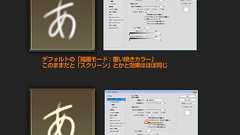
「フォトショップのレイヤースタイルの「覆い焼きカラー」はデフォルトだと本領が発揮できていない件について」 もしかしてこれって意外に知られていないケースも多いかも、、と今日思ったので。。 https://t.co/nGHYJGKn6G
シドニーを拠点に活躍しているプロのファッションカメラマン:Julia Trotti氏のトーンカーブのコレクションが無料でダウンロードできるので、紹介します。 まずは、トーンカーブファイルの利用方法を。 ダウンロードとインストールは簡単です。 各ページの左「download」からファイルをダウンロードし解凍、拡張子「.acv」がトーンカーブファイルです。 Photoshopのアプリケーションフォルダ内の「Presets/Curves」内にトーンカーブファイルを移動。これで準備は完了です。 トーンカーブを利用するのも簡単です。 Photoshopで画像を開きます。 メニューバーから「レイヤー: 新規調整レイヤー: トーンカーブ」を選択します。 トーンカーブのパネルの「プリセット」からトーンカーブを選択します。 ※ファイルがプリセットに無い場合 トーンカーブのパネルの右上のアイコンをクリックし

Photoshopでの作業を劇的に効率化してくれる無料のレイヤースタイルをご紹介します。 これさえあれば、スタイルボタン1つ押すだけで、手の込んだレイヤースタイルをオブジェクトやテキストに適用することが可能になります。 こんな便利なものを使わない手はありません。 今回はそんな便利なPhotoshop用レイヤースタイルのうち、無料で利用できるレイヤースタイルを1000以上集めてみました。 これらのPhotoshop用レイヤースタイルで作業時間を大幅に短縮していただければ幸いです。 ダウンロードしたレイヤースタイルをPhotoshopで利用する方法 具体的にPhotoshop用のレイヤースタイルをご紹介するために、ダウンロードしたレイヤースタイルをPhotoshopで利用する方法をご紹介します。 まだ、使ったことがないという方は参考にしてみてください。 aslファイルをApplications

『Pixelmator』は、信じられないほど安い(英語版29.99ドル)うえに、比較にならないほど高価な『Adobe Photoshop』にも引けをとらない強力な機能を備えていることから、今やMac向け画像編集アプリの定番となっています。ただ、Photoshop使いの人にとっては、ちょっとした違いが気になるところです。そんな人にもすぐ使えるように、Photoshopのごく一般的な操作をPixelmatorではどのように行うのか、比較しながら説明していきます。 PixelmatorとPhotoshopの見た目が異なるのは、ご想像のとおりです。ですが、画像の編集に関しては、Photoshopでできるほとんどすべての作業はPixelmatorでもできます。特に、標準的なユーザーが必要とする機能なら、ほとんど違いはありません。しかも、Photoshopよりずっと簡単に使えるものも多いので、画像編集

オブジェクトの表面やキャラクターの肌や髪の質感を高めたり、草木や水などを描いたり、抽象的でセンスのある背景、お絵描きやデジタルアート用のアクセントやワンポイントなど、いろいろ使えるPhotoshopのブラシ素材を紹介します。

この2つを正しく使い分けることは、綺麗な光を描く上でとても重要です。そこで今回は、加算とスクリーンがどんな計算を行い、どんな働きをするのか、解説してみたいと思います。きっと魅力的な画づくりをするヒントが見つかるはずです! (本記事ではPhotoshopを中心にAfter Effects, Nukeといったコンポジットソフトについて触れますが、ここで紹介する考え方はその他のグラフィックソフトや映像編集ソフトでも応用できると思います。) ※記事内で説明する「合成の計算式」に出てくるA, Bは以下を指します。 A = 前景のRGB値 B = 背景のRGB値 (もっとも本記事で説明する内容ではAとBを入れ替えても結果は同じです) A, Bは0~1の範囲です。もし8bit色深度の値(0~255)を式に当てはめたいなら、事前に255で割って0~1の範囲にしてください(例:128 ÷ 255 = 0.5

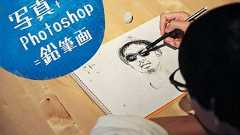
こんにちは、デザイナーの王です。絵を描くのが趣味です。 最近は絵を書く時間が全く持てなくて困っています……。 どうにか早く描けないものかと悩んだ末、表題の通り、「写真から絵を作ってしまおう」という結論に至ったわけです。 折角だし、絵が描けなくて困っている方たちにも役に立つテクニックなのではないかということで、やり方をさくっと説明してみたいと思います。 【こちらもおすすめ】 ☞ Photoshopで初めて写真加工をするときに知っておくべき基本手順まとめ 素材写真を用意する 鉛筆画らしく見せるためには、まず写真を切り抜いておきましょう。 アウトラインを抽出 次に、以下のステップを踏んで、アウトラインの抽出を行います。 cmd + Jでレイヤーを複製します。 cmd + Iで反転させます。 Shift + Alt + D で 描画モードを「覆い焼き」にします。 「色相 ・ 彩度」の調整レイヤーを
photoshopで光を表現したい人のためのチュートリアル集「10 Advanced Photoshop Tutorials for Lighting Effects」 Photoshopは奥が深く、極めればたいていのものは描けるぐらい、高度なソフトウェアで写真補正以外にも大きな力を発揮してくれます。今日紹介するのは、photoshopで光を表現したい人のためのチュートリアルをまとめたエントリー「10 Advanced Photoshop Tutorials for Lighting Effects」です。 Advanced Glow Effects 光といっても、その表現も様々です。今日は紹介されているチュートリアルの中から特に気になったものをピックアップして紹介したいと思います。 詳しくは以下 Space Lighting Effects in 10 Steps – Photoshop

こんにちは、イメージ担当の長谷川です。 今回はApple がデザインしているiCloud アイコンのような美しい金属調の質感を Fireworks で表現してみました。 アレンジ次第で水平のエッチングやブラスト加工のようなイメージも簡単に作ることができます。 ぜひ Web やUI デザインの参考にしていただければと思います。 1. ベースのテクスチャを設定する まずグラデーションの設定をします。 長方形ツールで作成するボタンなどのサイズより少し大きいサイズの四角を描き、グラデーションの塗りを円錐にします。 以下のように白とグレーを交互に設定します。右端と左端を同じ色にしないとグラデーションに線が出来てしまいますのでご注意ください。 ここでは濃いグレーを #666666、両端の薄いグレーを #999999 に設定しています。 次にノイズを適用量:10で追加します。これが同心円状のヘアラ

元画像を一切劣化させることなく、ちょっとぼんやりしたねむい画像をくっきりさせるPhotoshopのチュートリアルを紹介します。 レースの柄をはじめ、よりくっきりしているのが分かると思います。 How to Non-destructively Sharpen Your Image In Photoshop [ad#ad-2] チュートリアルは4ステップで、慣れれば数分でできる思います。 下記は各ポイントを意訳したものです。 Step 1:画像の準備 Step 2:ディテールの抽出 Step 3:ディテールの調整準備 Step 4:ディテールの調整 完成 Step 1:画像の準備 まずは、元となる画像をダウンロードします。 Autumn Stock IV [ad#ad-2] ダウンロードした画像をPhotoshopで開いてください。 画像を加工するときは、元画像はそのまま残し、コピーした画像を

どうも。某サイトのクオリティにがっかりしてる松本です。 これからは自分らしく普段通り書いていこうと思いますので宜しくお願い致します。 さて、今回はPhotoShopの画質変換・圧縮についてです。 ニアレストネイバー法、バイリニア法、バイキュービック法でのリサイズと、保存時の圧縮率パーセンテージ別、更に写真の特徴なんかとを比較すると何か新しい発見があるかなぁとふと思いましたので検証してみます。そもそも、それ何?という方も、簡単な説目を書いておきますので合わせてご覧ください。 それと「プログレッシブ、プロファイル、カラーマネージメント」なんかが複合的に絡むとややこしいので割愛。 一番シンプルなアルゴリズムなんじゃないでしょうか? 変更前の座標と、変更後の座標を、ピクセル単位で計算し移動させ、そのピクセルに対して変更前の色を割り当てる。 ドットをそのまま拡大、縮小する ような感覚で
リリース、障害情報などのサービスのお知らせ
最新の人気エントリーの配信
処理を実行中です
j次のブックマーク
k前のブックマーク
lあとで読む
eコメント一覧を開く
oページを開く


 Tutorial: How to Equalize Textures in Photoshop


