
サクサク読めて、
アプリ限定の機能も多数!
アプリで開く
こんばんは、Edubunt担こと箕面市役所の那谷です。 いろいろ検証しようとしますと、テスト環境がいくつあっても足りません。 台数揃えるのもそうですが、OSインストール作業の時間ロスがバカになりません。 この両方の悩みを一挙に解決するのが、VirtualBoxなどの仮想環境ですね。 ところが、VirtualBoxで仮想マシンのコピーをするにはちょっとひと手間必要です。 動画も用意してみましたので、あわせてご紹介します。 ●VirtualBoxの仮想マシンのコピー方法(1 of 2) http://www.youtube.com/watch?v=nBb9pyGJdeU ユーザーディレクトリに、「 .VirtualBox」というディレクトリがあり、さらにその中の「HardDisks」の中に、仮想マシン(仮想ハードディスク)の実体ファイルであるvdiファイルがあります。 これをコピーするコマンド
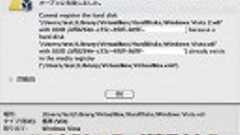
VirtualBoxの仮想PC(仮想マシン)の仮想ハードディスクを複製する方法を紹介します。 仮想PC(仮想マシン)を複製するには、仮想ハードディスクを複製する必要があります。 しかし、通常の方法で仮想ハードディスクのコピーを作成しても、VirtualBoxで利用することができません。 仮想PC(仮想マシン)を複製する 仮想化ソフトの便利な所の一つは、一台の仮想PCを元にして複数の仮想PCを簡単に作成できることです。 しかし、Finderでテンプレートとなる仮想PCの仮想ハードディスクを複製したとしても、このようなエラーが表示されて仮想メディアマネージャに登録することができません。 これは、仮想ハードディスクのファイル一つずつに固有のIDが付いており、VirtualBoxは重複したIDの登録を拒否するからです。 VBoxManageを使用して複製 このエラーを避けるには、Finderではな
 1
1リリース、障害情報などのサービスのお知らせ
最新の人気エントリーの配信
処理を実行中です
j次のブックマーク
k前のブックマーク
lあとで読む
eコメント一覧を開く
oページを開く


