
サクサク読めて、
アプリ限定の機能も多数!
アプリで開く
キーボードヘルプ より詳細はBoot Campのキーボードヘルプを参照しましょう。 タスクバーの右のほうに「△」クリックします。 クリックするとシステムアイコンが表示されるので、「◆」をクリックします。 クリックするとBoot Campメニューが表示されるので、「Boot Campコントロールパネル」をクリックします。 クリックすると「Boot Campコントロールパネル」ウィンドウが表示されるので、上部タブメニュー「キーボード」をクリックします。 「キーボードヘルプ」をクリックすれば、Boot Camp上のWindowsでのキーボードの使い方が参照できます。 その他、Boot Camp の使い方や設定はこちらを参考にしてください。 Boot Camp の使い方

3種類の切り替え方法 BootCampでWindowsをインストールしたIntelMac内にはmacOSとWindowsが共存しています。macOSとWindowsは同時に使うことはできず、BootCampでWindowsをインストールした直後はWindowsを使う設定になっています。 そのため、「WindowsをインストールしたらmacOSが使えなくなった」とあわてる人もいるのではないでしょうか。 BootCampのmacOSとWindowsを切り替える方法は3種類あります。 起動時にmacOSかWindowsか選択するmacOSでWindowsに変更するWindowsでmacOSに変更する 起動時にmacOSかWindowsか選択する キーボードのoptionキーを押しながら電源を入れると以下の画面が表示されます。 「Machinetosh HD」を選択するとmacOS、「Win

MacとBoot Camp上のWindowsの起動を切り替える方法を紹介します。 ここではコンピュータの電源投入時にOSを選択する方法、起動中のOSからOSを切り替えて再起動する方法を紹介します。 Boot Campを使ってMacにWindowsをインストールする方法や基本操作などの「Boot Campの使い方」はこちらを参考にしてください。 Boot Camp の使い方 コンピュータの電源投入時 コンピュータの電源ボタンを押し、すぐに「option」キーを押しっぱなしにします。 すると、このような起動ディスクの選択画面が表示されるので、Macを起動する場合 → 「Macintosh HD」Windowsを起動する場合 → 「Windows」 を選択します。Windows →MacWindows起動時にMacで再起動する方法を紹介します。 タスクバーの右のほうにある「△」をクリッ
Twitter でWindows 10 に対応した Boot Camp 6 がリリースされたことを知ったので、早速Windows 10 をインストール済みのMacBook Pro に入れてみました。Apple のドキュメントは公開されていますが、インストーラーはApple Software Update を使ってダウンロードする必要があるみたいです。 Boot Camp アシスタントでMac にWindows 10 をインストールする -Apple サポート (日本) 更新を確認してみると、Windows 10 用 Boot Camp 6 更新プログラムが出てきます。 結構サイズが大きいのでダウンロードに時間がかかります。ダウンロードが終わった後にそのままインストールが始まりますが、それもまた時間がかかりました。 気長にインストールの完了を待っていると再起動を要求されるので

いつもはなるべく多くの人に参考になるような記事を書こうと思っているのですが、たまに「とってもレアだけど書いておいた方がいいかも」と思う出来事があり、ニッチな記事を書きます。 今回もそんなニッチな記事となります。私はMacBookAirを使っているのですが、メインで使っている環境はBootcamp で切り替えたWindowsです。2016年1月末に購入したMacBookAirにBootCampを使ってWindows10をインストールするまで、さまざまな紆余曲折がありましたので、同じ状況に陥った方(数は少ないかも知れませんが(^_^;)に役立つかも?と思ったので記事にします。 オンラインでWindows10を購入してisoをダウンロードするまで 現在使っている旧MacBookAirではBootCampで切り替えてWindows7のOSをメインに使っています。様々な環境設定をしてあるのでまるごと

BootCamp を使って、Windows10 をMac にインストールしてみたので、その方法を紹介します。 BootCamp(ブートキャンプ)は、Appleにより開発・配布されているソフトウェアです。BootCampを使えば、MacにWindowsをインストールすることができ、Mac/Windowsを切り替えて使うことができます。Windows10をサポートしているMacの型式(モデル)Windows10 をサポートしているMac の型式(モデル)は「Apple サポート」で確認することができます。Macのモデル(型式)を確認 お使いのMac の型式(モデル)「MacBookAir (13-inch,Early 2015)」……などのを確認する方法はこちらをご覧ください。Mac - モデル(型式)を確認する方法 BootCamp -MacにWindows10をインスト
Boot CampのWindowsとMac OS Xの両方で使用できるように外付けハードディスクを設定する方法です。WindowsからはMac OS Xのハードディスクにファイルを書き込むことができない不便を解消します。WindowsとMac OS Xの両方で使用できる外付けHD Boot Campのバージョン3.0以上を使用すれば、WindowsからMac OS Xのハードディスクを読み込むことができるようになりました。しかし、書き込むことはまだできません。 また、Mac OS XからWindowsのハードディスクに書き込むのも基本的にできません。 そこで、WindowsとMac OS Xの両方から読み込みも書き込みもできるように外付けハードディスクを設定して、両OS間でデータの受け渡しを簡単にする方法を紹介します。 フォーマットについて フォーマットとは、ハードディスクにどのように

この記事はOracle VM VirtualBox を使用して、Bootcamp パーティションにインストールされたWindowsXP をMac OS X 上で仮想マシンとして起動するためのメモです。 2012年04月04日に記事を修正しました。 作業環境 この作業は以下の環境で行いました。MacBookAir(Late2010) /Mac OS X 10.6 VirtualBoxのバージョン: 4.0.4 Bootcamp OS:MicrosoftWindows XP SP3(Bootcampでインストール) 注意事項 VirtualBoxで仮想マシンを一時停止させた状態でBootcampを起動させないで下さい。必ず、仮想マシン上でWindowsを終了してください。 この作業は物理ディスクおよびパーティションをディスクイメージ化するためデータが破損する危険性があります。作
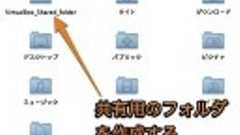
VirtualBoxの共有フォルダ機能を設定して、ホストOSのMac OS XとゲストOSのWindowsの間で、ファイルを転送する方法です。 VirtualBoxの共有フォルダ機能を設定 VirtualBoxの現在のバージョン(3.1.8)では、ファイルのドラッグ&ドロップによる転送に対応していないので、VirtualBoxの共有フォルダ機能を利用して転送する方法を紹介します。 この記事では以下のOSとアプリケーションを使用しています。ゲストOSがどのWindowsでも大体設定方法は同じはずです。Mac OS X 10.6 Snow LeopardWindows Vista Home Premium VirtualBox 3.1.8 VirtualBoxで共有フォルダ機能を設定 共有するフォルダを作成します。トラブルを避けるためユーザフォルダの中に、このように半角英字でフォルダ名を付
Mac OS XとBoot CampのWindows間で起動ディスクを切り替える方法です。Mac OS XとWindows双方の切替方法をまとめてみました。 起動ディスクを切り換える Boot CampのWindowsを使用するには、再起動してWindowsをインストールした起動ディスクに切り替えなければなりません。 システム環境設定の起動ディスクパネルで切り替える 「システム環境設定」の「起動ディスク」パネルから切り替えることができます。利用できる起動ディスクが表示されるので、Windowsが入っている起動ディスクを選択して、「再起動」をクリックします。 スタートアップマネージャより切り替える 起動プロセス中に「Option」を押すと、スタートアップマネージャが立ち上がります。そこで、起動ディスクを選択すれば切り替えることができます。Windowsのタスクトレイより切り替える Win

▼ 概要 仮想化PC作成・実行ソフト「Oracle VM VirtualBox」。パソコン上に仮想的なパソコン(PC)を作成し、そこに別のOSを実行出来るソフトです。MS-DOSからWindows、そしてLinuxやFreeBSDなども実行できます。パソコンに接続している周辺機器のほとんどに対応しています。日本語対応しているので安心です。操作も簡単です。 VirtualBoxは2015年03月18日時点でバージョン 4.3.26-98988 をリリースしました。 VirtualBox 公式サイト:http://www.virtualbox.org/ ※英語WindowsXP を VirtualBox にインストール中のデスクトップ画面 ▼ VirtulBox のインストール VirtualBoxの入手(ダウンロード) インストール VirtualBoxのインストール for Window
VMware FusionからVirtualboxへMac で Bootcamp のWindows7 を VirtualBoxで動かす(3) (3)Extension Pack、Guest Addition、起動スクリプト VM(仮想マシン)起動後の作業を行います!(゚◇゚)ゞ ・とりあえず一回Windowsを移動してみる ・Guest Additionのインストール ・VirtualBox Extension Packのインストール ・起動スクリプトの作成 VirtualBoxのインストールについてはこちら↓で書いてます!(゚◇゚)ゞ「Mac上でBootcampのWindows7をVirtualBoxで動かす」関連リンク (1)Virtualboxのインストール (2)Bootcampパーティションの権限変更〜VMの起動 (4)BootCamp、VMWareFusion、Virtua

VMware FusionからVirtualboxへMac で Bootcamp のWindows7 を VirtualBoxで動かす(2) (2)Bootcampパーティションの権限変更〜VMの起動 VirtualBoxのインストールに続いて、Bootcampパーティションの権限変更からVM(仮想マシン)の起動まで行います。 VirtualBoxのインストールについてはこちら↓で書いてます!(゚◇゚)ゞ「Mac上でBootcampのWindows7をVirtualBoxで動かす」関連リンク (1)Virtualboxのインストール (3)Extension Pack、Guest Addition、起動スクリプト (4)BootCamp、VMWareFusion、VirtualBoxの性能比較(※予定) インストール環境 マシンiMac 2010 Mid Core i5 760@2.8
VMware FusionからVirtualboxへMac で Bootcamp のWindows7 を VirtualBoxで動かす(1) (1)Virtualboxのインストール OSをMountain LionにしたらVMware Fusion 3が動かなくなり。。。(´・ω・`) VMWare Fusion 6評価版を使ってごまかしていたけど、、、、 ↓日々迫りくる 試 用 期 限 の 恐 怖 あと2日! 「仕方ないから買うか〜」と思ったら 国 内 販 売 終 了 Σ(`Д´)ノ 米国WEBサイトでのダウンロード販売のみになってる。。。 そして値段。。。。 高っ!! Σ(`Д´)ノ 前は\4,900くらいだったのに。。。 Mountain Lionが\2,600なのに3倍するってどうヨ・・・ というわけで他の仮想化ソフトを探していたらVirtualBoxが目に止まったのでありま

Parallels Desktop forMacを利用すればBootCampアシスタントで作成したWindows領域を読み込みMacを起動したままWindowsを起動することができます。 BootCamp領域を利用した起動方法は以下のようになります。 1.「アプリケーション」から「Parallels Desktop」をクリックします 2.「My Boot Camp」と表示されている項目をダブルクリックします。 3.BootCamopのデータが読み込まるので「スタート」をクリックしWindowsを起動します。 4.BootCamop領域にあるWindowsを起動することができました。 Parallels Desktop forMacはBoot Campで作成したWindowsデータ領域を利用して簡単に起動することができるので、お勧めとしてはBoot CampでWindowsをインストール
無料の仮想化ソフト「VirtualBox(バーチャルボックス)」をインストールして、Mac OS Xと同時にWindowsを起動する方法を紹介します。Mac OS Xを使用しながら、Windowsのソフトウエアを使用できます。 無料の仮想化アプリケーション「VirtualBox」 無料の仮想化アプリケーション「VirtualBox」をインストールして、Mac OS X上でWindowsを起動する方法を紹介します。WindowsのソフトウエアをMac OS X上で使用できます。 無料の仮想化ソフト「VirtualBox」 仮想化ソフトとは VirtualBox(バーチャルボックス)とは 利用する際の注意点 VirtualBoxで仮想環境を作る VirtualBoxをダウンロード 仮想マシンを作成する 仮想ハードディスクを作成する ビデオメモリを指定する 仮想マシンを初回起動する Gues
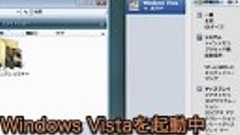
MacでVirtualBoxを使ってWindows 7をインストールした時につまづいたところを紹介します。 正直、もっとカンタンにできるかと油断していたのですが、4箇所ほどネットで調べてもズバリと解決法が載っていなかったトラブルがありました。 スポンサーリンク 1. なぜVirtualBoxを使うのか 理由は、無料だからです。 しかも、最近は動作も速く安定しているらしいでの、今回は試験運転も兼ねて「VirtualBox」を導入してみました。 インテルMacになってからはBootcamp以外にWindowsを使いたい時は「VMware Fusion」か「Parallels」といった仮想化ソフトを使うのが定番です。 しかし、バージョンアップによっては有料で5,000円前後かかる時があるのは、地味にツライです。 2. VirtualBoxのダウンロード先 VirtualBoxダウンロードサイト

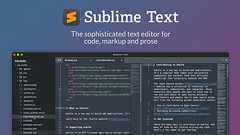
こんにちは~ 仕事が恋人のデザイナー、王です φ(≖ω≖。)♪。 最近海外でもてはやされまくりのテキストエディタ「SublimeText」と恋に落ちたことをこの場で告白したい! やっと出会えたぞ!僕が探し求めていた幻のエディタに!! 昨今話題沸騰中の「SublimeText」エディタについて、ご紹介しましょう!本記事を読んで、ぜひとも他のエディタからSublimeTextに乗り換えていただきたいです! 見た目的には、このように、優雅(Sublime)そのもの!Mac、Windows、Linux 三大プラットフォームで動くのも嬉しいですな! 公式サイトは下記リンクです。 https://www.sublimetext.com/ それでは、動画やキャプチャーを使ってSublimeTextの素晴らしい魅力を伝えていきたいと思います。 SublimeTextのチャームポイント 特色機能

Effortlessly Split Panes and Navigate Between Code With the new Tab Multi-Select functionality, tabs become first-class citizens in the interface. Asimple modifier when performing actions will split the interface to show multiple tabs at once. Works with the side bar, tab bar,Goto Anything and more! What’s New SublimeText 4 is packed with new features and enhancements, including:GPU Rendering
リリース、障害情報などのサービスのお知らせ
最新の人気エントリーの配信
処理を実行中です
j次のブックマーク
k前のブックマーク
lあとで読む
eコメント一覧を開く
oページを開く


