
サクサク読めて、
アプリ限定の機能も多数!
アプリで開く
キーボードヘルプ より詳細はBoot Campのキーボードヘルプを参照しましょう。 タスクバーの右のほうに「△」クリックします。 クリックするとシステムアイコンが表示されるので、「◆」をクリックします。 クリックするとBoot Campメニューが表示されるので、「Boot Campコントロールパネル」をクリックします。 クリックすると「Boot Campコントロールパネル」ウィンドウが表示されるので、上部タブメニュー「キーボード」をクリックします。 「キーボードヘルプ」をクリックすれば、Boot Camp上のWindowsでのキーボードの使い方が参照できます。 その他、Boot Camp の使い方や設定はこちらを参考にしてください。 Boot Camp の使い方

Boot Camp上のWindowsのスクロールをナチュラル(逆)方向に変更する方法を紹介します。 Boot Campのコントロールパネルからはスクロールの方向を変更することはできません。 トラックパッドのマルチタッチジェスチャなどを設定するフリーソフト「Trackpad++」を使って、スクロール方向を変更することができますが レジストリをちょいちょいと編集することでも変更できるので、ここではその方法を紹介します。 スクロールの方向だけ変更したいという方は、今回紹介する方法がおすすめです。 誤ってシステムに関するレジストリを編集するとお使いのコンピューターの挙動がおかしくなる場合があります。作業前にシステムの復元ポイントを作成し、データのバックアップを取得しておきましょう。 「Windows」キーを押しながら「R」キーを押すと、このように「ファイル名を指定して実行」ウィンドウが表示されるの
Windows 10 では、Windows8 で突如として消え去ったスタートメニューが復活する(Windows8.1でちょっと復活していましたが……)など従来からある必須機能に加えて、新機能が数多く搭載されています。 それでは新機能を中心にWindows 10 の使い方や設定方法を紹介していきます。 アップグレード・インストールWindows 10 へのアップグレードと新規インストール方法を紹介します。 アップグレードWindows 10 無償アップグレードの予約Windows 10 が使用中のパソコンで動作するかを確認する - 予約の取り消しWindows 10 へアップグレード - メディア作成ツールWindows 10 Home から Pro へアップグレード ダウングレードWindows10 からWindows7/8.1 に戻す方法 - ダウングレード バージョン Win


Windows10 にアップグレードしたPC を以前のバージョン(Windows7/8.1)に戻す(ダウングレード)方法を紹介します。Windows10 へのアップグレード方法はこちらをご覧ください。Windows10 へアップグレード - メディア作成ツール 無料アップグレードしたWindows10 は 1ヵ月以内であれば、ダウングレードすることができます。周辺機器が動作しなかったり、必要なアプリが対応していない場合はWindows を以前のバージョンにダウングレードしましょう。 アプリが動かない場合は、「Windows Vista」「Windows 7」「Windows 8」といった従来のWindows OS と互換性のあるモードでアプリを実行してみるのもいいかもしれません。Windows10 - アプリを互換モードで実行する方法Windows10 からWindows

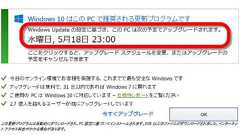
IEのセキュリティパッチにWindows 10アップグレード広告が挿入されたり、Windows 10への自動アップグレードテロをワンクリックで防ぐツール」が登場したりと、ユーザーをWindows 10にアップグレードさせたいMicrosoftとアップグレードしたくないユーザーとの攻防が続いていますが、今度はWindows 10への自動アップグレードスケジュール通知がWindows Updateと一体化したことがわかりました。Microsoft Auto-SchedulingWindows 10 Updates http://www.tomshardware.co.uk/windows-10-auto-schedules-updates,news-52980.htmlMicrosoft is now providing a time and date that yourPC will
3種類の切り替え方法 BootCampでWindowsをインストールしたIntelMac内にはmacOSとWindowsが共存しています。macOSとWindowsは同時に使うことはできず、BootCampでWindowsをインストールした直後はWindowsを使う設定になっています。 そのため、「WindowsをインストールしたらmacOSが使えなくなった」とあわてる人もいるのではないでしょうか。 BootCampのmacOSとWindowsを切り替える方法は3種類あります。 起動時にmacOSかWindowsか選択するmacOSでWindowsに変更するWindowsでmacOSに変更する 起動時にmacOSかWindowsか選択する キーボードのoptionキーを押しながら電源を入れると以下の画面が表示されます。 「Machinetosh HD」を選択するとmacOS、「Win

MacとBoot Camp上のWindowsの起動を切り替える方法を紹介します。 ここではコンピュータの電源投入時にOSを選択する方法、起動中のOSからOSを切り替えて再起動する方法を紹介します。 Boot Campを使ってMacにWindowsをインストールする方法や基本操作などの「Boot Campの使い方」はこちらを参考にしてください。 Boot Camp の使い方 コンピュータの電源投入時 コンピュータの電源ボタンを押し、すぐに「option」キーを押しっぱなしにします。 すると、このような起動ディスクの選択画面が表示されるので、Macを起動する場合 → 「Macintosh HD」Windowsを起動する場合 → 「Windows」 を選択します。Windows →MacWindows起動時にMacで再起動する方法を紹介します。 タスクバーの右のほうにある「△」をクリッ
初代 "MacBook 12インチ" は手放しましたが、"Mac mini 2014" をしばき倒し 43インチ4Kテレビに "3840x2160(30Hz)" + "21.5インチフルHD" 表示して頑張ってます!( M1 mini 欲しいな… ) 【gori.me (10/19) 】Mac OS X で「Bluetooth:使用不可」と表示された時の対処方法… はこちら! 2015/08/15 13:40 以下2行を追加 BootCamp6 にて、MacBook 12インチ でもBluetoothが使用可能に!MacBook 12インチ・Mac mini 2014 に BootCamp6 を適用してみた! 2015/08/08 13:10 2行を追加 既報の通りMacBook 12インチ の場合、最新のBootCampドライバが追加/更新されていなければ Bluetooth機器

Twitter でWindows 10 に対応した Boot Camp 6 がリリースされたことを知ったので、早速Windows 10 をインストール済みのMacBook Pro に入れてみました。Apple のドキュメントは公開されていますが、インストーラーはApple Software Update を使ってダウンロードする必要があるみたいです。 Boot Camp アシスタントでMac にWindows 10 をインストールする -Apple サポート (日本) 更新を確認してみると、Windows 10 用 Boot Camp 6 更新プログラムが出てきます。 結構サイズが大きいのでダウンロードに時間がかかります。ダウンロードが終わった後にそのままインストールが始まりますが、それもまた時間がかかりました。 気長にインストールの完了を待っていると再起動を要求されるので

いつもはなるべく多くの人に参考になるような記事を書こうと思っているのですが、たまに「とってもレアだけど書いておいた方がいいかも」と思う出来事があり、ニッチな記事を書きます。 今回もそんなニッチな記事となります。私はMacBookAirを使っているのですが、メインで使っている環境はBootcamp で切り替えたWindowsです。2016年1月末に購入したMacBookAirにBootCampを使ってWindows10をインストールするまで、さまざまな紆余曲折がありましたので、同じ状況に陥った方(数は少ないかも知れませんが(^_^;)に役立つかも?と思ったので記事にします。 オンラインでWindows10を購入してisoをダウンロードするまで 現在使っている旧MacBookAirではBootCampで切り替えてWindows7のOSをメインに使っています。様々な環境設定をしてあるのでまるごと

BootCamp を使って、Windows10 をMac にインストールしてみたので、その方法を紹介します。 BootCamp(ブートキャンプ)は、Appleにより開発・配布されているソフトウェアです。BootCampを使えば、MacにWindowsをインストールすることができ、Mac/Windowsを切り替えて使うことができます。Windows10をサポートしているMacの型式(モデル)Windows10 をサポートしているMac の型式(モデル)は「Apple サポート」で確認することができます。Macのモデル(型式)を確認 お使いのMac の型式(モデル)「MacBookAir (13-inch,Early 2015)」……などのを確認する方法はこちらをご覧ください。Mac - モデル(型式)を確認する方法 BootCamp -MacにWindows10をインスト
HOME > 使える小技集 >Windows関連 > 当サイトではアフィリエイト広告を利用していますWindows10アップグレードによる10のメリット・デメリットの紹介Windows10の無料アップグレードで32bit版から64bit版へ変更できるの記事でも紹介しているように、Windows10を導入する際にはWindows7/8.1の32bit版からWindows10の64bit版へ無料で変更することができるようになっています。 この32bit版から64bit版への変更では4GB以上の物理メモリを認識できるようになるというメリットがありましたが、Windows7/8.1からWindows10に変更するメリットやデメリットにはどのようなものがあるでしょうか。 そこで今回、Windows10にアップグレードしたパソコンとWindows7パソコンを1年間併用してみてわかった、Windo

マイクロソフトから、Windows8.1のインストールメディアを作成できるツールが公開されました。 ▲ツール配布および手順公開サイト 公開されたツールは、インストールUSBメモリ、ISOファイル、どちらも作成可能になっています。 ダウンロード時にプロダクトキーの確認などはなく、Windows7などからでもダウンロード・実行が可能です。 8無印ユーザーも8.1のクリーンインストールが可能になりました。 (8無印のプロダクトキーでもインストール出来る、との事です)Windows8無印を購入し、8.1にアップデートした後で、8.1をクリーンインストールできるメディアが無いためにリカバリやバックアップなどの運用面で苦労していたユーザーにはかなりの朗報かと思います。 手順紹介およびツール配布ページ(英語) ダウンロード先は2種類あります 1.Create installation media f

更新履歴 [ 全て表示戻す ] 2016.02.09: VistaおよびIE9の扱いについて。Microsoftの資料ページが更新されている事を教えて頂いたので追記修正 2016.01.26: IEを無効化している場合、IEは一切使わない場合の注意事項追記 2016.01.07:Microsoftから新しいアナウンスがあったようなので追記 2016.01.03: 初出 表題通りです。 2016年1月13日、各Windows OSで使えるIEのうち「最新バージョン以外」はサポート外となります。つまり1月12日一杯でサポートが切れます。 そしてWindows8(無印)も、この1月12日を最後にサポートが終了するようです。 #Microsoftのは「8.1への移行期間が1月12日まで」という表現をしている。 #Windows8そのもののサポート期間は2013年4月9日まで。 あと10日ほどで

ネットが遅いとパソコン全体のパフォーマンスに影響します。インターネットで情報や動画を見るだけなら「WiMAX」などでも十分高速ですが、Windowsのデフォルト設定で抑制されている部分があります。それを改善して、Windowsでネット回線を高速化する方法です。 余計なことをしないで、確実な方法を紹介しています。Windows10でネット回線高速化を試した結果 ネットが遅い・・・ ネットが遅いとパソコン全体のパフォーマンスに影響します。インターネットで情報や動画を見るだけなら「WiMAX」などでも十分高速ですが、Windowsのデフォルト設定で抑制されている部分があります。それを改善して、Windowsでネット回線を高速化する方法です。 ただし、ほとんどいじる必要はありません。 なぜなら、マイクロソフトWindows8の通信設定はほぼ最適化されているからです。 レジストリをいじるソフトはマ

Boot CampのWindowsとMac OS Xの両方で使用できるように外付けハードディスクを設定する方法です。WindowsからはMac OS Xのハードディスクにファイルを書き込むことができない不便を解消します。WindowsとMac OS Xの両方で使用できる外付けHD Boot Campのバージョン3.0以上を使用すれば、WindowsからMac OS Xのハードディスクを読み込むことができるようになりました。しかし、書き込むことはまだできません。 また、Mac OS XからWindowsのハードディスクに書き込むのも基本的にできません。 そこで、WindowsとMac OS Xの両方から読み込みも書き込みもできるように外付けハードディスクを設定して、両OS間でデータの受け渡しを簡単にする方法を紹介します。 フォーマットについて フォーマットとは、ハードディスクにどのように

リリース、障害情報などのサービスのお知らせ
最新の人気エントリーの配信
処理を実行中です
j次のブックマーク
k前のブックマーク
lあとで読む
eコメント一覧を開く
oページを開く


