
サクサク読めて、
アプリ限定の機能も多数!
アプリで開く
このブログのようにWeb関連の技術ブログの場合、古い記事の内容は現在の実情にあわない場合があります。 このブログでは、そのような古い記事の場合に、記事の上に警告を表示しています。 この記事では、その方法について解説します。 ソースコード プラグインにする方法もありますが、今回はテーマファイルに追記することで簡単に実装してみます。 まず、テーマファイル内の single.php を開き、記事本文を表示する「」などの上に以下のように書きます。 解説 2行目の get_the_modified_date() 関数は、WordPress の独自関数で「記事が更新された日時」を返すものです。 引数で ‘Y’ と指定しているので、この場合は「記事が更新された年」が返ってきます。 2行目右側の date(‘Y’) は、現在の年を返します。 – 2 で、現在の年から 2 を引きます。 例えば、記事を書いた

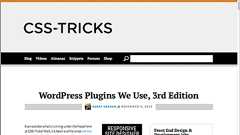
WordPressのデザイン、記事の投稿、コンテンツ配信、検索エンジン最適化、メンテナンス、バックアップ、セキュリティ、パフォーマンス、アンケート、ショッピング機能など、ブログやサイトの運営に役立つWordPressのプラグインを紹介します。WordPress Plugins We Use プラグインは、海外のWeb制作系ブログ「CSS-Tricks」で実際に利用されている厳選プラグインで、それをなぜどのように使用しているのか非常に参考になりました。 CAPTCHAはコメントではなく、管理画面のログインに使用しているとか、なるほどと思いました。 下記は各ポイントを意訳したものです。 ※当ブログでの翻訳記事は、元サイト様に許可を得て翻訳しています。 コンテンツ配信 検索エンジン最適化 メンテナンスとセキュリティ パフォーマンス デザインと記事の編集 パーミッションとモデレーション 販売 使
ログイン画面のロゴ変更 まずはおなじみのカスタマイズから。WordPressロゴをサイトのロゴに変更します。複数のメディアを運営している時などに判別しやすいです。 functions.php内 //ログイン画面のロゴ変更 functionlogin_logo() { echo '<style type="text/css"> #login h1 a { background: url('.get_template_directory_uri().'/images/login_logo.png) no-repeat; width: 320px; height: 70px; background-size:100% auto; } </style>'; } add_action('login_head', 'login_logo');
![[WordPress]ダッシュボードの使い勝手を向上させるカスタマイズTIPS 10](/image.pl?url=https%3a%2f%2fcdn-ak-scissors.b.st-hatena.com%2fimage%2fsquare%2f1c6e8d439bbe9e018807c9d2af64018ebe3412b1%2fheight%3d288%3bversion%3d1%3bwidth%3d512%2fhttp%253A%252F%252Fwebimemo.com%252Fwp-content%252Fuploads%252FDashboard-Customize-TIPS-10.png&f=jpg&w=240)
この記事は、はじめてブログ用のオリジナルWordPress テーマを制作される方向けに書いたチュートリアル記事です。 なぜこの記事を書いたかというと、「WordPress でブログを作ってみたい、でも作り方がわからない」とおっしゃっている方が想像以上に多いことと、私がWebデザインスクールでWordPress ブログテーマの作り方を教えていると、想像以上にテーマ制作の基礎を理解していただくのが難しかったからです。 おそらく、HTML+CSS コーディングができる方であれば、この記事を読めばブログ用のWordPressテーマを制作できるようになるはずです。 このチュートリアルでできるテーマのサンプルファイルも以下からダウンロードできます。 実際のファイルを見ながら(あるいは作りこみながら)読むと理解が深まると思います。WordPressのインストール まだレンタルサーバを借りていない

Introduction In the ever-evolving landscape of web browsing, staying abreast of the latesttechnologies is crucial.HTML5, the fifth and current version of the Hypertext Markup Language, has revolutionized the way we experience the web. Withits advanced features and enhanced capabilities,HTML5 has become the cornerstone of modern web development, offering a more seamless and interactive user exp
この記事は年以上前に書かれたもので、内容が古かったり、セキュリティ上の問題等の理由でリンクが解除されている可能性があります。 初めてWordPressオリジナルテーマの作成にトライしたい、という方向けの基本のマニュアルです。マニュアルというほど大袈裟なものではありませんけど、ある程度敷居が低くなると嬉しいなぁという思いを込めて記事にします。 この記事の内容はあくまで基本中の基本で、初心者・ノンプログラマー向けとなっていますので応用的な情報は殆どありません。また、説明の仕方も分かりやすさ重視で、厳密的にはちょっと違う点もあります。 初心者さん向けに、もう少し情報があってもいいかなと思って、書いてみることにしました。僕もまだまだ初級レベルなので一緒に学んでいきましょう。初級者レベルでこんな記事書くなって話ですけども。 目次 目次です。各セクションで必要と思う場所から見るようにしてください。 は


この記事は年以上前に書かれたもので、内容が古かったり、セキュリティ上の問題等の理由でリンクが解除されている可能性があります。 ご質問頂いたので記事にしてみます。ECサイト をWordPressで構築したいけど良いテーマや、 参考になるテーマはないだろうか、との事でした ので、無料で手に入るECサイト向けのWordPress テーマをいくつかご紹介します。ソースコードや デザイン、レイアウトなどを参考にしてみては いかがでしょうか。 というわけで無料で手に入るECサイト向けのWPテーマです。さほど数は無いですけど・・ECサイト構築用のプラグイン(WP e-Commerceなど)に依存したテーマなどもあります。 でもまぁ大半はtokokoo.comで配布されているテーマです。多くのテーマは有料ですが、一部の機能を削ってフリー配布してくれています。ダウンロードにはユーザー登録(無料)が必要です。

WordPressでサイトを作る際に毎回入れるプラグインを人に教える機会があったのでブログでもご紹介します。 新しくブログを作る時や仕事でカスタマイズする際に参考にしてもらえれば幸いです。 全てのサイトで必ず導入するプラグイン このサイトでも使っていますし、クライアントのサイトを作る際にも毎回導入しています。セキュリティ関係やSEO対策プラグインが主なものですよ。 All in OneSEO Pack サイト全体、個別記事、ページ毎にタイトル、description、キーワードの設定などが出来るようになります。SEOに必要な最低限の機能はカバーされていますので、マストなプラグインですね。 Akismet スパム対策のプラグイン。 オンラインサーバでコメントの内容をチェックするスパム対策サービスです。 標準でインストールされているので、管理画面から有効化してAPIキーを入力するだけでO

この記事は年以上前に書かれたもので、内容が古かったり、セキュリティ上の問題等の理由でリンクが解除されている可能性があります。 記事単体に別のcssを加えられるようにする為のメモ。プラグインは使いたくないよ、という方向けのカスタマイズ方法になります。functions.phpで投稿画面にcssの追加用boxを作成します。 ※追記・プラグインにしました 記事ごとにスタイルを追加出来るように、投稿画面にcss追加用のboxを加える為のカスタマイズ。add-css-jsなら簡単ですが、カスタムフィールドが個人的に面倒だったのでfunctions.phpを使いました。 方法 ↑ こんな感じでcss追加用のboxを作成します。お使いのテーマファイルのfunctions.phpを開いて以下のコードを追加するだけ。 add_action('admin_menu', 'custom_css_hooks');
 1
1リリース、障害情報などのサービスのお知らせ
最新の人気エントリーの配信
処理を実行中です
j次のブックマーク
k前のブックマーク
lあとで読む
eコメント一覧を開く
oページを開く


